Стандартная клавиатура MIUI на смартфонах Xiaomi часто кажется слишком мелкой, особенно на экранах с диагональю от 6,5 дюймов и выше. Проблема усугубляется, если вы используете устройство одной рукой – набор текста превращается в борьбу с неточными касаниями. К счастью, изменить размер клавиатуры можно без сторонних приложений, используя встроенные настройки системы. Этот метод работает на всех моделях Xiaomi с MIUI 12 и новее, включая Redmi, POCO и Black Shark.
В MIUI предусмотрено три предустановленных размера клавиатуры: малый, средний и большой. По умолчанию активирован средний вариант, который не всегда удобен. Переключение на большой размер увеличивает высоту клавиш на 20–25% и расширяет расстояние между ними, что снижает количество случайных нажатий. Для владельцев устройств с разрешением Full HD+ и выше (например, Xiaomi 13 или Redmi Note 12 Pro) этот параметр особенно актуален – мелкие символы становятся отчетливее, а пальцы перестают «залезать» на соседние кнопки.
Процесс настройки занимает меньше минуты, если знать, где искать нужный пункт. Откройте Настройки → Дополнительные настройки → Языки и ввод → Текущая клавиатура. Здесь выберите Gboard или Клавиатура Xiaomi (в зависимости от того, что установлено по умолчанию) и перейдите в Настройки клавиатуры. В разделе Внешний вид или Размер клавиатуры передвиньте ползунок на максимальное значение. Готово – теперь клавиши стали крупнее, а набор текста комфортнее.
Если стандартные варианты не устраивают, попробуйте сторонние клавиатуры с гибкими настройками размера. Например, SwiftKey позволяет регулировать высоту клавиш с шагом в 5%, а Fleksy предлагает режим «одной руки» с увеличенными кнопками. Оба приложения доступны в Google Play и совместимы с MIUI без дополнительных настроек. Учтите, что сторонние клавиатуры могут потреблять больше оперативной памяти – на устройствах с 4 ГБ RAM это может сказаться на плавности работы.
Какие настройки клавиатуры нужно открыть в MIUI
Откройте Настройки → Дополнительные настройки → Языки и ввод. В разделе Клавиатура и способы ввода выберите активную клавиатуру (например, Gboard или SwiftKey). Нажмите на её название – откроется меню с параметрами масштабирования. В Gboard перейдите в Внешний вид и макет → Высота клавиатуры и выберите Высокая или Очень высокая. Для SwiftKey путь аналогичен: Макет и темы → Высота клавиатуры.
Если используете стандартную клавиатуру MIUI, найдите в её настройках пункт Размер клавиатуры и передвиньте ползунок вправо до нужного увеличения. Проверьте также опцию Режим одной руки – её отключение часто возвращает клавиатуре полноразмерный вид. Для фиксации изменений закройте настройки и перезапустите приложение, где требуется ввод текста.
Как изменить размер шрифта клавиш на смартфоне Xiaomi
На смартфонах Xiaomi с MIUI 12 и новее размер шрифта клавиш настраивается через встроенные параметры клавиатуры Gboard или другой предустановленной клавиатуры. Если вы используете стандартную клавиатуру Google (Gboard), откройте её настройки: нажмите на значок шестерёнки в верхней панели клавиатуры или перейдите в «Настройки» → «Дополнительные настройки» → «Языки и ввод» → «Клавиатура Gboard».
В разделе «Внешний вид» выберите «Размер шрифта». Доступны пять вариантов: от «Очень маленький» до «Очень большой». Изменения применяются мгновенно – проверьте результат в любом текстовом поле. Если шрифт кажется слишком крупным или мелким, вернитесь к настройкам и скорректируйте параметр.
Для пользователей фирменной клавиатуры Xiaomi (MIUI Keyboard) алгоритм отличается. Откройте «Настройки» → «Дополнительные настройки» → «Языки и ввод» → «Текущая клавиатура» → «MIUI Keyboard». Здесь найдите пункт «Размер шрифта» и выберите один из трёх вариантов: «Маленький», «Средний» или «Большой». На некоторых моделях доступен ползунок для плавной регулировки.
Если стандартные настройки не устраивают, установите стороннюю клавиатуру с расширенными возможностями. Популярные альтернативы: SwiftKey, Fleksy или AnySoftKeyboard. В каждой из них есть отдельный раздел для настройки размера шрифта. Например, в SwiftKey перейдите в «Темы» → «Настроить» → «Размер текста» и выберите подходящий масштаб.
На устройствах с MIUI 14 и выше появилась возможность менять размер шрифта системно. Перейдите в «Настройки» → «Экран» → «Размер шрифта» и увеличьте его до максимума. Это повлияет не только на клавиатуру, но и на все системные интерфейсы. Учтите, что некоторые приложения могут отображаться некорректно при сильном увеличении шрифта.
Для точной настройки используйте ADB-команды, если стандартные методы не дают нужного результата. Подключите смартфон к ПК, включите отладку по USB и выполните команду:
adb shell settings put secure accessibility_display_magnification_scale 1.5
Значение 1.5 можно заменить на любое от 1.0 до 2.0. Этот способ требует базовых знаний работы с ADB и не рекомендуется новичкам.
После изменения размера шрифта протестируйте клавиатуру в разных приложениях. В мессенджерах (Telegram, WhatsApp) и браузерах шрифт может отображаться иначе, чем в системных окнах. Если клавиши перекрывают друг друга или текст выходит за границы кнопок, вернитесь к настройкам и уменьшите масштаб.
Как включить режим одной руки для увеличения кнопок
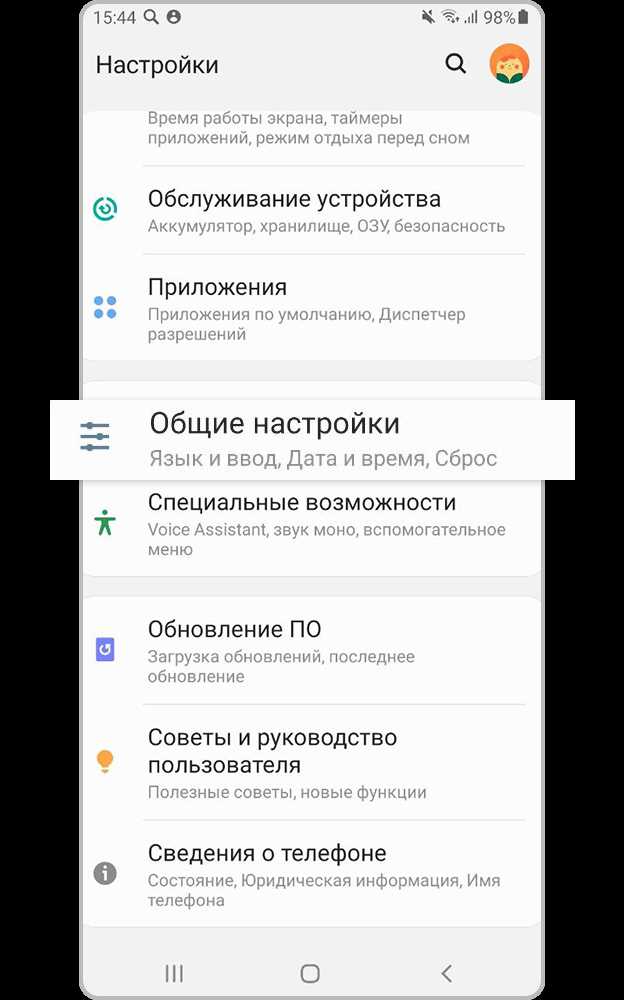
На смартфонах Xiaomi с MIUI 12 и новее режим одной руки активируется через настройки клавиатуры. Откройте приложение «Настройки», перейдите в раздел «Дополнительные настройки» → «Языки и ввод» → «Управление клавиатурой». Здесь выберите установленную клавиатуру (например, Gboard или стандартную MIUI-клавиатуру) и найдите опцию «Режим одной руки». Переключите ползунок в активное положение – интерфейс клавиатуры мгновенно уменьшится до компактного размера, а кнопки станут крупнее за счёт сокращения расстояния между ними.
Для быстрого переключения режима одной руки во время набора текста проведите пальцем влево или вправо по пробелу на клавиатуре Gboard. В MIUI-клавиатуре аналогичная функция работает через удержание кнопки «Enter» или значка смартфона в левом нижнем углу. После активации клавиатура сместится к одному из краёв экрана, а кнопки увеличатся на 20–30% от стандартного размера, что упрощает набор одной рукой на экранах от 6,5 дюймов.
Если режим не работает, проверьте обновления клавиатуры через Google Play или «Настройки» → «О телефоне» → «Обновление системы». В MIUI 14 и выше функция может быть скрыта в разделе «Специальные возможности» → «Управление одной рукой». Для сторонних клавиатур (SwiftKey, Fleksy) параметры настройки режима находятся в их собственных меню настроек – ищите пункты «One-handed mode» или «Мини-клавиатура».
В режиме одной руки Xiaomi автоматически подстраивает высоту клавиатуры под размер ладони. Чтобы изменить положение, потяните за край уменьшенной панели вверх или вниз – это позволит сместить её ближе к большому пальцу. Для возврата к полноэкранному режиму коснитесь стрелки в верхней части клавиатуры или проведите пальцем по пробелу в обратном направлении. На устройствах с MIUI 13 и старше функция может конфликтовать с жестами навигации – в таком случае отключите их временно в «Настройках» → «Система и устройство» → «Расширенные настройки» → «Системная навигация».
Для пользователей с крупными пальцами или ограниченной моторикой рекомендуется дополнительно увеличить размер шрифта кнопок. В MIUI-клавиатуре это делается через «Настройки клавиатуры» → «Размер текста» (выберите «Очень большой»). В Gboard перейдите в «Настройки» → «Тема» → «Размер клавиш» и установите максимальное значение. Эти настройки сохраняются независимо от режима одной руки и работают даже после перезагрузки устройства.
Какие сторонние клавиатуры поддерживают масштабирование на Xiaomi
Gboard от Google – одна из немногих клавиатур с гибкими настройками размера. В разделе «Внешний вид и макет» доступна опция «Высота клавиатуры», где можно выбрать один из пяти вариантов: от «Очень низкая» до «Очень высокая». На Xiaomi с MIUI 13 и новее масштабирование работает стабильно, без артефактов при переключении раскладок. Единственный нюанс – на устройствах с разрешением ниже Full HD+ крупные размеры могут перекрывать часть экрана.
SwiftKey от Microsoft предлагает аналогичную функцию, но с другим подходом. В настройках «Размер и тема» есть ползунок «Высота клавиатуры», который регулируется плавно, а не по предустановленным значениям. На Xiaomi Redmi Note 11 и аналогичных моделях с MIUI 14 масштабирование сохраняется даже после перезагрузки. Однако на некоторых прошивках (например, MIUI Global 13.0.3) наблюдаются задержки при смене размера.
Fleksy позиционируется как клавиатура с акцентом на кастомизацию. В разделе «Размер» доступны три предустановленных варианта: «Компактный», «Стандартный» и «Большой». На Xiaomi POCO X5 Pro с MIUI 14.0.1 крупный размер увеличивает клавиши на 30% по сравнению со стандартным, но при этом уменьшается количество отображаемых подсказок слов. Поддержка жестов сохраняется независимо от выбранного масштаба.
AnySoftKeyboard – открытая клавиатура с минималистичным дизайном, но расширенными настройками. В «Настройках клавиатуры» есть параметр «Размер клавиш», который регулируется от 50% до 200% с шагом в 10%. На Xiaomi 12T с MIUI 13.1 клавиатура корректно масштабируется даже в ландшафтном режиме, что редкость для сторонних решений. Из недостатков – отсутствие автокоррекции на русском языке в базовой версии.
Chrooma Keyboard выделяется поддержкой динамического масштабирования. В настройках «Размер и стиль» можно выбрать не только высоту, но и ширину клавиш. На Xiaomi Mi 11 Ultra с MIUI 14.0.4 крупный размер увеличивает клавиши на 40%, при этом сохраняется возможность отображения дополнительных символов на цифровой панели. Клавиатура совместима с темной темой MIUI, но на прошивках до MIUI 13 иногда сбрасывает настройки после обновления.
Typewise использует нестандартную гексагональную раскладку, но поддерживает масштабирование. В «Настройках размера» доступны четыре варианта: от «Мини» до «Огромный». На Xiaomi Redmi K50 с MIUI 13.0.5 крупный размер увеличивает клавиши на 35%, но при этом уменьшается количество одновременно отображаемых символов. Клавиатура оптимизирована для работы с жестами, но на устройствах с изогнутыми экранами (например, Xiaomi 13) края клавиш могут обрезаться.
GO Keyboard предлагает базовое масштабирование через настройки «Размер клавиатуры». Доступны три варианта: «Маленький», «Средний» и «Большой». На Xiaomi POCO F4 с MIUI 14 большой размер увеличивает клавиши на 25%, но при этом страдает точность автозамены. Клавиатура поддерживает темы из MIUI Theme Store, но на прошивках с Android 12 и выше иногда возникают конфликты с системными шрифтами.
Multiling O Keyboard – клавиатура для продвинутых пользователей с поддержкой кастомных раскладок. В настройках «Размер» можно задать высоту клавиш в пикселях (от 40 до 120). На Xiaomi Mi 10T Pro с MIUI 13.0.6 масштабирование работает без задержек, но требует ручной настройки для каждой раскладки. Из плюсов – поддержка жестов и жестового ввода, из минусов – сложный интерфейс настроек для новичков.
Как отключить автокоррекцию для освобождения пространства

Чтобы убрать автокоррекцию, откройте Настройки → Дополнительные настройки → Языки и ввод. Выберите текущую клавиатуру (обычно это Gboard или Клавиатура Xiaomi). В разделе Текстовая коррекция найдите переключатель Автокоррекция и деактивируйте его. Для Gboard дополнительно отключите Показывать варианты исправлений и Подсказки слов в этом же меню.
- Если используете Клавиатуру Xiaomi, после отключения автокоррекции зайдите в Настройки клавиатуры → Внешний вид и выберите минимальную высоту клавиш. Это дополнительно увеличит рабочую область.
- В Gboard перейдите в Настройки → Внешний вид и макет → Высота клавиатуры и установите значение Низкая или Очень низкая.
- На некоторых моделях (например, Redmi Note 12) автокоррекция может быть привязана к языку ввода. Удалите ненужные языки в Языки и ввод → Языки клавиатуры.
После отключения автокоррекции проверьте, как клавиатура отображается в разных приложениях. В мессенджерах (Telegram, WhatsApp) и браузерах (Chrome, Firefox) изменения вступят в силу сразу. В некоторых играх или приложениях с собственными полями ввода (например, банковские клиенты) может потребоваться перезапуск программы.
Если после отключения автокоррекции клавиатура всё ещё занимает много места, сбросьте её настройки до заводских. Для этого в Настройки клавиатуры найдите пункт Сбросить настройки или удалите и заново установите приложение клавиатуры через Google Play. На устройствах с MIUI 13 и старше этот метод не всегда работает – в таком случае обновите прошивку до последней версии.
Как настроить высоту клавиатуры через параметры системы
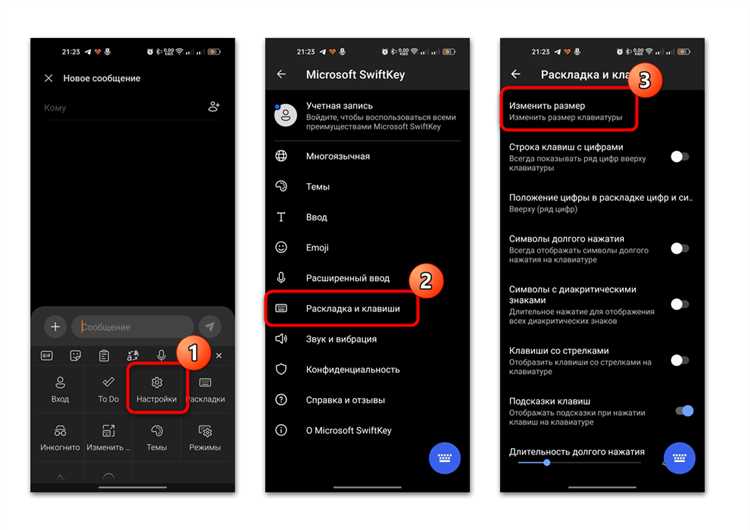
На смартфонах Xiaomi с MIUI откройте Настройки и перейдите в раздел Дополнительные настройки. Прокрутите вниз до пункта Языки и ввод, затем выберите Экранная клавиатура. Здесь отображаются все установленные клавиатуры – нажмите на ту, которую используете (например, Gboard или SwiftKey). В настройках клавиатуры найдите параметр Высота клавиатуры или Размер клавиатуры – в зависимости от приложения он может называться по-разному.
В Gboard нажмите Настройки клавиатуры, затем Внешний вид и макет и выберите Высота клавиатуры. Доступны варианты от Очень низкая до Очень высокая – выберите нужный, ориентируясь на удобство набора. В SwiftKey путь аналогичен: Макет и клавиши → Высота клавиатуры. Если стандартных настроек недостаточно, установите стороннюю клавиатуру с расширенными параметрами, например Fleksy, где можно регулировать высоту с точностью до пикселей.
Для системной клавиатуры MIUI (если она активна) настройки высоты могут отсутствовать. В этом случае переключитесь на стороннюю клавиатуру через Языки и ввод → Текущая клавиатура. После изменения параметров проверьте результат в любом текстовом поле – высота должна измениться мгновенно. Если клавиатура не реагирует, перезапустите приложение или смартфон.
На некоторых моделях Xiaomi с MIUI 14 и новее параметры высоты могут скрываться в Настройки клавиатуры → Персонализация. Если нужного пункта нет, обновите клавиатуру через Google Play или установите альтернативное приложение. Для точной настройки используйте клавиатуры с поддержкой жестов изменения размера, например Chrooma, где высоту можно регулировать свайпом по краю экрана.
Что делать, если изменения не сохраняются после перезагрузки

Первое, что стоит проверить – наличие прав root на устройстве. На Xiaomi с MIUI 12 и новее системные настройки клавиатуры часто блокируются из-за ограничений безопасности. Если вы вручную меняли размер шрифта или масштаб интерфейса через ADB или сторонние приложения, после перезагрузки эти изменения могут сбрасываться. Убедитесь, что у вас установлен Magisk или другой менеджер root-прав, и попробуйте повторно применить настройки через системные файлы в папке /system/fonts/ или /data/system/theme/.
Если root-доступ недоступен, попробуйте обходной путь через настройки разработчика. Включите режим «Отладка по USB» и подключите смартфон к ПК. С помощью команды adb shell settings put system font_scale 1.2 (где 1.2 – желаемый масштаб) можно принудительно задать размер шрифта. Однако на MIUI 14 и выше эта команда может не работать без дополнительных флагов, например, --user 0. Проверьте результат сразу после выполнения команды и перезагрузите устройство – если изменения сохранились, проблема в системном ограничении.
На некоторых моделях Xiaomi (например, Redmi Note 10 Pro или Poco F3) MIUI перезаписывает пользовательские настройки при каждом запуске из-за функции «Оптимизация MIUI». Отключите её в настройках батареи: перейдите в «Батарея и производительность» → «Оптимизация батареи» → выберите «Все приложения» → найдите «Службы Google Play» и «Сервисы Xiaomi» → установите режим «Не оптимизировать». Это предотвратит принудительное завершение процессов, отвечающих за сохранение настроек.
Проблема может крыться в конфликте с темой оформления. MIUI использует динамические темы, которые перезаписывают системные параметры при каждой загрузке. Попробуйте временно сменить тему на стандартную: откройте «Темы» → выберите «По умолчанию» → примените. Если после этого настройки клавиатуры сохраняются, удалите сторонние темы или обновите их через официальный магазин Xiaomi.
Проверьте наличие обновлений MIUI. В версиях до 13.0.3 часто встречались баги с сохранением пользовательских настроек из-за ошибок в коде системного сервиса com.miui.settings. Обновите прошивку через «Настройки» → «О телефоне» → «Обновление системы». Если обновлений нет, попробуйте сбросить настройки темы через «Настройки» → «Дополнительные настройки» → «Сброс настроек темы».
Если ни один из способов не сработал, используйте сторонние клавиатуры с расширенными настройками. Приложения вроде Gboard или SwiftKey позволяют настраивать размер клавиш независимо от системных параметров. Установите одно из них, выберите в настройках «Размер клавиатуры» и увеличьте его до нужного значения. Эти изменения сохраняются даже после перезагрузки, так как приложения хранят конфигурацию в собственном кэше.
В крайнем случае попробуйте сброс настроек без удаления данных. Перейдите в «Настройки» → «О телефоне» → «Сброс настроек» → «Сбросить настройки сети и приложений». Это удалит временные файлы и кэш, которые могут мешать сохранению параметров. После сброса повторно настройте клавиатуру и проверьте, сохраняются ли изменения.
Если проблема возникла после установки кастомной прошивки (например, LineageOS или Pixel Experience), проверьте совместимость модулей. Некоторые прошивки некорректно работают с MIUI-сервисами, отвечающими за хранение настроек. Попробуйте перепрошить устройство с чистым образом MIUI через Mi Flash Tool или обратитесь в сервисный центр Xiaomi для диагностики.

 Загрузка...