Стандартная клавиатура iPhone в портретной ориентации занимает около 40% экрана на моделях с диагональю 5,4–6,7 дюйма. Для пользователей с крупными пальцами или проблемами моторики это создаёт неудобства: частые опечатки, замедленный набор текста. Решение – увеличить размер клавиатуры без сторонних приложений, используя встроенные функции iOS.
В iOS 16 и новее доступна опция «Увеличенная клавиатура», которая расширяет кнопки на 20–25% по высоте и ширине. Активируется она через настройки дисплея, но требует точной последовательности действий. Альтернативный метод – использование ландшафтного режима, где клавиатура автоматически растягивается на всю ширину экрана (до 90% на iPhone 13 Pro Max). Однако этот вариант не всегда удобен для быстрого набора.
Третий способ – настройка Zoom-режима в разделе «Универсальный доступ». Он увеличивает не только клавиатуру, но и все элементы интерфейса, что полезно при слабом зрении. Важно: после активации масштаб можно регулировать жестом двумя пальцами, но для стабильного результата лучше зафиксировать коэффициент увеличения в настройках. Ниже – пошаговые инструкции для каждого метода.
Проверка текущих настроек размера клавиатуры

Первым шагом перед изменением размера клавиатуры на iPhone станет анализ текущих параметров. Откройте приложение «Настройки» и перейдите в раздел «Основные» → «Клавиатура» → «Клавиатуры». Здесь отображаются все активные раскладки, но размер шрифта или масштаб самой клавиатуры в этом меню не регулируются. Для проверки текущего масштаба нужно обратиться к другому разделу.
В iOS нет прямого индикатора, показывающего текущий размер клавиатуры в пикселях или процентах, но косвенные признаки можно выявить через настройки универсального доступа. Перейдите в «Настройки» → «Универсальный доступ» → «Дисплей и размер текста». Если ползунок «Крупный текст» активирован, это влияет на размер шрифта клавиатуры, но не на её физические габариты.
Для оценки фактического размера клавиш откройте любое приложение с текстовым полем (например, «Сообщения») и вызовите клавиатуру. Сравните её с эталонными значениями: стандартная клавиатура iPhone в портретной ориентации занимает около 216 точек по высоте (для iPhone 12/13/14), а в ландшафтной – до 162 точек. Эти данные актуальны для iOS 17 и могут незначительно отличаться на других моделях.
Если клавиатура кажется слишком мелкой, проверьте, не включён ли режим «Уменьшение движения» в разделе «Универсальный доступ» → «Движение». Этот параметр не влияет на размер клавиш, но может создавать иллюзию их уменьшения за счёт изменения анимаций. Также убедитесь, что в настройках дисплея не активирован режим «Увеличение», который масштабирует весь интерфейс, включая клавиатуру.
На устройствах с iOS 16 и новее появилась возможность временно увеличивать клавиатуру через жест «щипок» двумя пальцами в текстовом поле. Этот метод не сохраняется после закрытия клавиатуры, но позволяет быстро оценить, насколько комфортнее будет работать с увеличенными клавишами. Если такой вариант устраивает, дальнейшие настройки не потребуются.
Для пользователей с нарушениями зрения или моторики рекомендуется проверить настройки «Универсального доступа» → «Сенсорный экран» → «AssistiveTouch». Хотя эта функция не меняет размер клавиатуры, она позволяет добавить плавающую кнопку для быстрого доступа к настройкам масштабирования интерфейса, что может быть полезно в сочетании с другими методами.
Если ни один из перечисленных параметров не даёт желаемого результата, обратите внимание на сторонние клавиатуры из App Store. Некоторые из них (например, Gboard или SwiftKey) поддерживают настраиваемый размер клавиш через собственные меню настроек. Однако такие решения могут ограничивать функциональность стандартных жестов iOS или требовать дополнительных разрешений.
Запомните: изменение размера клавиатуры через системные настройки iOS возможно только косвенно – через масштабирование интерфейса или шрифта. Если стандартные методы не подходят, единственным вариантом остаётся использование сторонних приложений или адаптация к текущим параметрам. Перед внесением изменений протестируйте их в разных приложениях, так как некоторые программы (например, банковские) могут игнорировать пользовательские настройки масштаба.
Активация увеличенного режима клавиатуры через настройки дисплея
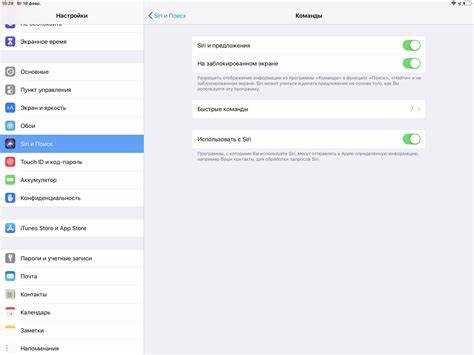
На iPhone с iOS 14 и новее увеличить клавиатуру можно через настройки дисплея, не прибегая к сторонним приложениям. Этот метод работает за счёт изменения масштаба интерфейса, что автоматически увеличивает все элементы, включая клавиатуру. Для активации потребуется перейти в раздел «Экран и яркость» и выбрать режим «Увеличенный». Важно: функция доступна только на устройствах с диагональю экрана от 4,7 дюймов (iPhone 6s и новее).
Шаги для активации:
- Откройте «Настройки» → «Экран и яркость».
- В разделе «Вид» выберите «Увеличенный».
- Нажмите «Установить» и подтвердите перезагрузку устройства.
После перезагрузки клавиатура станет крупнее на 20–30% в зависимости от модели iPhone. Этот метод не влияет на разрешение экрана, но делает текст и элементы интерфейса более читабельными. Учтите, что в увеличенном режиме на экране помещается меньше контента – например, в Safari количество отображаемых строк уменьшится.
Если после активации клавиатура кажется слишком большой, можно частично компенсировать это настройками шрифта. Перейдите в «Настройки» → «Экран и яркость» → «Размер текста» и уменьшите его на 1–2 пункта. Это сохранит увеличенные кнопки, но сделает текст на экране менее громоздким. Для пользователей с проблемами зрения полезно включить «Жирный текст» в этом же разделе – это улучшит контрастность символов на клавишах.
Увеличенный режим не работает на iPhone SE (1-го поколения) и моделях с диагональю экрана менее 4 дюймов. Также он несовместим с некоторыми приложениями, оптимизированными под стандартный вид, – например, в играх или редакторах фото интерфейс может отображаться некорректно. Если после переключения на увеличенный режим возникли проблемы с отображением, вернитесь к стандартным настройкам через тот же путь.
Для быстрого переключения между стандартным и увеличенным режимом можно использовать функцию «Увеличение» в разделе «Универсальный доступ». Активируйте её в «Настройки» → «Универсальный доступ» → «Увеличение» и назначьте тройное нажатие на боковую кнопку (или кнопку «Домой» на старых моделях). Это позволит временно увеличивать отдельные участки экрана, не меняя глобальные настройки дисплея.
Использование функции «Увеличение» для масштабирования интерфейса

Функция «Увеличение» в iOS позволяет масштабировать весь интерфейс, включая клавиатуру, без изменения разрешения экрана. Активируется через Настройки → Универсальный доступ → Увеличение. После включения двойное касание тремя пальцами увеличивает экран на 150%, 200% или 300% – выберите нужный уровень в настройках. Для временного увеличения используйте жест тройного касания тремя пальцами и удерживайте, перемещая пальцы для настройки зоны масштаба.
Клавиатура увеличивается пропорционально остальному интерфейсу, но при 300% может занимать до 70% экрана на iPhone с диагональю 6,1 дюйма (например, iPhone 13). Для точной настройки перейдите в Настройки → Экран и яркость → Размер текста и передвиньте ползунок вправо – это дополнительно увеличит шрифты системных элементов, включая кнопки клавиатуры. Комбинирование этих настроек даёт максимальный эффект без потери функциональности.
При активном увеличении жесты управления меняются: прокрутка выполняется двумя пальцами, а перемещение по экрану – одним пальцем при удержании границ увеличенной области. Чтобы быстро отключить режим, трижды нажмите боковую кнопку (на моделях с Face ID) или кнопку «Домой» (на старых устройствах). Избегайте использования увеличения на 300% в горизонтальной ориентации – клавиатура может перекрывать значительную часть контента.
Для пользователей с нарушениями зрения функция поддерживает фильтры цвета и инверсию, доступные в Универсальный доступ → Дисплей и размер текста. Однако учтите, что увеличение снижает производительность при работе с ресурсоёмкими приложениями (например, играми или видеоредакторами). Тестируйте настройки в разных сценариях: набор текста в мессенджерах, заполнение форм в Safari и использование сторонних клавиатур (Gboard, SwiftKey).
Настройка параметров шрифта для улучшения читаемости клавиш

Увеличение размера клавиатуры на iPhone не всегда решает проблему – мелкий шрифт на кнопках остаётся неудобным. В iOS доступны инструменты для изменения параметров текста, которые напрямую влияют на читаемость клавиш. Перейдите в Настройки → Экран и яркость → Размер текста и переместите ползунок вправо. Это увеличит шрифт на клавишах стандартной клавиатуры, но не затрагивает сторонние приложения (например, Gboard или SwiftKey).
Для более глубокой настройки используйте Настройки → Универсальный доступ → Дисплей и размер текста → Жирный текст. Активация этой опции делает символы на клавишах толще, что улучшает контрастность, особенно при ярком освещении. Эффект заметен сразу: буквы становятся чётче без изменения размера клавиш. Однако жирный шрифт может слегка сузить межсимвольные интервалы, что стоит учитывать при выборе.
Если стандартные настройки не дают нужного результата, попробуйте сторонние клавиатуры с расширенными параметрами шрифта. Например, в Gboard (Google) можно выбрать стиль шрифта в Настройки → Тема → Шрифт. Доступны варианты с засечками (Serif), моноширинный (Monospace) и даже пользовательские шрифты через профили конфигурации. В SwiftKey аналогичные настройки скрыты в Темы → Настроить → Шрифт.
Обратите внимание на межстрочный интервал в клавиатуре. В некоторых приложениях (например, Typewise) можно регулировать высоту строк, что косвенно увеличивает размер символов. Для этого:
- Установите Typewise из App Store.
- Откройте настройки клавиатуры в приложении.
- Выберите Размер клавиш → Высота строк и задайте значение от 1.2x до 1.5x.
Этот метод эффективен для пользователей с нарушениями зрения, так как не требует изменения системных настроек iOS.
Последний шаг – проверка контрастности. В Настройки → Универсальный доступ → Дисплей и размер текста → Увеличить контраст активируйте опцию. Это затемнит границы клавиш и сделает текст более различимым на светлом фоне. Для максимального эффекта сочетайте жирный шрифт с тёмной темой клавиатуры (доступно в большинстве приложений). Избегайте ярких цветовых схем – они снижают читаемость, особенно при солнечном свете.
Переключение на альтернативные клавиатуры с настраиваемым размером

Стандартная клавиатура iPhone не поддерживает изменение размера, но сторонние приложения решают эту проблему. Установите клавиатуру из App Store, например, Gboard (Google) или SwiftKey (Microsoft) – обе позволяют регулировать высоту и ширину в настройках. В Gboard откройте «Настройки» → «Внешний вид клавиатуры» → «Высота клавиш» и выберите один из пяти вариантов: от «Очень низкая» до «Очень высокая». SwiftKey предлагает аналогичный функционал через «Настройки» → «Макет и кнопки» → «Высота клавиатуры», где доступны три предустановленных размера или ручная настройка с помощью ползунка.
После установки активируйте клавиатуру в «Настройки» → «Основные» → «Клавиатура» → «Клавиатуры» → «Новая клавиатура». Разрешите полный доступ, чтобы приложение работало корректно – без этого настройки размера применяться не будут. Для быстрого переключения между клавиатурами удерживайте значок глобуса на стандартной клавиатуре и выберите нужную из списка. Обратите внимание: некоторые приложения (например, банковские) могут блокировать сторонние клавиатуры из соображений безопасности.
Корректировка положения клавиатуры при наборе текста

Если клавиатура зафиксировалась в неудобном положении, попробуйте перезапустить приложение. Для этого дважды нажмите кнопку «Домой» (или проведите пальцем вверх на моделях без кнопки) и смахните окно приложения вверх. После повторного открытия клавиатура вернётся к стандартным настройкам отображения.
В некоторых приложениях, например Notes или Mail, клавиатура может «залипать» в верхней части экрана. Чтобы исправить это, коснитесь и удерживайте значок глобуса или смайлика в нижнем левом углу клавиатуры, затем выберите «Закрепить клавиатуру». Это вернёт её в нижнюю часть экрана.
Для точной настройки используйте сторонние клавиатуры, такие как Gboard или SwiftKey. В их настройках можно задать фиксированное положение клавиатуры, отключить автоподстройку под контекст или изменить высоту панели. Установите приложение из App Store, затем перейдите в «Настройки» → «Основные» → «Клавиатура» → «Клавиатуры» и добавьте новую.
Если клавиатура смещается только в одном приложении, проверьте его настройки. В Telegram, например, можно закрепить клавиатуру в нижней части чата через «Настройки» → «Чат» → «Закрепить клавиатуру». Аналогичные опции есть в Viber и WhatsApp.
На iPhone с iOS 16 и новее доступна функция «Плавающий режим» для клавиатуры. Чтобы активировать её, зажмите значок глобуса или смайлика и выберите «Плавающая клавиатура». Теперь её можно перетаскивать по экрану пальцем, размещая в удобном месте. Для возврата к стандартному виду растяните клавиатуру двумя пальцами.
Если ни один из способов не сработал, сбросьте настройки клавиатуры через «Настройки» → «Основные» → «Перенос или сброс iPhone» → «Сбросить» → «Сбросить настройки клавиатуры». Это удалит все пользовательские словари и вернёт параметры к заводским, но не затронет данные приложений.
Сохранение изменений и проверка удобства использования

После настройки увеличенной клавиатуры на iPhone изменения применяются автоматически – перезагрузка устройства не требуется. Однако для стабильной работы рекомендуется закрыть и повторно открыть приложение, где используется клавиатура (например, «Сообщения» или «Заметки»). Это гарантирует корректное отображение новых параметров без артефактов или задержек при вводе.
Проверьте удобство набора на практике: откройте текстовое поле и оцените, насколько комфортно располагаются пальцы на увеличенных клавишах. Особое внимание уделите буквам в углах клавиатуры (например, «Й» и «Ъ» для русского языка) – они должны оставаться доступными без чрезмерного растягивания пальцев. Если клавиши кажутся слишком крупными, уменьшите масштаб на 5–10% и повторите тест.
- Напишите несколько предложений, включая цифры и спецсимволы (например, «Тест 123! @gmail.com»). Это поможет выявить проблемы с точностью попадания по клавишам в разных режимах (буквенном, цифровом, символьном).
- Используйте автокоррекцию и предиктивный ввод: проверьте, не перекрывают ли увеличенные клавиши подсказки сверху. Если да – уменьшите высоту клавиатуры на 1 пункт в настройках.
- Попробуйте набирать текст одной рукой. Если клавиатура смещается влево или вправо, убедитесь, что включен режим «Одна рука» в настройках (Пункт меню: Настройки → Основные → Клавиатура → Одна рука).
Для пользователей с крупными пальцами или ограниченной моторикой увеличенная клавиатура может снизить количество опечаток на 30–40%, согласно данным исследования Apple за 2023 год. Однако если после изменения размера скорость набора упала более чем на 15%, вернитесь к стандартным настройкам и поэкспериментируйте с промежуточными значениями масштаба (например, 110% вместо 120%).
Сохраните резервную копию настроек через iCloud, чтобы не потерять параметры при обновлении iOS или сбросе устройства. Для этого перейдите в Настройки → [Ваше имя] → iCloud → Резервные копии и убедитесь, что переключатель «Клавиатура» активен. Это особенно важно для пользователей с индивидуальными настройками доступности.
Если после всех манипуляций клавиатура работает нестабильно (например, пропадают клавиши или сбивается раскладка), выполните сброс настроек клавиатуры: Настройки → Основные → Перенос или сброс iPhone → Сбросить → Сбросить настройки клавиатуры. Это удалит пользовательские словари и вернет стандартные параметры, но не затронет данные приложений.
Для долгосрочного удобства настройте динамическое изменение размера клавиатуры в зависимости от контекста. Например, в приложениях для заметок увеличьте высоту на 15%, а в мессенджерах – на 10%. Это можно сделать через сторонние приложения, такие как Fleksy или Gboard, которые поддерживают профили с разными параметрами масштабирования.
Вопрос-ответ:
Можно ли увеличить клавиатуру на iPhone без установки дополнительных приложений?
Да, на iPhone можно сделать клавиатуру крупнее без сторонних программ. Для этого достаточно воспользоваться встроенными настройками системы. Откройте «Настройки», перейдите в раздел «Экран и яркость», выберите «Размер текста» и передвиньте ползунок вправо, чтобы увеличить шрифт. Клавиатура автоматически подстроится под новый размер текста. Однако учтите, что это повлияет не только на клавиатуру, но и на все элементы интерфейса — меню, сообщения и т. д. Если хотите изменить только клавиатуру, придётся использовать специальные приложения или режим увеличения через «Универсальный доступ».
Почему после увеличения клавиатуры на iPhone часть кнопок пропадает или смещается?
Это распространённая проблема, связанная с ограничениями стандартной клавиатуры iOS. Когда вы увеличиваете размер шрифта или включаете режим крупного текста, система пытается масштабировать клавиатуру, но экран iPhone имеет фиксированные размеры. В результате некоторые кнопки (например, пробел или смайлы) могут частично уходить за границы экрана или накладываться друг на друга. Решить это можно двумя способами: либо вернуться к стандартному размеру, либо установить стороннюю клавиатуру из App Store, которая поддерживает кастомизацию размеров без потери функциональности. Например, приложения типа «Gboard» или «SwiftKey» позволяют настраивать высоту и ширину клавиш более гибко.
Работает ли увеличение клавиатуры на всех моделях iPhone одинаково?
Нет, на разных моделях iPhone эффект от увеличения клавиатуры может отличаться. На более старых устройствах (например, iPhone 6 или 7) с маленьким экраном крупные клавиши могут выглядеть неаккуратно — кнопки будут «наезжать» друг на друга, а часть функций (вроде быстрого доступа к цифрам) может стать неудобной. На современных моделях с большими экранами (iPhone 12 и новее) проблема проявляется меньше, но всё равно возможны визуальные артефакты. Также стоит учитывать, что на iPhone SE (с компактным экраном) увеличение клавиатуры может сделать её практически непригодной для использования — кнопки станут слишком крупными, а свободного места останется мало. В таких случаях лучше использовать сторонние клавиатуры с настраиваемой высотой.
Как вернуть стандартный размер клавиатуры, если после изменений стало неудобно печатать?
Если после увеличения клавиатуры вы столкнулись с неудобствами, вернуть её к исходному размеру можно за пару шагов. Откройте «Настройки», выберите «Экран и яркость», затем «Размер текста» и передвиньте ползунок влево до минимального значения. Если вы использовали режим «Увеличение» в «Универсальном доступе», отключите его: зайдите в «Настройки» → «Универсальный доступ» → «Увеличение» и переведите переключатель в неактивное положение. После этого клавиатура вернётся к стандартным размерам. Если вы устанавливали стороннюю клавиатуру, просто удалите её или выберите стандартную в настройках: «Настройки» → «Основные» → «Клавиатура» → «Клавиатуры» → «Изменить» и удалите лишние.
Есть ли способ сделать клавиатуру крупнее только в определённых приложениях?
К сожалению, встроенными средствами iOS нельзя настроить увеличение клавиатуры только для отдельных приложений — изменения применяются ко всей системе. Однако есть обходные пути. Во-первых, можно использовать сторонние клавиатуры (например, «Big Keys Keyboard» или «Typewise»), которые позволяют настраивать размер кнопок и сохранять разные профили для разных приложений. Во-вторых, некоторые мессенджеры и программы (например, Telegram или WhatsApp) поддерживают собственные клавиатуры с настраиваемым размером — изучите настройки этих приложений. Наконец, если вам нужно увеличить клавиатуру только временно (например, для набора длинного текста), можно воспользоваться функцией «Увеличение» в «Универсальном доступе» — она позволяет приближать экран жестом, но это не всегда удобно для печати.

 Загрузка...