Содержание статьи

Масштабирование карты в Roblox Studio – не просто изменение размеров объектов, а точная настройка пропорций, физики и игрового баланса. По умолчанию Roblox использует систему координат, где 1 единица равна 1 метру в реальном мире, но при увеличении или уменьшении карты важно учитывать ограничения движка: максимальный размер частицы – 2048 единиц, а минимальный – 0.05. Превышение этих значений приводит к визуальным артефактам или ошибкам симуляции.
Перед началом работы убедитесь, что все объекты на карте объединены в Model или Folder. Это позволит избежать рассинхронизации при масштабировании: Roblox Studio применяет трансформации к каждому объекту отдельно, что может нарушить относительное расположение частей. Для сложных карт используйте Anchor (якорь) – он фиксирует объекты в пространстве, предотвращая их смещение при изменении масштаба.
Масштабирование влияет на коллизии, освещение и производительность. Например, при увеличении карты в 10 раз радиус освещения (Light Influence) точечных источников света (PointLight) нужно корректировать вручную – движок не делает это автоматически. Также проверьте параметр CollisionFidelity у MeshPart: при сильном уменьшении объектов он должен быть установлен в PreciseConvexDecomposition, чтобы избежать «провалов» персонажа сквозь поверхности.
Для точного контроля используйте панель Properties и инструмент Scale (горячая клавиша R). Вводите значения вручную – ползунки дают погрешность до 0.1 единицы, что критично для мелких деталей. Если карта содержит скрипты, учитывайте, что Magnitude (расстояние между объектами) и Size (размер) в коде не обновляются автоматически – их придется пересчитывать вручную или через скрипт.
Выбор инструмента масштабирования в панели инструментов
В Roblox Studio для масштабирования объектов доступны три инструмента: Scale, Resize и Transform. Инструмент Scale (горячая клавиша R) изменяет размер объекта пропорционально по всем осям, сохраняя его форму – идеален для равномерного увеличения или уменьшения деталей карты. Resize (горячая клавиша Shift+R) позволяет растягивать объект по отдельным осям, что полезно при работе с нестандартными пропорциями, например, при создании вытянутых платформ или узких коридоров. Transform (горячая клавиша T) объединяет функции перемещения, вращения и масштабирования, но требует точного контроля за осями, чтобы избежать искажений.
Для быстрого выбора инструмента используйте панель Toolbox в верхней части интерфейса или контекстное меню, вызываемое правой кнопкой мыши на объекте. При масштабировании крупных структур (например, зданий) активируйте режим Pivot (клавиша P), чтобы задать точку отсчёта – это предотвратит смещение объекта относительно других элементов карты. Если требуется сохранить соотношение сторон при изменении размера, удерживайте Shift во время работы с инструментом Resize.
Настройка точки опоры для равномерного изменения размера

В Roblox Studio точка опоры (pivot) определяет центр трансформации объекта при масштабировании. По умолчанию она расположена в геометрическом центре модели, но при работе с картами или крупными сборками это может приводить к нежелательным смещениям. Чтобы изменить pivot, выделите объект в Explorer, затем в панели Properties найдите параметр *Pivot Offset*. Введите координаты в формате Vector3 (например, `0, 0, 0` для центра основания), чтобы зафиксировать точку относительно мировых осей.
Для сложных карт с неровным рельефом используйте инструмент *Pivot Tool* (горячая клавиша `Ctrl+Shift+P`). Он позволяет визуально перемещать pivot в любую точку модели, удерживая левую кнопку мыши. При масштабировании через *Scale Tool* (горячая клавиша `R`) объект будет равномерно увеличиваться или уменьшаться относительно выбранной точки, сохраняя пропорции без сдвигов.
Если карта состоит из нескольких частей (например, здания и ландшафт), объедините их в *Model* перед настройкой pivot. Для этого выделите все объекты в Explorer, щелкните правой кнопкой и выберите *Group as Model*. После этого pivot будет автоматически рассчитан для всей группы, что упростит масштабирование без разрывов между элементами.
При работе с импортированными моделями из Blender или других редакторов pivot может смещаться из-за различий в системах координат. Исправьте это, выделив модель и нажав *Reset Pivot* в контекстном меню (правый клик). Альтернативно используйте скрипт для точной настройки: `model:PivotTo(CFrame.new(0, 0, 0))`, где координаты задают новую позицию pivot.
Для проверки равномерности масштабирования включите *Grid* (горячая клавиша `G`) и сравните размеры объектов до и после трансформации. Если элементы смещаются неравномерно, пересчитайте pivot с учетом крайних точек карты – например, для прямоугольной территории установите pivot в один из углов, чтобы масштабирование происходило от края, а не от центра.
Использование горячих клавиш для быстрого масштабирования объектов

В Roblox Studio комбинация Ctrl + Shift + S активирует инструмент масштабирования без необходимости переключаться между вкладками. Выделите объект и удерживайте клавиши, чтобы появились цветные маркеры: красный (ось X), зелёный (Y) и синий (Z). Перетаскивание маркеров мышью изменяет размер по выбранной оси, а удержание Shift сохраняет пропорции.
Для точного масштабирования используйте клавиши со стрелками в сочетании с Ctrl. Нажмите Ctrl + ↑/↓ для изменения размера по вертикали (ось Y), Ctrl + ←/→ – по горизонтали (ось X). Добавление Shift увеличивает шаг изменения в 10 раз, что ускоряет работу с крупными объектами. Пример: Ctrl + Shift + → увеличит ширину на 10 единиц за одно нажатие.
Если нужно масштабировать объект относительно его центра, а не границы, зажмите Alt перед началом изменения размера. Это полезно при работе с симметричными моделями, где важно сохранить точку привязки. Для копирования масштаба с одного объекта на другой выделите целевой объект, затем исходный, и нажмите Ctrl + C, а после – Ctrl + Shift + V (вставка только масштаба).
Горячие клавиши работают и в режиме Scale Tool (активируется клавишей R). После выбора инструмента нажмите 1, 2 или 3 для переключения между осями X, Y и Z соответственно. Это избавляет от необходимости наводить курсор на маркеры, ускоряя процесс в 2–3 раза. Для равномерного масштабирования по всем осям используйте Ctrl + Shift + мышь при перетаскивании любого маркера.
Запомните: Ctrl + Z отменяет последнее действие, включая масштабирование, а Ctrl + Y возвращает его. При работе с группами объектов предварительно объедините их в Model (Ctrl + G), чтобы изменения применялись ко всем элементам одновременно. Для сброса масштаба к исходному значению выделите объект и нажмите Ctrl + 0 в числовом блоке клавиатуры.
Сохранение пропорций при изменении размеров сложных моделей

Сложные модели в Roblox Studio – например, здания с детализированными фасадами или механизмы с подвижными частями – требуют точного масштабирования без искажений. Используйте инструмент Scale (R) с зажатой клавишей Shift, чтобы изменять размеры пропорционально по всем осям. Для моделей с вложенными объектами (например, дверьми или окнами) предварительно сгруппируйте их через Model → Group, иначе масштабирование затронет только выделенные части, нарушив целостность конструкции. Если модель содержит скрипты или физические свойства (например, BasePart.Anchored = false), отключите их перед изменением размеров – иначе возможны баги с коллизиями или анимациями.
Для прецизионного контроля используйте панель Properties:
- Введите числовые значения в поля
Size(например,X: 10, Y: 10, Z: 10), чтобы сохранить соотношение сторон. - При масштабировании асимметричных моделей (например, автомобилей) фиксируйте опорную точку (Pivot) в центре масс через Model → Pivot → Set Pivot to Center – это предотвратит смещение при изменении размеров.
- Для моделей с текстурами или декоративными элементами (например, граффити на стенах) проверяйте параметр
TextureScaleв свойствахSurfaceAppearance– при масштабировании модели текстуры могут растянуться; исправьте это, умноживStudsPerTileU/Vна коэффициент изменения размера.
Если модель содержит WeldConstraints или Motor6D, после масштабирования пересоздайте связи – иначе соединения могут работать некорректно.
Проверка коллизий и физики после масштабирования
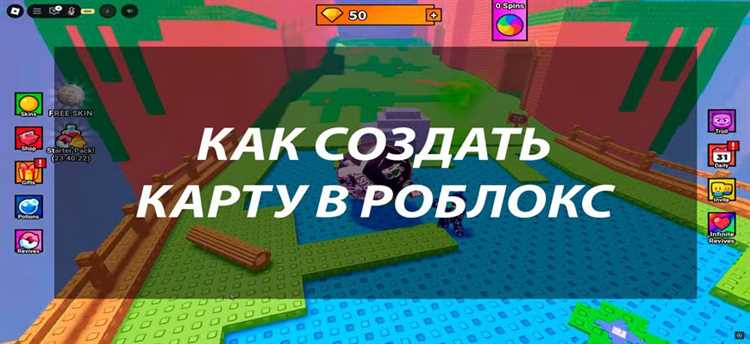
После изменения масштаба карты в Roblox Studio критически важно протестировать коллизии объектов. Даже незначительное увеличение или уменьшение модели может нарушить взаимодействие с другими частями игрового мира. Используйте инструмент Collision Groups в панели Model, чтобы убедиться, что все объекты сохраняют корректные настройки столкновений. Особое внимание уделите динамическим элементам: дверям, платформам, движущимся частям. Если после масштабирования персонаж проваливается сквозь пол или застревает в стенах, проверьте параметр CanCollide у всех BasePart – он должен быть включён для статичных поверхностей.
Физика в Roblox зависит от свойств Density, Friction и Elasticity объектов. При масштабировании эти параметры не корректируются автоматически, что может привести к неестественному поведению. Например, увеличенный в 2 раза ящик с прежней плотностью будет весить в 8 раз больше (кубическая зависимость от масштаба). Исправьте это вручную: откройте свойства BasePart и пересчитайте Density по формуле новая_плотность = исходная_плотность / (масштаб^3). Для объектов, участвующих в ragdoll-анимациях, дополнительно настройте CustomPhysicalProperties.
Тестируйте коллизии в режиме Play Solo с включённым отображением физических границ. Нажмите F9 для открытия консоли и введите команду workspace:DrawCollisionBoxes(true) – это визуализирует hitbox’ы всех объектов. Обратите внимание на зазоры между частями: если они превышают 0.1 stud, Roblox может игнорировать столкновения. Для сложных конструкций (например, лестниц или наклонных поверхностей) используйте MeshPart с предварительно настроенными коллизиями вместо объединённых Part.
Движущиеся объекты требуют отдельной проверки. Если после масштабирования лифт или телепорт перестал работать, проверьте скрипты, взаимодействующие с Touched-событиями. Roblox использует физический движок Havok, который чувствителен к размерам объектов: слишком маленькие или большие части могут игнорироваться системой. Минимальный размер для корректной обработки коллизий – 0.05 stud по любой оси. Для объектов меньше этого значения используйте CanTouch = false и обрабатывайте взаимодействия через Region3 или OverlapParams.
Водные поверхности и другие специальные материалы (Material.Water, Material.Sand) ведут себя нестабильно при масштабировании. Если персонаж начал проваливаться в воду или скользить по песку неестественно, сбросьте параметры MaterialVariant и пересоздайте поверхность. Для воды дополнительно настройте FluidFriction и FluidDensity в свойствах Terrain – стандартные значения рассчитаны на объекты размером 4×4 stud. При масштабировании водоёма в 10 раз уменьшите FluidFriction в 100 раз, чтобы сохранить реалистичное сопротивление.
Для проверки физики снарядов и динамических объектов используйте тестовые скрипты. Создайте временный скрипт в ServerScriptService, который будет запускать объекты с разной скоростью и массой:
| Параметр | Значение до масштабирования | Значение после масштабирования (x2) |
|---|---|---|
Velocity |
50 stud/s | 25 stud/s |
Mass |
1 kg | 8 kg |
Force (для BodyMover) |
100 | 400 |
Если после масштабирования снаряды стали пролетать сквозь стены, увеличьте CollisionGroup для стен или уменьшите Velocity снарядов. Для объектов, использующих BodyVelocity или BodyForce, пересчитайте силу по формуле новая_сила = исходная_сила * (масштаб^3). Не забывайте тестировать крайние случаи: например, выстрел в угол комнаты или падение объекта с высоты, превышающей 1000 stud.
После всех проверок обязательно протестируйте карту на разных устройствах. Физика в Roblox может вести себя по-разному на слабых и мощных ПК из-за оптимизаций движка. На мобильных устройствах частота обновления физики снижается до 30 FPS, что может вызвать «пропуск» коллизий. Для критически важных элементов (например, ловушек) используйте GetTouchingParts() в цикле Heartbeat вместо событий Touched, чтобы гарантировать обнаружение столкновений независимо от FPS.
Экспорт и импорт изменённой карты без потери данных

При экспорте через File → Save to File выберите формат .rbxlx – он поддерживает XML-структуру и лучше сохраняет метаданные, чем бинарный .rbxl. Если карта содержит пользовательские материалы или текстуры, загруженные через Toolbox, убедитесь, что они не привязаны к аккаунту: откройте свойства каждого материала и проверьте поле TextureID на наличие внешних ссылок. В противном случае текстуры заменятся на стандартные после импорта.
Для импорта изменённой карты в другой проект используйте File → Open from File, но не перетаскивайте файлы напрямую в окно Studio – это может нарушить ссылки между объектами. Если карта не отображается корректно, проверьте:
- Совместимость версий Studio (различия между Live и Beta могут вызывать ошибки рендеринга).
- Наличие всех плагинов, использованных при создании карты (например, Building Tools by F3X или Archimedes).
- Права доступа к активам: если карта содержит модели из Toolbox, убедитесь, что они доступны в новом проекте.
При переносе карты между командными проектами используйте Team Create с осторожностью: одновременное редактирование может привести к конфликтам версий. Вместо этого экспортируйте карту как Local File, а затем импортируйте её в общий проект через File → Merge. Этот метод объединяет сцены без перезаписи существующих объектов, но требует ручной проверки на дубликаты (например, одинаковые Part с разными Name).
Для проверки целостности данных после импорта выполните следующие действия:
- Откройте Command Bar (View → Command Bar) и введите
game:GetService("Selection"):Set({game.Workspace})– это выделит все объекты в рабочей области. - Проверьте количество дочерних элементов: если оно отличается от оригинала, ищите потерянные объекты в Explorer по фильтру ClassName (например,
MeshPartилиScript). - Запустите тестовый режим (Play Solo) и протестируйте ключевые механики: триггеры, столкновения, анимации. Ошибки в консоли (View → Output) укажут на отсутствующие зависимости.
Если карта содержит скрипты с внешними зависимостями (например, модули из ReplicatedStorage), экспортируйте их отдельно через File → Export Selection в формате .lua и импортируйте вручную. Для автоматизации процесса используйте плагин Rojo: он синхронизирует файлы между Studio и файловой системой, сохраняя структуру проекта и позволяя отслеживать изменения через Git. При работе с Rojo настройте .project.json, чтобы исключить временные файлы (*.rbxl.auto-save) и кэш текстур.

 Загрузка...