Содержание статьи
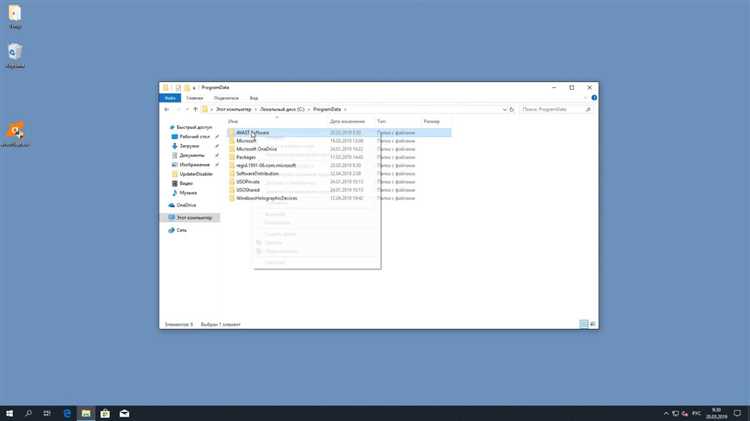
Avast оставляет после деинсталляции десятки файлов, ключей реестра и служб, которые продолжают потреблять ресурсы системы. Стандартное удаление через «Программы и компоненты» не очищает временные папки в %ProgramData%\Avast Software, %AppData%\Local\Avast Software и %AppData%\Roaming\Avast Software. Эти директории могут занимать до 1,5 ГБ дискового пространства и содержать логи, обновления и конфигурационные файлы, влияющие на производительность.
В реестре Windows остаются записи в ветках HKEY_LOCAL_MACHINE\SOFTWARE\Avast Software, HKEY_CURRENT_USER\Software\Avast Software и HKEY_LOCAL_MACHINE\SYSTEM\CurrentControlSet\Services, где прописаны службы Avast (например, aswMonFlt, aswStm). Эти службы могут запускаться при старте системы, даже если антивирус удалён. Дополнительно Avast интегрируется в сетевой стек Windows через драйверы aswNdisFlt.sys и aswVmm.sys, которые не удаляются автоматически.
Для полного удаления потребуется фирменная утилита Avast Clear (официальный инструмент от разработчиков) и ручная очистка реестра. Утилита работает в безопасном режиме Windows, где блокирует запуск служб Avast, позволяя удалить защищённые файлы. Без этого шага попытки удаления через сторонние деинсталляторы (например, Revo Uninstaller) часто завершаются ошибками доступа к системным компонентам.
После запуска Avast Clear необходимо проверить наличие остаточных файлов в папках C:\Windows\System32\drivers (драйверы asw*.sys) и C:\Windows\SysWOW64. В реестре следует удалить все упоминания Avast в ветках HKEY_CLASSES_ROOT\*\shellex\ContextMenuHandlers\Avast и HKEY_LOCAL_MACHINE\SOFTWARE\Microsoft\Windows\CurrentVersion\Run. Игнорирование этих шагов может привести к конфликтам с новым антивирусом или ошибкам при установке обновлений Windows.
Почему стандартное удаление через «Программы и компоненты» не убирает все файлы Avast
Avast использует сложную архитектуру установки, рассчитанную на глубокую интеграцию с системой. При стандартном удалении через «Программы и компоненты» Windows обрабатывает только основной пакет MSI, игнорируя десятки дополнительных компонентов, зарегистрированных в реестре и файловой системе. Например, драйверы фильтрации трафика (как aswSP.sys), службы (Avast Antivirus, aswToolsSvc) и модули обновлений остаются активными.
Службы Avast продолжают работать даже после деинсталляции. В диспетчере задач можно обнаружить процессы вроде AvastSvc.exe или aswidsagent.exe, которые запускаются через планировщик заданий Windows. Эти процессы блокируют удаление связанных файлов и папок, так как система считает их используемыми. Для принудительного завершения потребуется taskkill /f /im AvastSvc.exe перед повторной попыткой удаления.
- Виртуальные устройства: Avast создает виртуальные сетевые адаптеры (например,
Avast Firewall NDIS Filter Miniport), которые не удаляются через стандартный деинсталлятор. Их можно найти в «Диспетчере устройств» → «Просмотр» → «Показать скрытые устройства». - Защищенные папки: Каталоги
C:\Program Files\AVAST Software\иC:\ProgramData\AVAST Software\содержат конфигурационные файлы и журналы, помеченные атрибутом «Только для чтения». Windows не удаляет их автоматически. - Расширения браузеров: Плагины Avast для Chrome, Firefox и Edge (
Avast Online Security) остаются в профилях пользователей и требуют ручного удаления через менеджер расширений.
Реестр Windows становится основным источником остаточных данных. Avast регистрирует сотни ключей в ветках HKEY_LOCAL_MACHINE\SOFTWARE\AVAST Software и HKEY_CURRENT_USER\Software\AVAST Software. Стандартный деинсталлятор удаляет только часть из них, оставляя записи, связанные с лицензированием, обновлениями и настройками безопасности. Эти ключи могут вызывать конфликты при установке других антивирусов.
Avast использует механизм самозащиты, который препятствует удалению критически важных компонентов. Даже после остановки служб через services.msc некоторые файлы остаются заблокированными. Например, библиотека aswCmnOS.dll загружается в память системных процессов (svchost.exe, lsass.exe) и не может быть удалена без перезагрузки в безопасном режиме.
Планировщик заданий Windows содержит десятки задач Avast, запускающих процессы обновления, сканирования и обслуживания. Примеры: \Avast\Emergency Update, \Avast\Scheduled Scan. Эти задачи продолжают выполняться даже после удаления основного ПО, создавая временные файлы и записи в логах. Их необходимо удалять вручную через taskschd.msc.
Для полного удаления требуется специализированный инструмент – Avast Uninstall Utility (официальный деинсталлятор от разработчика). Он запускается в безопасном режиме и удаляет:
- Все зарегистрированные службы и драйверы.
- Файлы из защищенных каталогов (
Program Files,ProgramData). - Ключи реестра, включая ветки
Wow6432Nodeдля 64-разрядных систем. - Задачи планировщика и расширения браузеров.
После использования деинсталлятора рекомендуется проверить систему утилитой Autoruns от Sysinternals. Она покажет оставшиеся автозагрузки, связанные с Avast, которые можно удалить вручную. Также стоит очистить временные папки (%TEMP%, C:\Windows\Temp) от файлов с префиксом asw или Avast.
Как использовать официальную утилиту Avast Clear для полной деинсталляции
Avast Clear – специализированный инструмент от разработчиков антивируса, предназначенный для удаления всех компонентов программы, включая остаточные файлы, записи реестра и драйверы. Утилита работает в безопасном режиме Windows, что исключает конфликты с активными процессами Avast. Скачайте последнюю версию с официального сайта: https://www.avast.com/ru-ru/uninstall-utility. Перед запуском убедитесь, что файл подписан цифровой подписью Avast Software s.r.o., чтобы избежать подделок.
Перезагрузите компьютер в безопасном режиме. Для этого нажмите Win + R, введите msconfig и выберите вкладку «Загрузка». Установите флажок «Безопасный режим» и перезагрузите систему. В безопасном режиме Windows блокирует запуск сторонних служб, что позволяет Avast Clear корректно удалить защищенные компоненты антивируса.
Запустите Avast Clear от имени администратора. После загрузки в безопасном режиме найдите скачанный файл (обычно avastclear.exe) и щелкните по нему правой кнопкой мыши, выбрав «Запуск от имени администратора». Утилита автоматически определит установленные версии Avast, включая Avast Free, Premium Security и другие продукты линейки. Если программа не обнаружила установленные компоненты, укажите путь к папке установки вручную (по умолчанию C:\Program Files\Avast Software).
Выберите продукт для удаления из списка. В окне Avast Clear отобразятся все обнаруженные версии антивируса. Если на компьютере установлено несколько продуктов (например, Avast Antivirus и Avast SecureLine VPN), выделите нужные пункты. Для удаления всех компонентов отметьте флажок «Удалить все продукты Avast». Не снимайте галочку с опции «Удалить данные пользователя», если хотите стереть настройки и карантинные файлы.
Нажмите «Удалить» и дождитесь завершения процесса. Утилита последовательно удалит файлы, службы и записи реестра. Время выполнения зависит от объема данных и производительности системы – обычно процесс занимает 2–5 минут. Не прерывайте работу программы и не перезагружайте компьютер до появления сообщения об успешном завершении.
После удаления перезагрузите компьютер в обычном режиме. Проверьте системные папки на наличие остаточных файлов: удалите директории C:\Program Files\Avast Software, C:\ProgramData\Avast Software и %AppData%\Avast Software вручную, если они не были удалены автоматически. Очистите временные файлы через %Temp% и C:\Windows\Temp.
Для проверки реестра откройте редактор (Win + R, введите regedit) и удалите следующие ветки, если они остались:
HKEY_CURRENT_USER\Software\Avast SoftwareHKEY_LOCAL_MACHINE\SOFTWARE\Avast SoftwareHKEY_LOCAL_MACHINE\SOFTWARE\WOW6432Node\Avast Software(для 64-разрядных систем)
Используйте поиск (Ctrl + F) по ключевому слову «Avast» для выявления скрытых записей.
Если после удаления возникают ошибки (например, отсутствие сетевого подключения), восстановите системные драйверы. Откройте «Диспетчер устройств» (Win + X), найдите сетевые адаптеры и обновите драйверы через контекстное меню. В редких случаях потребуется переустановка сетевых компонентов Windows через командную строку: netcfg -d с последующей перезагрузкой.
Какие папки и файлы Avast остаются в системе после обычного удаления
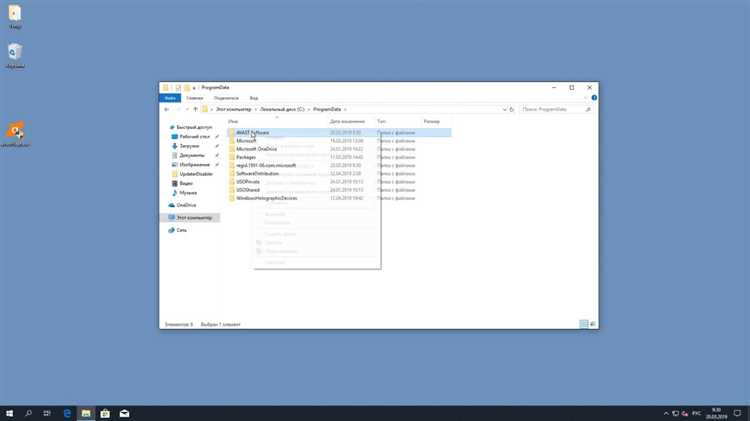
После стандартного удаления через «Программы и компоненты» Windows 10 в системе сохраняются ключевые директории Avast, содержащие конфигурационные файлы, логи и временные данные. Основная папка – C:\Program Files\AVAST Software, где часто остаются подкаталоги Avast и SecureLine с исполняемыми файлами и библиотеками. Внутри них могут находиться файлы с расширениями .dll, .exe и .dat, например, aswEngSrv.dll или AvastUI.exe, которые не удаляются автоматически.
В каталоге C:\ProgramData\AVAST Software хранятся системные данные, включая базы вирусных сигнатур (defs), журналы сканирования (log) и настройки пользователя (Avast5.ini). Здесь же остаются папки Avast и SecureLine с файлами конфигурации, такими как settings.json или license.avastlic. Эти данные могут занимать до нескольких гигабайт, особенно если не очищались длительное время.
В реестре Windows остаются десятки записей, связанных с Avast, в ветках HKEY_LOCAL_MACHINE\SOFTWARE\AVAST Software и HKEY_CURRENT_USER\Software\AVAST Software. Ключи содержат параметры установки, пути к компонентам и настройки безопасности. Например, HKEY_LOCAL_MACHINE\SYSTEM\CurrentControlSet\Services\aswMonFlt отвечает за драйвер фильтрации файловой системы, который может блокировать доступ к файлам даже после удаления программы.
Временные файлы Avast часто размещаются в C:\Windows\Temp\Avast и %USERPROFILE%\AppData\Local\Temp\Avast. Здесь могут находиться архивы обновлений (*.tmp), дампы памяти (*.dmp) и кэш сканирования. В папке %USERPROFILE%\AppData\Roaming\AVAST Software сохраняются пользовательские настройки, такие как история сканирований (scan.log) и конфигурации плагинов браузера.
Драйверы Avast интегрируются в ядро системы и не удаляются стандартным способом. В C:\Windows\System32\drivers остаются файлы aswArPot.sys, aswMonFlt.sys и aswVmm.sys, отвечающие за защиту в реальном времени. Эти компоненты могут конфликтовать с другими антивирусами или вызывать BSOD при попытке установки альтернативного ПО.
В папке C:\Windows\System32\config\systemprofile\AppData\Local\AVAST Software иногда сохраняются служебные файлы, например, AvastSvc.log или wsc_proxy.log, фиксирующие активность сервисов. В %ProgramFiles(x86)%\Common Files\AVAST Software могут оставаться общие библиотеки, используемые несколькими продуктами компании, такие как avast_ipc.dll.
Для полного удаления рекомендуется использовать специализированные утилиты, например, avastclear.exe от разработчика, или вручную проверять перечисленные пути. Особое внимание стоит уделить драйверам и записям реестра – их удаление требует прав администратора и осторожности, чтобы не нарушить работу системы.
Как очистить реестр Windows от записей Avast вручную или с помощью CCleaner
Остатки Avast в реестре Windows могут вызывать конфликты с другими программами или замедлять систему. Вручную удалять записи безопаснее после создания резервной копии реестра: откройте regedit, выберите Файл → Экспорт и сохраните файл с расширением .reg. Основные ветки, где хранятся данные Avast: HKEY_CURRENT_USER\Software\AVAST Software и HKEY_LOCAL_MACHINE\SOFTWARE\AVAST Software. Удалите их полностью, но не трогайте другие разделы без уверенности.
Для поиска скрытых записей используйте комбинацию Ctrl+F в редакторе реестра и введите ключевые слова: avast, avastui, asw, avast! antivirus. Проверяйте результаты на соответствие – некоторые записи могут относиться к другим программам. Особое внимание уделите ветке HKEY_LOCAL_MACHINE\SYSTEM\CurrentControlSet\Services, где хранятся службы Avast (например, aswMonFlt, aswStm). Удаляйте только те, которые точно принадлежат антивирусу.
CCleaner упрощает процесс, но требует осторожности. Запустите программу, перейдите в раздел Реестр и нажмите Поиск проблем. После сканирования отметьте все записи, связанные с Avast, и выберите Исправить выбранное. CCleaner предложит создать резервную копию – соглашайтесь. Однако не полагайтесь только на автоматическое удаление: вручную проверьте ветки HKEY_CLASSES_ROOT и HKEY_USERS, где могут остаться пользовательские настройки.
После очистки реестра перезагрузите компьютер. Если система работает нестабильно, восстановите реестр из резервной копии. Для проверки эффективности удаления используйте утилиту Autoruns от Microsoft Sysinternals: она покажет все автозагрузки, включая остатки Avast. Удалите обнаруженные записи через интерфейс программы или вручную в реестре.
Некоторые записи Avast могут быть защищены от удаления. В таких случаях используйте утилиту Avast Uninstall Utility (aswclear.exe) в безопасном режиме. Она удаляет защищённые ключи реестра, недоступные стандартным методам. Скачайте её с официального сайта Avast, запустите в безопасном режиме и следуйте инструкциям. После выполнения снова проверьте реестр на остаточные записи.
Если после очистки реестра возникают ошибки при установке другого антивируса, проверьте ветку HKEY_LOCAL_MACHINE\SOFTWARE\Microsoft\Windows\CurrentVersion\Uninstall. Удалите все подразделы с именами, содержащими avast или asw. Также очистите временные папки %temp% и C:\Windows\Temp – там могут оставаться файлы, блокирующие установку.
Для профилактики повторного засорения реестра отключите автозагрузку Avast перед удалением через Диспетчер задач → Автозагрузка. После очистки реестра установите программу мониторинга изменений, например Reg Organizer, чтобы отслеживать новые записи от удалённых программ. Это поможет избежать накопления мусора в будущем.
Какие службы и процессы Avast нужно завершить перед удалением
Перед деинсталляцией Avast остановите все активные службы и процессы, чтобы избежать блокировки удаления. В диспетчере задач (Ctrl+Shift+Esc) завершите процессы: AvastSvc.exe, AvastUI.exe, aswidsagent.exe, aswToolsSvc.exe, afwServ.exe и wsc_proxy.exe. В разделе «Службы» (services.msc) отключите и остановите: Avast Antivirus, Avast Firewall, Avast Tools Service и AvastWscReporter. Если используется корпоративная версия, дополнительно проверьте наличие avast! Enterprise Administration и avast! Remote Control Service.
Для гарантированного завершения всех компонентов используйте командную строку с правами администратора: выполните sc stop "avast! Antivirus" и sc delete "avast! Antivirus" для каждой службы по отдельности. Убедитесь, что в автозагрузке (через msconfig или «Диспетчер задач») нет записей Avast, включая Avast Cleanup и Avast Secure Browser. После остановки процессов перезагрузите систему, чтобы исключить автоматический перезапуск компонентов.
Как проверить систему на оставшиеся компоненты Avast после деинсталляции
Даже после удаления Avast через стандартный деинсталлятор в системе могут оставаться файлы, ключи реестра и службы. Эти артефакты способны вызывать конфликты с другим ПО, замедлять работу или создавать уязвимости. Проверка требует последовательного анализа нескольких областей Windows.
Начните с поиска оставшихся папок Avast. Откройте Проводник и перейдите по следующим путям:
C:\Program Files\Avast SoftwareC:\Program Files (x86)\Avast SoftwareC:\ProgramData\Avast Software(скрытая папка, включите отображение скрытых файлов)%AppData%\Avast Software(введите в адресной строке Проводника)%LocalAppData%\Avast Software
Удалите все найденные директории, если они не содержат файлов, критичных для работы других программ. Обратите внимание на подпапки с именами Avast, AVAST Software или AV – они могут принадлежать антивирусу.
Следующий этап – проверка реестра Windows. Нажмите Win + R, введите regedit и запустите редактор реестра. Перейдите в раздел HKEY_LOCAL_MACHINE\SOFTWARE и найдите ветки:
Avast SoftwareAVAST SoftwareALWIL Software(старое название компании)
Аналогично проверьте HKEY_CURRENT_USER\SOFTWARE и HKEY_LOCAL_MACHINE\SOFTWARE\WOW6432Node для 64-разрядных систем. Удаляйте ключи только при уверенности в их принадлежности Avast – случайное удаление системных записей может нарушить работу Windows.
Оставшиеся службы и драйверы Avast часто остаются активными. Откройте Диспетчер задач (Ctrl + Shift + Esc), перейдите на вкладку «Службы» и отсортируйте список по столбцу «Имя». Ищите процессы с названиями:
Avast(например,Avast Antivirus,Avast Service)asw(префикс драйверов Avast, например,aswSP.sys)AvastUI.exe,AvastSvc.exe
Для остановки и удаления служб используйте командную строку от имени администратора:
- Выполните
sc query | find "Avast"илиsc query | find "asw"для поиска. - Остановите службу командой
sc stop "Имя_службы". - Удалите её:
sc delete "Имя_службы".
Проверьте автозагрузку через утилиту msconfig или Диспетчер задач (вкладка «Автозагрузка»). Отключите все элементы, связанные с Avast, включая ярлыки в папке %AppData%\Microsoft\Windows\Start Menu\Programs\Startup. Особое внимание уделите записям с неочевидными именами – например, avast! Antivirus или Avast Cleanup.
Для глубокой проверки используйте специализированные утилиты. Avast Clear (официальный инструмент от разработчиков) удаляет остатки после некорректной деинсталляции. Скачайте его с сайта Avast, запустите в безопасном режиме Windows и следуйте инструкциям. Альтернатива – Revo Uninstaller в режиме «Остатки», который сканирует реестр и файловую систему на предмет артефактов удалённых программ.
После очистки перезагрузите компьютер и повторите проверку. Убедитесь, что в Диспетчере устройств (devmgmt.msc) нет неизвестных драйверов с именами asw* или Avast*. Если они обнаружены, удалите их через контекстное меню. Для финальной проверки используйте команду driverquery | find "asw" в командной строке – она выведет список активных драйверов Avast, если таковые остались.

 Загрузка...