Содержание статьи
На смартфонах Huawei, особенно с оболочкой EMUI или HarmonyOS, по умолчанию может быть установлен поисковый виджет All Search. Он часто появляется на главном экране или в списке приложений, занимая место и отвлекая от работы. Этот виджет не является системным компонентом, но удалить его стандартными методами не всегда возможно – производитель интегрирует его в прошивку.
Проблема усугубляется тем, что All Search может автоматически запускаться при свайпе вверх на главном экране или при нажатии на строку поиска в меню. Если вы не пользуетесь этим инструментом, его присутствие становится раздражающим фактором. В большинстве случаев удалить приложение через настройки нельзя, но есть проверенные способы отключить или скрыть его без root-прав.
Для пользователей, которые хотят полностью избавиться от All Search, потребуется выполнить несколько шагов: отключение через настройки приложений, удаление виджета с рабочего стола или использование ADB-команд. Каждый метод имеет свои нюансы – например, отключение через настройки не всегда убирает виджет, а ADB требует подключения к компьютеру. Ниже рассмотрены все рабочие варианты с пошаговыми инструкциями.
Если вы не готовы использовать ADB, попробуйте сначала скрыть виджет через настройки главного экрана или заменить его на другой поисковик, например, Google. В некоторых версиях EMUI/HarmonyOS All Search можно отключить через меню Настройки → Приложения → Все приложения → All Search → Отключить. Однако этот способ не гарантирует полного исчезновения виджета – он может вернуться после перезагрузки.
Как проверить наличие приложения All Search в списке установленных программ

В разделе «Приложения» найдите вкладку «Установленные» или «Все приложения» (название может отличаться в зависимости от версии EMUI). Здесь отображается полный перечень программ, включая системные и скрытые. Для ускорения поиска используйте строку фильтра в верхней части экрана.
Введите в поисковую строку «All Search» или «com.huawei.search» – это пакетное имя приложения, которое поможет идентифицировать его даже при измененном названии. Если результатов нет, попробуйте ввести «Поиск» или «Search», так как производитель иногда локализует названия.
Если приложение не отображается в списке, проверьте скрытые системные программы. Для этого нажмите на три точки в правом верхнем углу экрана и выберите «Показать системные процессы». Это позволит увидеть предустановленные компоненты, которые могут быть скрыты по умолчанию.
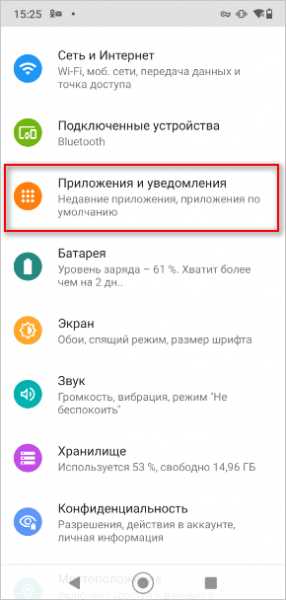
На некоторых моделях Huawei с EMUI 10 и новее доступен альтернативный путь: перейдите в «Настройки» → «Приложения и уведомления» → «Разрешения приложений» → «Все приложения». Здесь также можно найти All Search, если он установлен, но не отображается в основном списке.
Если приложение обнаружено, но вы не уверены в его назначении, нажмите на него и изучите информацию в разделе «Использование памяти» или «Разрешения». All Search часто запрашивает доступ к контактам, местоположению и истории браузера, что может указывать на его принадлежность к рекламному ПО.
Для проверки через сторонние менеджеры приложений установите программу вроде «App Inspector» или «Package Name Viewer» из AppGallery. Эти утилиты отображают пакетные имена всех установленных программ, включая системные, что упрощает поиск All Search по идентификатору com.huawei.search.
Как отключить All Search через настройки стандартного браузера Huawei
Откройте предустановленный браузер Huawei (обычно называется «Интернет» или «Browser»). В правом нижнем углу нажмите на иконку профиля или три точки, чтобы открыть меню. Выберите «Настройки» → «Поисковая система». В списке доступных вариантов снимите галочку с «All Search» или выберите другую поисковую систему (например, Google или Яндекс). Сохраните изменения – теперь при вводе запросов в адресную строку браузер будет использовать выбранный вами сервис.
Если All Search продолжает появляться, очистите данные браузера: перейдите в «Настройки» → «Приложения» → «Интернет» → «Хранилище» и нажмите «Очистить данные» и «Очистить кэш». Перезапустите браузер. В некоторых моделях Huawei (например, EMUI 10 и новее) также может потребоваться отключить «Быстрый поиск» в настройках системы: «Настройки» → «Приложения» → «Все приложения» → «All Search» → «Отключить».
Как удалить виджет All Search с рабочего стола телефона
На устройствах с EMUI 10 и новее (включая HarmonyOS 2.0+) виджет удаляется через долгий тап. Зажмите палец на виджете All Search, пока не появится меню с опциями. Выберите «Удалить» или перетащите виджет в корзину в верхней части экрана. Если корзины нет, попробуйте удерживать виджет и переместить его в пустую область рабочего стола – иногда это срабатывает.
В более старых версиях EMUI (9.1 и ниже) алгоритм отличается. Откройте настройки рабочего стола: зажмите пустую область экрана, затем выберите «Настройки домашнего экрана». Найдите раздел «Виджеты» или «Элементы управления» и отключите All Search. Если опции нет, попробуйте сбросить настройки рабочего стола через «Восстановить макет по умолчанию» – это удалит все виджеты, включая All Search.
Если виджет не удаляется стандартными методами, проверьте наличие приложения «All Search» в списке установленных программ. Откройте «Настройки» → «Приложения» → «Все приложения» и найдите его. Нажмите «Удалить» или «Отключить». На некоторых моделях (например, Huawei P40, Mate 30) приложение может быть системным – в этом случае удалить его не получится, но можно скрыть через настройки рабочего стола.
Для пользователей с root-доступом есть радикальный способ: удаление через файловый менеджер с правами суперпользователя. Перейдите в папку /system/app/ или /system/priv-app/, найдите папку с названием, содержащим «AllSearch» или «HwSearch», и удалите её. После перезагрузки виджет исчезнет. Учтите, что root-доступ лишает гарантии и может нарушить работу системы.
Если после удаления виджет появляется снова, проверьте обновления прошивки. Производитель иногда исправляет подобные баги в новых версиях EMUI. Обновите систему через «Настройки» → «Система и обновления» → «Обновление ПО». Альтернатива – использование сторонних лаунчеров (Nova Launcher, Microsoft Launcher), которые игнорируют системные виджеты Huawei.
В крайнем случае обратитесь в службу поддержки Huawei через приложение «HiCare» или официальный сайт. Укажите модель телефона, версию прошивки и опишите проблему. Техническая поддержка может предложить индивидуальное решение, например, сброс настроек без потери данных или отправку лога ошибок для анализа.
Как сбросить настройки поиска по умолчанию на телефоне Huawei
На телефонах Huawei с EMUI или HarmonyOS поиск по умолчанию часто привязан к сервисам Google или собственным инструментам компании, таким как Huawei Browser или Petal Search. Чтобы вернуть стандартные параметры, откройте Настройки, перейдите в раздел Приложения → Приложения по умолчанию. Здесь выберите Поисковая система и установите нужный вариант, например, Google или другой браузер. Если опция отсутствует, проверьте наличие обновлений системы через Настройки → Система и обновления → Обновление ПО.
Если после смены настроек поиск продолжает открываться через нежелательное приложение, очистите его данные. Зайдите в Настройки → Приложения, найдите проблемное приложение (например, All Search или Huawei Browser), выберите Память и нажмите Очистить данные и Очистить кэш. Это удалит временные файлы и сбросит настройки до заводских. Для полного удаления сторонних поисковых виджетов перезагрузите устройство.
На некоторых моделях Huawei, особенно с версией EMUI 10 и новее, поиск интегрирован в панель быстрого доступа. Чтобы отключить его, проведите пальцем вниз от верхнего края экрана, нажмите на значок карандаша в правом верхнем углу и удалите виджет Поиск или Petal Search из активных элементов. Если виджет не удаляется, зажмите его и перетащите в корзину или выберите Удалить в контекстном меню.
Для пользователей, которые хотят полностью исключить Huawei Search из системы, рекомендуется отключить приложение через настройки. Перейдите в Настройки → Приложения, найдите Petal Search или Huawei Search, выберите Отключить. Это предотвратит его автоматический запуск и появление в списке поисковых систем. На устройствах без Google Play Services этот метод особенно актуален, так как альтернативные поисковики могут блокировать установку сторонних решений.
Если ни один из способов не сработал, выполните сброс настроек приложений. Откройте Настройки → Система и обновления → Сброс и выберите Сбросить настройки приложений. Это не удалит личные данные, но вернет все приложения, включая поисковые, к исходным параметрам. После сброса повторно настройте поиск по умолчанию через Приложения по умолчанию и проверьте результат.
Как заблокировать автоматическое появление All Search через системные разрешения
Если All Search продолжает появляться, сбросьте настройки разрешений через ADB. Подключите телефон к компьютеру, включите отладку по USB в «Для разработчиков» и выполните команду: adb shell pm revoke com.huawei.search android.permission.WRITE_SECURE_SETTINGS. На устройствах с HarmonyOS 2.0+ используйте альтернативный метод: перейдите в «Настройки» → «Система и обновления» → «Сброс» → «Сбросить настройки сети и приложений» – это удалит временные данные, связанные с All Search, без потери пользовательских файлов.
Как использовать сторонние приложения для удаления системных виджетов на Huawei
Системные виджеты на смартфонах Huawei, такие как «Поиск All Search», «Погода» или «Календарь», часто не поддаются удалению стандартными методами. Производитель ограничивает доступ к их деинсталляции через настройки, но сторонние приложения позволяют обойти эти ограничения. Важно понимать, что для работы большинства таких инструментов требуется разблокировка загрузчика или root-доступ, что может аннулировать гарантию и повлиять на безопасность устройства.
Одно из самых эффективных решений – приложение ADB AppControl (версия 1.8.5 и новее). Оно работает через ADB (Android Debug Bridge) и не требует root, но нуждается в подключении к ПК. После установки программы на компьютер и активации режима отладки по USB на телефоне, выберите в интерфейсе ADB AppControl целевой виджет и нажмите «Удалить». Список поддерживаемых виджетов включает:
com.huawei.search(All Search);com.huawei.android.totemweather(Погода);com.huawei.calendar(Календарь).
Минус метода – необходимость повторять процедуру после каждого обновления системы, так как виджеты могут восстанавливаться.
Для пользователей, не желающих подключать телефон к компьютеру, подойдет Package Disabler Pro+ (доступен в сторонних магазинах, например, Aptoide). Приложение блокирует работу системных компонентов без их полного удаления. После установки найдите в списке пакетов виджет, например, com.huawei.search, и отключите его. Преимущество – обратимость действия, недостаток – виджет остается в памяти и может потреблять ресурсы.
Если на устройстве получен root, оптимальным выбором станет System App Remover (версия 6.0.1). Программа предоставляет прямой доступ к системным приложениям и виджетам с возможностью их полного удаления. В интерфейсе отметьте ненужные компоненты и подтвердите действие. Пример команд для удаления через терминал (если установлен BusyBox):
- Откройте терминал с root-правами.
- Введите:
pm uninstall --user 0 com.huawei.search. - Перезагрузите устройство.
Риск – случайное удаление критически важных системных файлов, что приведет к нестабильной работе смартфона.
Альтернативный вариант без root – использование Debloater (Universal Android Debloater). Инструмент работает через ADB и позволяет скрывать виджеты из лаунчера. Подключите телефон к ПК, запустите программу и выберите в списке пакетов целевой виджет. Нажмите «Apply» для применения изменений. Метод не удаляет виджет физически, но делает его недоступным для пользователя. Поддерживаются устройства с EMUI 9.1 и новее.
Перед использованием любого стороннего ПО рекомендуется создать резервную копию данных. Для этого:
- Перейдите в «Настройки» → «Система» → «Резервное копирование».
- Выберите облачное хранилище Huawei Cloud или локальный накопитель.
- Активируйте опцию «Автоматическое резервное копирование».
Это позволит восстановить систему в случае ошибок при удалении виджетов.
Некоторые виджеты, например, «Поиск All Search», могут быть связаны с сервисами Huawei Mobile Services (HMS). Их удаление способно нарушить работу фирменных приложений, таких как AppGallery или Petal Maps. Перед деинсталляцией проверьте зависимости через App Inspector (доступен в Google Play). В разделе «Services» отобразятся все связанные процессы. Если виджет критичен для работы другого ПО, рассмотрите его отключение вместо удаления.
После удаления системных виджетов рекомендуется очистить кэш и данные лаунчера. Для этого:
- Откройте «Настройки» → «Приложения» → «Приложения».
- Найдите «Лаунчер Huawei» или «EMUI Launcher».
- Нажмите «Память» → «Очистить кэш» и «Удалить данные».
- Перезагрузите устройство.
Это устранит возможные артефакты интерфейса и ускорит работу системы. Если после процедуры возникнут ошибки, восстановите заводские настройки через «Настройки» → «Система» → «Сброс».

 Загрузка...