Содержание статьи
2ГИС оставляет после себя не только ярлыки и папки в меню «Пуск», но и десятки временных файлов, записей в реестре и служебных данных, которые продолжают занимать место на диске. Стандартное удаление через «Панель управления» или встроенный деинсталлятор программы не очищает систему полностью – остаются кэш карт (до 500 МБ в папке %LocalAppData%\2GIS), логи обновлений и ключи реестра, связанные с геолокацией и автозапуском.
Для гарантированного удаления потребуется последовательно выполнить три шага: деинсталляция через штатный инструмент, ручная очистка оставшихся файлов и правка реестра. В Windows 10 и 11 деинсталлятор 2ГИС не удаляет папку 2GIS в %ProgramData%, где хранятся обновления и конфигурации (до 300 МБ). Также остаются записи в ветках HKEY_CURRENT_USER\Software\2GIS и HKEY_LOCAL_MACHINE\SOFTWARE\WOW6432Node\2GIS, влияющие на работу других приложений, использующих API карт.
Если после удаления 2ГИС через «Программы и компоненты» в системе остаются процессы 2GIS.exe или 2GISUpdater.exe, их нужно завершить через «Диспетчер задач» перед повторной очисткой. В папке %AppData%\2GIS сохраняются пользовательские настройки и кэш поисковых запросов (до 100 МБ), которые не удаляются автоматически. Для полного удаления этих данных используйте команду rd /s /q «%AppData%\2GIS» в командной строке с правами администратора.
После ручной очистки проверьте реестр с помощью утилиты regedit на наличие упоминаний 2ГИС. Удалите все ключи в ветках HKEY_CURRENT_USER\Software\2GIS, HKEY_LOCAL_MACHINE\SOFTWARE\2GIS и HKEY_USERS\.DEFAULT\Software\2GIS. Обратите внимание на записи в HKEY_LOCAL_MACHINE\SYSTEM\CurrentControlSet\Services – там могут оставаться службы, связанные с обновлением программы. Если вы не уверены в своих действиях, используйте специализированные утилиты вроде Revo Uninstaller или Geek Uninstaller, которые автоматически сканируют и удаляют остаточные файлы и записи реестра.
Пошаговая инструкция удаления 2ГИС через панель управления Windows

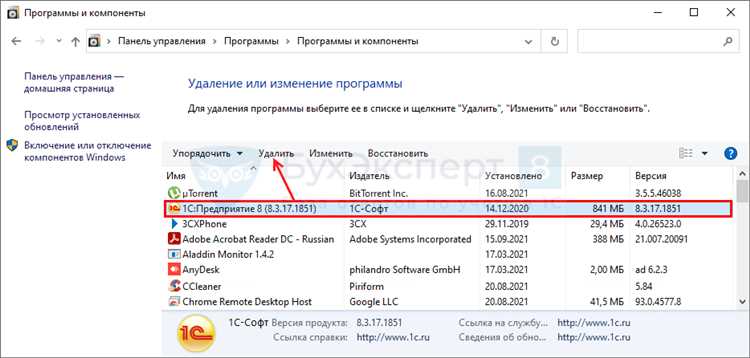
Переключитесь на режим просмотра «Категория» в правом верхнем углу окна панели управления. Выберите раздел «Программы», затем «Программы и компоненты». В списке установленных приложений найдите «2ГИС» – сортировка по дате установки или алфавиту ускорит поиск, если на компьютере много программ.
Кликните правой кнопкой мыши по строке с 2ГИС и выберите «Удалить». Запустится штатный деинсталлятор программы. В некоторых случаях Windows может запросить подтверждение действий от имени администратора – нажмите «Да», если появится соответствующее окно. Не закрывайте окно деинсталлятора до завершения процесса.
Следуйте инструкциям на экране. Деинсталлятор 2ГИС предложит выбрать компоненты для удаления: оставьте все галочки активными, включая «Удалить пользовательские данные» и «Очистить кэш карт». Это предотвратит сохранение остаточных файлов и настроек. Нажмите «Удалить» или «Далее» в зависимости от версии деинсталлятора.
Дождитесь завершения процесса. Время удаления зависит от объема сохраненных данных и производительности системы – обычно это занимает от 30 секунд до 2 минут. Не перезагружайте компьютер и не запускайте другие программы во время деинсталляции, чтобы избежать ошибок.
После завершения удаления проверьте папки программы вручную. Откройте проводник Windows и перейдите по пути C:\Program Files или C:\Program Files (x86) – удалите папку «2GIS», если она осталась. Затем проверьте директорию %AppData% (введите в адресной строке проводника) и удалите папку «2GIS» из Roaming и Local.
Очистите реестр Windows от записей 2ГИС, если уверены в своих действиях. Нажмите Win + R, введите regedit и откройте редактор реестра. Перейдите в раздел HKEY_CURRENT_USER\Software и HKEY_LOCAL_MACHINE\SOFTWARE, найдите и удалите все ключи, связанные с 2ГИС. Будьте осторожны: неверные изменения в реестре могут нарушить работу системы.
Как найти и удалить оставшиеся файлы 2ГИС вручную после деинсталляции

После стандартной деинсталляции 2ГИС через «Программы и компоненты» Windows в системе остаются временные файлы, кэш и конфигурационные данные. Основные директории для проверки:
%ProgramFiles%\2GISили%ProgramFiles(x86)%\2GIS– остатки основной папки программы;%AppData%\2GIS– пользовательские настройки, кэш карт и история поиска;%LocalAppData%\2GIS– временные файлы и обновления;%ProgramData%\2GIS– общие данные для всех пользователей системы;C:\Users\[Имя_пользователя]\Documents\2GIS– сохраненные маршруты и закладки.
Для удаления используйте комбинацию Shift + Delete – это обойдет корзину. Перед очисткой закройте все процессы 2ГИС через «Диспетчер задач» (Ctrl + Shift + Esc), включая фоновые службы: 2GIS.exe, 2GISUpdate.exe и 2GISService.exe. Если файлы не удаляются из-за блокировки системой, перезагрузите компьютер в безопасном режиме и повторите попытку.
Проверьте реестр Windows на наличие записей 2ГИС: откройте редактор реестра (Win + R, введите regedit) и удалите ключи в разделах HKEY_CURRENT_USER\Software\2GIS и HKEY_LOCAL_MACHINE\SOFTWARE\2GIS. Будьте осторожны – некорректное редактирование реестра может нарушить работу системы. Для автоматизации поиска используйте утилиту RegScanner с фильтром по слову «2GIS». После очистки реестра перезагрузите компьютер.
Очистка реестра Windows от записей, связанных с 2ГИС
После удаления 2ГИС через стандартные средства Windows в реестре остаются ключи, влияющие на производительность системы и потенциально конфликтующие с другими приложениями. Основные ветки для проверки: HKEY_CURRENT_USER\Software\2GIS и HKEY_LOCAL_MACHINE\SOFTWARE\2GIS. Также ищите записи в HKEY_LOCAL_MACHINE\SOFTWARE\Microsoft\Windows\CurrentVersion\Uninstall – здесь могут оставаться GUID-папки с именами, содержащими «2GIS» или «DoubleGIS». Для безопасного удаления используйте встроенный редактор реестра (regedit), предварительно создав точку восстановления системы. Не удаляйте ключи, если не уверены в их принадлежности к 2ГИС: ошибочное действие может нарушить работу ОС.
Для автоматизированной очистки используйте утилиты вроде CCleaner (раздел «Реестр») или Revo Uninstaller в режиме глубокого сканирования. Эти инструменты выявляют остаточные записи, включая временные файлы в HKEY_CURRENT_USER\Software\Microsoft\Windows\CurrentVersion\Run и параметры автозагрузки. После ручной или автоматической очистки перезагрузите компьютер – это гарантирует применение изменений и исключает кэширование старых данных.
Удаление временных файлов и кэша 2ГИС из системных папок
После деинсталляции 2ГИС в системе остаются временные файлы и кэш, занимающие место и потенциально содержащие конфиденциальные данные. Основные директории, где хранятся эти файлы, зависят от версии Windows и способа установки программы. В большинстве случаев кэш располагается в папках %LocalAppData%\2GIS и %ProgramData%\2GIS. Для доступа к ним введите путь в адресную строку Проводника или выполните команду explorer %LocalAppData%\2GIS в командной строке.
В папке %LocalAppData%\2GIS сосредоточены пользовательские данные: кэш карт, загруженные обновления, логи и временные файлы сессий. Удаление содержимого этой директории безопасно, если 2ГИС уже деинсталлирован. Для полной очистки откройте папку, выделите все файлы (Ctrl+A) и удалите их (Shift+Delete для безвозвратного удаления). В некоторых случаях потребуется закрыть работающие процессы 2ГИС через Диспетчер задач (Ctrl+Shift+Esc).
Папка %ProgramData%\2GIS содержит общие данные для всех пользователей системы: конфигурационные файлы, обновления баз данных и служебные скрипты. Здесь могут находиться файлы с расширениями .db, .tmp и .log. Удаление этих данных не повлияет на работу других программ, но требует прав администратора. Если файлы не удаляются, проверьте их блокировку сторонними процессами с помощью утилиты Process Explorer.
Для очистки кэша в браузерах, если 2ГИС использовался через веб-версию, удалите данные сайта 2gis.ru в настройках браузера. В Chrome и Edge путь: Настройки → Конфиденциальность и безопасность → Очистить данные браузера. Выберите «Файлы cookie и другие данные сайтов» и «Кэшированные изображения и файлы», затем подтвердите удаление. В Firefox: Настройки → Приватность и защита → Куки и данные сайтов → Управление данными, найдите 2gis.ru и удалите.
Реестр Windows также может содержать остаточные записи 2ГИС. Откройте редактор реестра (Win+R, введите regedit) и удалите ключи в следующих ветках:
HKEY_CURRENT_USER\Software\2GISHKEY_LOCAL_MACHINE\SOFTWARE\2GISHKEY_LOCAL_MACHINE\SOFTWARE\WOW6432Node\2GIS(для 64-разрядных систем)
Перед удалением создайте резервную копию реестра (Файл → Экспорт). Ошибки при редактировании реестра могут привести к нестабильной работе системы.
Для автоматизации очистки временных файлов используйте встроенную утилиту cleanmgr или сторонние инструменты, например CCleaner. В CCleaner добавьте пользовательские пути для очистки:
| Путь | Описание |
|---|---|
%LocalAppData%\2GIS\* |
Кэш и временные файлы пользователя |
%ProgramData%\2GIS\* |
Общие данные программы |
%Temp%\2GIS_* |
Временные файлы установщика |
Настройте регулярную очистку, чтобы избежать накопления мусора.
После удаления всех файлов перезагрузите компьютер. Проверьте свободное место на диске с помощью WinDirStat или аналогичных утилит, чтобы убедиться в отсутствии остаточных данных. Если 2ГИС планируется переустановить, предварительная очистка системных папок исключит конфликты с предыдущими версиями.
Как отключить автозагрузку и фоновые процессы 2ГИС в диспетчере задач
2ГИС запускает несколько фоновых процессов даже после закрытия основного окна программы. Они потребляют ресурсы системы и могут замедлять работу компьютера. Чтобы их отключить, откройте Диспетчер задач (Ctrl + Shift + Esc) и перейдите на вкладку Автозагрузка.
Найдите в списке приложения с названиями, содержащими 2GIS, 2GIS Updater или 2GIS Background Service. Щелкните правой кнопкой мыши по каждому из них и выберите Отключить. Это предотвратит автоматический запуск программ при старте Windows.
Перейдите на вкладку Процессы и завершите все активные задачи, связанные с 2ГИС. Обратите внимание на процессы с именами:
2GIS.exe– основное приложение;2GISUpdater.exe– обновление карт и ПО;2GISBackgroundService.exe– фоновая синхронизация данных;2GISNotificationService.exe– уведомления и push-сообщения.
Выделите каждый процесс и нажмите Завершить задачу. Если процесс не завершается, попробуйте сделать это через вкладку Подробности, где отображаются все системные процессы.
Для полного отключения фоновых служб откройте Службы Windows (Win + R, введите services.msc и нажмите Enter). Найдите службу с названием 2GIS Background Service или аналогичным. Дважды щелкните по ней, в поле Тип запуска выберите Отключено, затем нажмите Остановить и ОК.
Если 2ГИС продолжает запускаться после перезагрузки, проверьте планировщик заданий Windows. Откройте его через Win + R и команду taskschd.msc. В левой панели перейдите в Библиотека планировщика заданий и удалите все задачи, связанные с 2ГИС, например:
2GIS Update Check;2GIS Background Sync;2GIS Notification Task.
Щелкните правой кнопкой мыши по задаче и выберите Удалить.
После отключения автозагрузки и служб очистите временные файлы 2ГИС. Перейдите в папку %AppData%\2GIS и удалите все содержимое. Также проверьте директорию %LocalAppData%\2GIS и %ProgramData%\2GIS – в них хранятся кэш, логи и настройки программы.
Для предотвращения повторного запуска фоновых процессов установите запрет на запись в ключи реестра, связанные с автозагрузкой 2ГИС. Откройте редактор реестра (Win + R, введите regedit) и перейдите по пути:
HKEY_CURRENT_USER\Software\Microsoft\Windows\CurrentVersion\Run;HKEY_LOCAL_MACHINE\SOFTWARE\Microsoft\Windows\CurrentVersion\Run;HKEY_LOCAL_MACHINE\SOFTWARE\WOW6432Node\Microsoft\Windows\CurrentVersion\Run.
Удалите все параметры, содержащие 2GIS в названии. Если не уверены, создайте резервную копию реестра перед изменениями.
После выполнения всех шагов перезагрузите компьютер. Проверьте в Диспетчере задач отсутствие процессов 2ГИС. Если они появляются снова, установите сторонний менеджер автозагрузки, например Autoruns от Sysinternals, для более глубокого контроля над запускаемыми приложениями.
Проверка наличия скрытых компонентов 2ГИС в папках Program Files и AppData

После стандартного удаления 2ГИС через «Программы и компоненты» в системе остаются временные файлы, конфигурации и кэш. Основные места их хранения – директории Program Files и AppData. В первой папке ищут остатки исполняемых файлов и библиотек, во второй – пользовательские данные, логи и настройки. Откройте C:\Program Files и C:\Program Files (x86) вручную или через Проводник, используя комбинацию Win + E.
В Program Files проверьте наличие папок с названиями 2GIS, 2Gis или DoubleGis. Если они обнаружены, удалите их полностью, предварительно закрыв все процессы, связанные с программой, через Диспетчер задач (Ctrl + Shift + Esc). Обратите внимание на подпапки с версиями, например, 2GIS\8.0 – они могут содержать обновленные компоненты, которые не удаляются автоматически.
В AppData скрытые данные 2ГИС хранятся в трех подпапках: Local, LocalLow и Roaming. Перейдите по пути C:\Users\[Ваше_имя_пользователя]\AppData – если папка не отображается, включите показ скрытых файлов через меню «Вид» в Проводнике. В Local ищите директорию 2GIS или DoubleGIS, в Roaming – 2GIS\Cache и 2GIS\Logs. Удаление этих папок очистит кэш карт, загруженные обновления и журналы ошибок.
Особое внимание уделите файлам с расширениями .dll, .exe и .config в корне Program Files. Даже если основная папка 2ГИС удалена, отдельные библиотеки могут оставаться в общей директории. Используйте поиск по имени 2gis или doublegis в строке поиска Проводника, чтобы выявить такие файлы. Удаляйте их только после проверки принадлежности к другим программам – некоторые DLL могут использоваться сторонними приложениями.
В AppData\LocalLow иногда сохраняются временные файлы, созданные во время работы 2ГИС. Здесь могут находиться папки с названиями вроде 2GIS_Temp или DGisCache. Эти данные не критичны для системы, но занимают место и могут содержать личную информацию, например, историю поиска. Удаляйте их без опасений – они не влияют на работу других программ.
Для автоматизированной проверки используйте утилиты вроде Everything или Agent Ransack. Введите в поисковой строке 2gis, doublegis или dgis и проанализируйте результаты. Эти инструменты индексируют все файлы на диске, включая скрытые и системные, что позволяет обнаружить остатки программы, пропущенные при ручной проверке. Исключите из поиска папки с резервными копиями и образами дисков, чтобы не удалить нужные данные.
После очистки перезагрузите компьютер и повторно проверьте указанные директории. Если файлы или папки появляются снова, это может указывать на работу фоновых процессов 2ГИС. В таком случае запустите msconfig (через Win + R) и отключите все службы и автозагрузки, связанные с программой. Альтернативный способ – использование Autoruns от Sysinternals для глубокого анализа автозапуска.

 Загрузка...