Содержание статьи
Забытый пароль от учётной записи Windows 10 – распространённая проблема, особенно если доступ к устройству нужен срочно. Стандартные методы восстановления через Microsoft требуют физического доступа к компьютеру или предварительной настройки резервных опций. Однако существуют способы разблокировки без прямого взаимодействия с заблокированным ПК, если заранее подготовлены инструменты или есть доступ к административным учётным записям.
Для удалённой разблокировки потребуется одно из следующих условий: активная учётная запись администратора на целевом устройстве, заранее настроенный удалённый доступ (например, через RDP или сторонние утилиты) или доступ к Microsoft-аккаунту, привязанному к системе. В первом случае можно сбросить пароль через командную строку или оснастку управления компьютером. Во втором – использовать специализированные программы вроде TeamViewer или AnyDesk, если они были установлены до блокировки.
Если учётная запись привязана к Microsoft, восстановление возможно через веб-интерфейс account.microsoft.com. После сброса пароля на сайте система синхронизирует изменения при следующем подключении к интернету. Однако этот метод не сработает, если на устройстве отключена синхронизация или используется локальная учётная запись без привязки к облаку.
Для корпоративных устройств, подключённых к домену Active Directory, разблокировку выполняет системный администратор через оснастку «Active Directory Users and Computers». Достаточно открыть свойства учётной записи и сбросить пароль вручную. Важно: этот метод требует прав администратора домена и не применим к домашним версиям Windows 10.
В крайних случаях, когда ни один из перечисленных способов не доступен, остаётся использование загрузочных утилит вроде Offline NT Password & Registry Editor или PCUnlocker. Эти инструменты позволяют сбросить пароль через загрузочный USB-накопитель, но требуют физического доступа к ПК для записи образа и загрузки с него. Удалённо их применить невозможно.
Какие инструменты нужны для удалённой разблокировки Windows 10
Для удалённой разблокировки Windows 10 потребуются специализированные инструменты, работающие через сетевое подключение или облачные сервисы. Основной вариант – использование встроенных средств Microsoft: Microsoft Remote Desktop (RDP) и Find My Device. RDP позволяет подключаться к заблокированному устройству с другого ПК, если на целевой машине включён удалённый доступ и настроены соответствующие разрешения. Find My Device, интегрированный в учётную запись Microsoft, даёт возможность сбросить пароль через веб-интерфейс, но требует предварительной привязки устройства к аккаунту и включённой функции геолокации.
Альтернативные решения включают сторонние утилиты, такие как TeamViewer, AnyDesk или Splashtop. Эти программы обеспечивают удалённый доступ к рабочему столу даже при заблокированном экране, но требуют установки клиента на целевом устройстве до блокировки. Для корпоративных сред подойдут Microsoft Intune или ManageEngine Endpoint Central, позволяющие управлять паролями и политиками безопасности через централизованную консоль. Важно: все перечисленные инструменты требуют административных прав на целевом устройстве или предварительной настройки.
В случаях, когда доступ к учётной записи Microsoft утерян, а удалённый доступ не настроен, единственным вариантом остаётся использование загрузочных утилит, таких как Offline NT Password & Registry Editor или PCUnlocker. Эти инструменты работают с загрузочного носителя (USB/DVD) и позволяют сбросить пароль локальной учётной записи напрямую через реестр Windows. Однако их применение требует физического доступа к устройству или возможности загрузки с внешнего носителя через BIOS/UEFI, что не всегда реализуемо удалённо.
Как настроить удалённый доступ через Microsoft Remote Desktop
Microsoft Remote Desktop (RDP) позволяет подключаться к компьютеру с Windows 10/11 из любой точки мира. Для работы потребуется учётная запись с правами администратора на целевом устройстве и стабильное интернет-соединение. Начните с проверки версии Windows: RDP доступен в Pro, Enterprise и Education, но не в Home. Если у вас Home, обновите систему или используйте сторонние решения.
На целевом компьютере откройте Параметры → Система → Удалённый рабочий стол и активируйте переключатель «Включить удалённый рабочий стол». Запомните имя ПК (или его IP-адрес) – оно понадобится для подключения. Если компьютер находится за роутером, настройте проброс порта 3389 в настройках маршрутизатора. Для безопасности измените стандартный порт RDP через реестр: HKEY_LOCAL_MACHINE\System\CurrentControlSet\Control\Terminal Server\WinStations\RDP-Tcp, параметр PortNumber.
На клиентском устройстве установите приложение Microsoft Remote Desktop из Microsoft Store (Windows) или App Store/Google Play (мобильные устройства). Добавьте новое подключение, указав имя ПК или IP-адрес целевого компьютера. Если вы используете нестандартный порт, добавьте его через двоеточие (например, 192.168.1.100:3390). Для аутентификации введите учётные данные администратора целевого ПК. В настройках подключения включите «Оптимизация для игровых контроллеров», если планируете использовать геймпад.
Для повышения безопасности рекомендуется использовать VPN или SSH-туннель перед подключением через RDP. Отключите RDP после завершения сеанса, особенно если компьютер находится в публичной сети. В корпоративной среде настройте Network Level Authentication (NLA) в gpedit.msc → Конфигурация компьютера → Административные шаблоны → Компоненты Windows → Службы удалённых рабочих столов → Узел сеансов удалённых рабочих столов → Безопасность. Это предотвратит неавторизованные попытки подключения.
Если подключение не удаётся установить, проверьте брандмауэр Windows: разрешите входящие подключения для «Удалённый рабочий стол» в Панель управления → Система и безопасность → Брандмауэр Windows → Разрешение взаимодействия с приложением. Убедитесь, что на целевом ПК не активирован спящий режим или гибернация. Для диагностики используйте команду Test-NetConnection -ComputerName [IP] -Port 3389 в PowerShell – она покажет, открыт ли порт для подключения.
Как использовать TeamViewer для разблокировки заблокированного ПК
Подключитесь к целевому ПК через ID и пароль. Если экран заблокирован, используйте комбинацию Ctrl + Alt + Del в панели инструментов TeamViewer, затем выберите «Сменить пользователя» или «Ввести пароль». Для ввода учётных данных используйте виртуальную клавиатуру TeamViewer (Дополнительно → Виртуальная клавиатура) – это обходит ограничения, если физическая клавиатура не распознаётся. Если ПК находится в спящем режиме, предварительно настройте в BIOS/UEFI параметр Wake-on-LAN и отправьте «магический пакет» через TeamViewer (Действия → Wake Up).
Как сбросить пароль Windows 10 через учётную запись Microsoft
Если вы привязали локальную учётную запись Windows 10 к аккаунту Microsoft, сброс пароля выполняется через официальный сайт компании. Перейдите на страницу account.microsoft.com с любого устройства и выберите опцию «Войти». Введите адрес электронной почты, привязанный к учётной записи, затем нажмите «Забыли пароль?». Система предложит несколько способов восстановления: через резервный email, SMS на привязанный номер телефона или приложение Microsoft Authenticator.
После выбора метода подтверждения на указанный адрес или устройство придёт код из 7 цифр. Введите его в соответствующее поле на сайте Microsoft. Если код не приходит, проверьте папку «Спам» или запросите повторную отправку. На следующем этапе потребуется ввести новый пароль дважды – убедитесь, что он соответствует требованиям безопасности: минимум 8 символов, включая заглавные буквы, цифры и спецсимволы.
Сброс пароля через аккаунт Microsoft занимает от 30 секунд до 2 минут, но изменения вступят в силу только после перезагрузки компьютера. Если Windows 10 не принимает новый пароль, убедитесь, что устройство подключено к интернету – синхронизация данных с серверами Microsoft может занять несколько минут. В случае проблем с подключением попробуйте использовать мобильный интернет или другой сетевой адаптер.
Для устройств, работающих в домене Active Directory, этот метод не подойдёт – потребуется обратиться к администратору сети. Также учтите, что сброс пароля через Microsoft не сработает, если учётная запись была создана локально без привязки к аккаунту компании. В таких случаях используйте загрузочные флешки с утилитами вроде Offline NT Password & Registry Editor или Lazesoft Recovery Suite.
Если вы не помните привязанный email или номер телефона, восстановите доступ к аккаунту Microsoft через форму поддержки Microsoft. Потребуется предоставить альтернативные контактные данные и ответить на контрольные вопросы, указанные при регистрации. Процесс может занять до 24 часов.
После успешного сброса пароля рекомендуется включить двухфакторную аутентификацию в настройках аккаунта Microsoft. Это защитит учётную запись от несанкционированного доступа даже при утечке пароля. Для этого перейдите в раздел «Безопасность» на сайте Microsoft и следуйте инструкциям по настройке дополнительного метода подтверждения.
Если Windows 10 по-прежнему не принимает новый пароль, проверьте настройки синхронизации: откройте «Параметры» → «Учётные записи» → «Ваши данные» и убедитесь, что аккаунт Microsoft отображается как основной. В редких случаях может потребоваться повторно привязать учётную запись к системе через меню «Войти с учётной записью Microsoft».
Как применить утилиту Offline NT Password & Registry Editor для сброса пароля
Offline NT Password & Registry Editor – инструмент для сброса паролей локальных учётных записей Windows через редактирование реестра в офлайн-режиме. Работает с файловыми системами NTFS, FAT32 и exFAT, поддерживает версии Windows от XP до 10. Утилита распространяется в виде ISO-образа, который необходимо записать на USB-флешку или CD/DVD. Для создания загрузочного носителя используйте Rufus (версия 3.22 и новее) или аналогичные программы с поддержкой формата ISO.
Загрузите устройство с подготовленного носителя. При старте утилита автоматически определит разделы диска и предложит выбрать нужный. Введите номер раздела с установленной Windows (например, 1) и подтвердите выбор клавишей Enter. Далее укажите путь к папке реестра: по умолчанию это \Windows\System32\config. Если система установлена на другом диске, скорректируйте путь вручную.
После загрузки реестра выберите пункт 1 - Password reset [sam] для редактирования базы данных учётных записей. Утилита отобразит список пользователей, зарегистрированных в системе. Введите RID (Relative Identifier) нужной учётной записи – например, 03e8 для администратора. Для сброса пароля выберите опцию 1 - Clear (blank) user password. Подтвердите изменения, введя y, затем сохраните их в реестре командой q и перезагрузите компьютер.
Если учётная запись заблокирована или отключена, используйте опцию 4 - Unlock and enable user account. Это снимет ограничения на вход без изменения пароля. Утилита также позволяет назначить нового администратора: выберите 2 - Edit user data and passwords, затем 1 - Promote user to admin. После завершения работы не забудьте извлечь загрузочный носитель, чтобы система запустилась с жёсткого диска.
Offline NT Password & Registry Editor не работает с учётными записями Microsoft, привязанными к онлайн-аккаунту. Для таких случаев используйте альтернативные методы, например, сброс через официальный сайт Microsoft или утилиту Lazesoft Recovery Suite. При редактировании реестра избегайте изменения других параметров – это может привести к нестабильной работе системы. Рекомендуется создать резервную копию файлов реестра (sam, system, security) перед началом работы.
Как разблокировать компьютер через командную строку удалённо
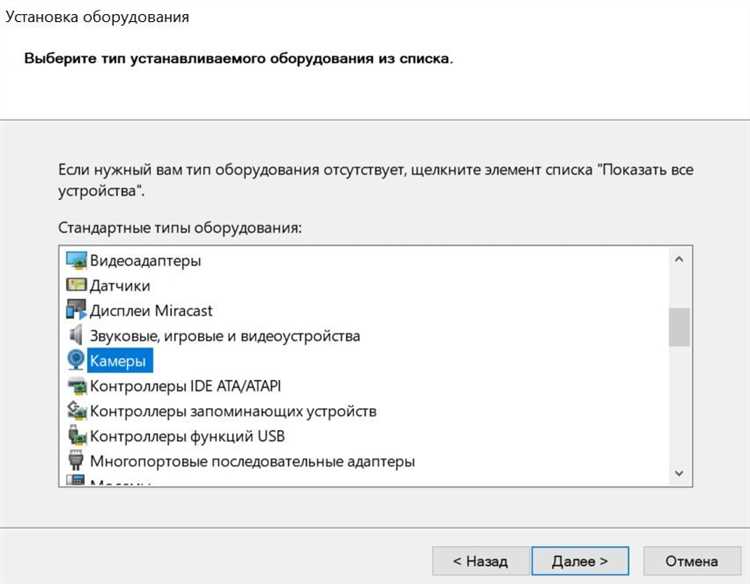
Для удалённого разблокировки Windows 10 через командную строку потребуется предварительная настройка PowerShell Remoting и учётной записи с правами администратора. На целевом ПК выполните команду Enable-PSRemoting -Force в PowerShell с правами администратора, затем настройте брандмауэр: netsh advfirewall firewall add rule name=»WinRM-HTTP» dir=in action=allow protocol=TCP localport=5985. Убедитесь, что оба устройства находятся в одной сети или имеют доступ через VPN. Для подключения используйте Enter-PSSession -ComputerName [IP_адрес] -Credential [имя_пользователя], где вместо [IP_адрес] укажите локальный или внешний адрес целевого компьютера. После успешного входа выполните tscon [ID_сессии] /dest:console, где ID сессии можно узнать через query user.
Если стандартные методы не работают, используйте PsExec от Sysinternals. Скачайте утилиту на управляющее устройство, затем выполните: psexec \\[IP_адрес] -u [имя_пользователя] -p [пароль] cmd.exe. После получения удалённого сеанса командной строки введите tscon [ID_сессии] /password:[пароль] для переключения на активную сессию пользователя. Учтите, что PsExec требует включённого административного общего ресурса (ADMIN$) и отключённого антивируса на целевом ПК, так как многие решения блокируют выполнение удалённых процессов.

 Загрузка...