Содержание статьи

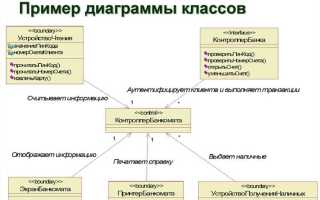
Диаграмма классов в IntelliJ IDEA помогает визуализировать структуру проекта и определить связи между классами. Для больших проектов с десятками пакетов и наследуемыми классами диаграмма позволяет быстро понять архитектуру и выявить потенциальные дублирования.
IntelliJ IDEA автоматически распознаёт существующие классы и интерфейсы проекта, что позволяет создавать диаграммы без ручного добавления каждой сущности. При работе с UML-диаграммами важно использовать группировку по пакетам и фильтры, чтобы сосредоточиться на ключевых компонентах системы.
Создание диаграммы начинается с выбора пакета или набора классов, после чего инструмент строит визуальное отображение всех связей, включая наследование, ассоциации и реализации интерфейсов. Можно изменять внешний вид элементов, настраивать стрелки связей и скрывать лишние детали для упрощения анализа.
Экспорт диаграммы в формат PNG, SVG или PDF позволяет включать её в документацию, отчёты по проекту или презентации для команды. Рекомендуется периодически обновлять диаграмму при добавлении новых классов, чтобы она отражала актуальное состояние архитектуры.
Как открыть инструмент диаграмм в IntelliJ IDEA

Для создания диаграммы классов в IntelliJ IDEA необходимо использовать встроенный инструмент UML. Он доступен в редакторе проекта и позволяет строить визуальные схемы на основе существующего кода.
Чтобы открыть инструмент диаграмм:
- Выделите пакет или класс в панели проекта.
- Щёлкните правой кнопкой мыши и выберите Diagrams → Show Diagram.
- В появившемся окне выберите тип диаграммы Java Class Diagram.
Альтернативный способ открытия диаграммы:
- Перейдите в меню View → Tool Windows → Diagrams.
- Выберите нужный пакет или класс, чтобы автоматически построить диаграмму.
После открытия диаграммы можно масштабировать её с помощью колёсика мыши, перетаскивать классы для удобного расположения и использовать контекстное меню для добавления новых элементов или связей. Инструмент автоматически отображает наследование, интерфейсы и ассоциации между классами.
Добавление классов и пакетов на диаграмму
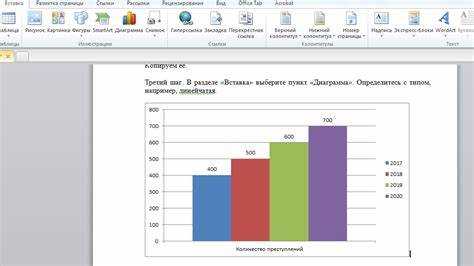
Для расширения диаграммы классами и пакетами используйте контекстное меню диаграммы. IntelliJ IDEA позволяет добавлять как отдельные классы, так и целые пакеты, автоматически отображая их связи.
Чтобы добавить класс:
- Щёлкните правой кнопкой мыши на пустой области диаграммы.
- Выберите Add → Class.
- Укажите имя класса и при необходимости базовый пакет.
Чтобы добавить пакет целиком:
- Выделите пакет в панели проекта.
- Щёлкните правой кнопкой мыши и выберите Diagrams → Show Diagram.
- Система автоматически добавит все классы пакета на диаграмму.
Для удобства работы с большим количеством элементов используйте группировку по пакетам. Это позволяет скрывать внутренние детали и концентрироваться на ключевых классах и их связях.
После добавления элементов рекомендуется сохранять проектную диаграмму, чтобы изменения автоматически обновлялись при последующем открытии и добавлении новых классов.
Настройка связей между классами
IntelliJ IDEA автоматически отображает основные типы связей между классами: наследование, реализацию интерфейсов и ассоциации. Дополнительно можно вручную настраивать связи для уточнения диаграммы.
Чтобы изменить тип связи или добавить новую:
- Выделите класс на диаграмме.
- Щёлкните правой кнопкой мыши и выберите Add → Relationship.
- Выберите тип связи: Inheritance, Implementation, Association, Dependency или Aggregation.
- Укажите целевой класс для связи.
Для редактирования существующих связей:
- Щёлкните по линии связи на диаграмме.
- В контекстном меню выберите Edit Relationship.
- Измените тип стрелки, направление или свойства, например мультипlicity.
Рекомендуется использовать фильтры видимости, чтобы скрывать вспомогательные связи и сосредоточиться на ключевых архитектурных элементах. Это упрощает анализ и документирование системы.
Изменение вида и стиля диаграммы

В IntelliJ IDEA доступна настройка визуального представления диаграммы классов. Изменение стиля позволяет выделять важные элементы и упрощает восприятие сложной архитектуры.
Для настройки внешнего вида:
- Щёлкните правой кнопкой мыши на диаграмме и выберите Presentation Options.
- Выберите отображение полей, методов, модификаторов доступа или только ключевых классов.
- Настройте цветовые схемы для классов и связей.
Можно использовать таблицу для сравнения стилей и их применения:
| Элемент | Настройка | Пример применения |
|---|---|---|
| Класс | Цвет фона, шрифт, рамка | Выделение основных бизнес-классов |
| Связь | Тип стрелки, цвет, толщина линии | Отображение наследования и ассоциаций |
| Пакет | Группировка и цветовая маркировка | Сокрытие вспомогательных классов |
Регулярное применение настроек позволяет сделать диаграмму удобной для анализа архитектуры, презентаций и документации проекта.
Импорт существующего кода в диаграмму

IntelliJ IDEA позволяет строить диаграммы классов на основе уже существующего кода без ручного добавления всех элементов. Инструмент автоматически считывает структуру проекта и отображает связи между классами и пакетами.
Чтобы импортировать код на диаграмму:
- Выберите пакет или класс в панели проекта.
- Щёлкните правой кнопкой мыши и выберите Diagrams → Show Diagram.
- В появившемся окне выберите тип диаграммы Java Class Diagram.
Для больших проектов рекомендуется импортировать пакеты поэтапно, чтобы не перегружать диаграмму. Используйте фильтры видимости для скрытия внутренних или вспомогательных классов, чтобы сосредоточиться на ключевых компонентах системы.
После импорта элементов можно вручную добавлять связи, настраивать внешний вид классов и обновлять диаграмму при изменении исходного кода.
Экспорт диаграммы в изображение или PDF
IntelliJ IDEA позволяет сохранять диаграммы классов в форматах PNG, SVG или PDF для документации, презентаций и отчётов по проекту. Экспорт сохраняет текущие настройки стиля, расположение классов и отображаемые связи.
Чтобы экспортировать диаграмму:
- Откройте диаграмму, которую нужно сохранить.
- Щёлкните правой кнопкой мыши на пустой области диаграммы и выберите Export Diagram.
- Выберите формат файла: PNG, SVG или PDF.
- Укажите путь для сохранения и подтвердите экспорт.
Для больших диаграмм рекомендуется использовать формат PDF или SVG, чтобы сохранить масштаб и детали без потери качества. Перед экспортом можно скрыть вспомогательные связи или пакеты, чтобы диаграмма была компактной и читабельной.
Использование фильтров для упрощения диаграммы
Фильтры в IntelliJ IDEA позволяют скрывать классы, пакеты и связи, которые не имеют значения для текущего анализа. Это облегчает работу с крупными проектами и улучшает читаемость диаграммы.
Чтобы применить фильтры:
- Откройте диаграмму классов.
- Щёлкните правой кнопкой мыши и выберите Filters → Show/Hide Elements.
- Выберите тип элементов для отображения: классы, интерфейсы, внутренние пакеты, ассоциации, зависимости.
- Подтвердите выбор, чтобы диаграмма обновилась.
Для анализа архитектуры рекомендуется скрывать вспомогательные классы и детали методов, оставляя только ключевые классы и их связи. Это позволяет быстро выявлять узкие места и зависимые модули.
Фильтры можно сохранять как шаблоны, чтобы повторно использовать их при работе с аналогичными диаграммами или при обновлении проекта.
Вопрос-ответ:
Как быстро построить диаграмму классов для существующего проекта в IntelliJ IDEA?
Выделите пакет или класс в панели проекта, щёлкните правой кнопкой мыши и выберите Diagrams → Show Diagram. В открывшемся окне можно выбрать тип диаграммы Java Class Diagram. IntelliJ IDEA автоматически добавит все классы и интерфейсы выбранного пакета и покажет их связи.
Можно ли на диаграмме отображать только определённые классы или пакеты?
Да, с помощью фильтров. Откройте контекстное меню диаграммы, выберите Filters → Show/Hide Elements и отметьте нужные элементы. Например, можно скрыть вспомогательные классы и отображать только ключевые бизнес-классы и их связи.
Как настроить типы связей между классами на диаграмме?
Выделите линию связи и щёлкните по ней правой кнопкой мыши, затем выберите Edit Relationship. Можно изменить тип стрелки, направление или мультипlicity. Чтобы добавить новую связь, выделите класс, выберите Add → Relationship и укажите целевой класс и тип связи: наследование, реализация интерфейса, ассоциация или зависимость.
Какие форматы экспорта поддерживаются для диаграмм классов в IntelliJ IDEA?
Диаграммы можно сохранять в форматах PNG, SVG и PDF. Для больших диаграмм предпочтительнее использовать PDF или SVG, чтобы сохранить масштаб и детализацию. Экспорт учитывает текущие настройки стиля и расположение элементов на диаграмме.
Как добавить на диаграмму новые классы без переписывания всего проекта?
Можно добавить отдельный класс через контекстное меню диаграммы: Add → Class, указав имя и пакет. Для добавления целого пакета выделите его в панели проекта и выберите Diagrams → Show Diagram, после чего IntelliJ IDEA автоматически добавит все классы пакета и отобразит связи между ними.
Можно ли обновлять диаграмму классов при изменении кода в проекте?
Да, IntelliJ IDEA автоматически отслеживает изменения в коде и позволяет обновлять диаграмму. Чтобы обновить, откройте диаграмму, щёлкните правой кнопкой мыши на пустой области и выберите Refresh. Все новые классы, удалённые элементы и изменения в связях будут отражены на диаграмме. Это удобно для анализа архитектуры после добавления новых модулей или изменения наследования.

 Загрузка...