Содержание статьи
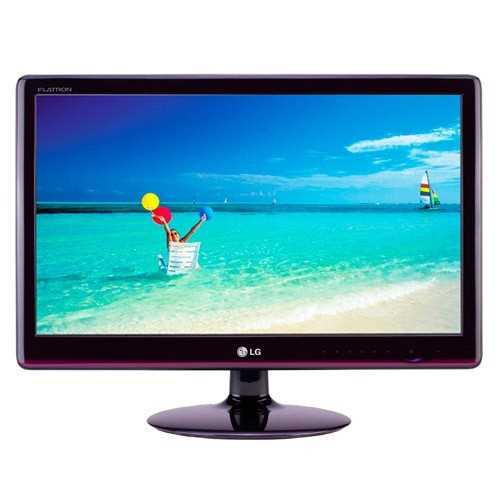
Мониторы LG оснащены заводскими инженерными меню, доступ к которым не описан в официальных инструкциях. Эти меню содержат настройки цветопередачи, развертки, заводских калибровок и диагностики, полезные для тонкой настройки или устранения неполадок. Метод доступа зависит от модели и серии монитора – универсального способа нет, но существуют проверенные комбинации клавиш и последовательности действий.
Для большинства мониторов LG серий UltraFine, UltraGear, Nano IPS и IPS Black скрытое меню вызывается через комбинацию кнопок на панели управления. Нажмите и удерживайте кнопку OK (или Menu) в течение 5–10 секунд, затем, не отпуская её, нажмите кнопку питания. На экране появится сервисное меню с разделами Factory Menu, Service Mode или Engineering Mode. В некоторых моделях, например, LG 27GP950 или 32GK850, требуется предварительно отключить монитор от сети, затем зажать кнопку Menu и подключить питание.
В старых моделях серий E, M или W (например, LG 24MP88HM) используется другая последовательность: удерживайте кнопки Menu и Input одновременно, затем включите монитор. Если меню не появляется, попробуйте зажать кнопку питания на 15 секунд – это сбросит настройки и может активировать сервисный режим. Будьте осторожны: изменение параметров в скрытом меню может привести к некорректной работе устройства или потере гарантии.
После входа в инженерное меню используйте кнопки навигации для перемещения по разделам. Ключевые параметры, которые часто настраивают пользователи: Color Temperature, Gamma, Overdrive, Input Lag и HDMI/DP Settings. Для сохранения изменений выберите Save & Exit или перезагрузите монитор. Если меню не реагирует на команды, отключите питание на 30 секунд – это сбросит временные настройки.
Какие комбинации клавиш используются для доступа к сервисному меню
На мониторах LG доступ к сервисному меню чаще всего осуществляется через комбинации клавиш на передней панели устройства. Стандартный метод – удержание кнопки Menu (или OK) в течение 5–10 секунд при выключенном экране. На некоторых моделях, например, серии UltraFine или UltraGear, требуется дополнительно нажать Power или Input после удержания основной кнопки.
Для мониторов с сенсорными кнопками, таких как LG 27UK850 или 32UN880, алгоритм отличается: выключите дисплей, затем одновременно зажмите кнопку питания и кнопку регулировки яркости вверх на 8–12 секунд. Индикатор питания начнет мигать, сигнализируя о переходе в сервисный режим. На моделях без сенсорных клавиш, например, LG 24MP59G, используйте комбинацию Menu + Input + Power при включении.
На старых моделях (до 2018 года) часто применяется последовательность Menu → Input → Power с интервалом в 1–2 секунды между нажатиями. Для мониторов с функцией Dual Controller, таких как LG 34WK95U, попробуйте удерживать кнопку джойстика влево и одновременно нажать Power. Если экран не реагирует, отключите кабель питания на 30 секунд перед повторной попыткой.
Некоторые игровые мониторы LG, например, 27GP950, требуют предварительной активации режима Game Mode перед входом в сервисное меню. Для этого включите монитор, перейдите в настройки через основное меню, выберите Game Mode → G-Sync/FreeSync, затем выключите устройство и выполните комбинацию Menu + Power с задержкой в 5 секунд.
На профессиональных дисплеях, таких как LG 32EP950, доступ к сервисному меню возможен только через заводской пульт ДУ. Если пульт утерян, используйте универсальный пульт с кодом 1142 (для LG) и нажмите последовательно Menu → 0 → 4 → 1 → 3 → Power. Альтернативный метод – подключение монитора к ПК через DisplayPort и использование утилиты LG OnScreen Control с последующим вводом кода 0413 в поле диагностики.
При работе с мониторами, поддерживающими USB-C (например, LG 27MD5KL), отключите все кабели, кроме питания, затем удерживайте кнопку уменьшения яркости и Power одновременно. На экране появится запрос на подтверждение – выберите «Да» с помощью кнопок регулировки громкости. Если меню не открывается, обновите прошивку через официальный сайт LG.
Внимание: некорректные настройки сервисного меню могут привести к необратимым изменениям в работе монитора. Перед внесением изменений запишите исходные параметры или сделайте снимок экрана. Для выхода из меню используйте кнопку Power или комбинацию Menu + Exit. Если монитор завис, отключите питание на 1 минуту.
Как проверить совместимость модели монитора с функцией скрытого меню
Первым шагом уточните точную модель монитора через настройки или наклейку на задней панели. Введите её в поисковую строку на официальном сайте LG (lg.com) в разделе «Поддержка» или «Спецификации». Обратите внимание на строку «Service Menu» или «Hidden OSD» – если такие пункты отсутствуют, функция скорее всего не поддерживается. Для старых моделей (до 2018 года) проверьте наличие прошивок с обновлениями: иногда производитель добавляет скрытые функции позже.
Используйте сторонние базы данных, где пользователи делятся опытом. На форумах AVS Forum, Overclockers.ru или 4PDA найдите ветку по вашей модели и поиском по ключевым словам: «service menu», «hidden menu», «secret OSD». Обращайте внимание на отзывы владельцев с аналогичной ревизией (например, «27UK850-W.AEU» vs «27UK850-W.AUS») – даже малейшие различия в индексе могут влиять на доступность функции.
- Проверьте наличие физических кнопок на мониторе: для вызова скрытого меню часто требуется комбинация из 3–5 кнопок (например, «Menu» + «Power» + «Input» удерживать 10 секунд). Если на корпусе только одна сенсорная кнопка или их менее трёх, функция маловероятна.
- Изучите документацию: в PDF-руководстве пользователя на сайте LG найдите раздел «Расширенные настройки» или «Диагностика». Если там нет упоминаний о калибровке, заводских настройках или тестовых режимах – скрытое меню отсутствует.
- Попробуйте универсальные комбинации: для мониторов LG 2020–2023 годов часто работает «OK» + «Menu» + «Power» (удерживать 5 секунд). Если после этого экран мигает или появляется надпись «Service Mode» – модель совместима.
Какие настройки можно изменить в инженерном меню монитора LG
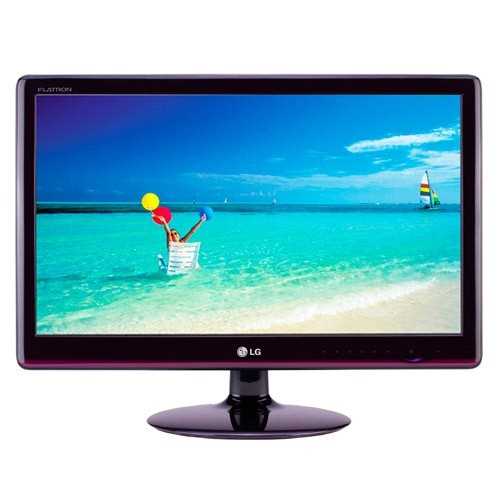
Инженерное меню мониторов LG предоставляет доступ к параметрам, недоступным в стандартных настройках. Здесь можно корректировать цветовой баланс на уровне субпикселей: регулировать RGB-коэффициенты для каждого канала отдельно, настраивать гамма-кривые (2.2, 2.4 или пользовательские значения) и калибровать цветовую температуру с точностью до 100 К. Для профессиональной работы с графикой доступна настройка 6-осевой цветокоррекции, позволяющая смещать оттенки по осям R-G, Y-B и C-M без потери яркости.
В разделе Picture Adjust скрыты параметры развертки и обработки сигнала. Можно изменить время отклика матрицы (например, переключить с «Normal» на «Faster» для игр), отключить шумоподавление в динамических сценах или принудительно включить разгон частоты обновления на моделях с поддержкой FreeSync. Для OLED-панелей доступна настройка пиксельного рефреша – процедура, снижающая риск выгорания за счет перераспределения нагрузки на субпиксели.
В подменю OSD Settings настраивается поведение экранного меню: время задержки перед исчезновением (от 5 до 60 секунд), прозрачность фона, положение на экране с точностью до пикселя и даже цветовая схема интерфейса. Для мониторов с USB-хабом можно активировать режим быстрой зарядки через порт Type-C или ограничить мощность до 5 В/0.5 А для совместимости с устаревшими устройствами.
Раздел Input Select позволяет переназначить физические входы на другие протоколы. Например, HDMI-порт можно переключить в режим DVI для работы с устаревшим оборудованием или активировать HDMI 2.1 с поддержкой 4K@120 Гц на моделях, где эта функция заблокирована по умолчанию. Здесь же настраивается автопереключение входов – приоритет сигнала, задержка срабатывания и чувствительность к слабым сигналам.
Для мониторов с встроенными динамиками в инженерном меню доступна настройка аудиопараметров: эквалайзер с предустановками для музыки, кино и игр, регулировка басового буста (от 0 до +12 дБ) и ограничение максимальной громкости. В моделях с Bluetooth можно включить скрытый режим аудио-кодека aptX Low Latency для синхронизации звука с видео в играх.
В разделе Power Management настраиваются энергосберегающие функции. Можно отключить автоматическое затемнение экрана при бездействии, изменить порог срабатывания датчика освещенности (от 50 до 500 люкс) или активировать режим пониженного энергопотребления для OLED-панелей, снижающий яркость на 20% без потери цветопередачи. Для мониторов с питанием по USB-C доступна настройка приоритета зарядки – выбор между максимальной мощностью для ноутбука или сохранением ресурса батареи монитора.
В некоторых моделях LG инженерное меню содержит скрытые функции, например, режим HDR-калибровки с ручной настройкой яркости пиков (до 1000 нит) и цветового объема. Для профессиональных мониторов доступна настройка 3D LUT – загрузка пользовательских таблиц цветокоррекции для точной калибровки под конкретные задачи. В моделях с Smart TV можно отключить сбор телеметрии или принудительно обновить прошивку без проверки серверов LG.
Как избежать ошибок при работе с заводскими параметрами

Заводские настройки монитора LG хранятся в энергонезависимой памяти и содержат критические параметры: калибровку цветов, развертку, тайминги сигнала и данные о подсветке. Изменение этих значений без понимания их назначения приводит к артефактам изображения, мерцанию или полному отказу дисплея. Перед любыми манипуляциями сохраните текущие настройки через сервисное меню в файл на флеш-накопитель – большинство моделей LG поддерживают экспорт конфигурации в формате .bin или .cfg.
Не используйте универсальные профили настроек из интернета. Даже мониторы одной модели могут иметь разные версии панели, контроллеров или прошивки. Например, LG 27GP850-B с матрицей Nano IPS и LG 27GP850-B с матрицей Fast IPS требуют разных значений для параметра Overdrive. Проверяйте серийный номер устройства и сверяйте его с документацией на сайте производителя – иногда различия в ревизиях скрыты в последних символах номера.
Избегайте изменения параметров, связанных с питанием и подсветкой. Регулировка Backlight PWM Frequency или LED Voltage без специального оборудования может привести к перегреву светодиодов или выходу из строя инвертора. Если монитор начал мигать или выключаться, немедленно сбросьте настройки к заводским – в сервисном меню LG это делается через пункт Reset All или комбинацией клавиш Menu + Power при включении.
Не игнорируйте предупреждения о несовместимости сигнала. Параметры HDMI Range или DP Version должны соответствовать возможностям источника. Например, установка HDMI 2.1 на мониторе с поддержкой только HDMI 2.0 приведет к отсутствию изображения или артефактам. Перед изменением проверяйте спецификации видеокарты и кабеля – для 4K@120Hz требуется кабель с сертификацией Ultra High Speed HDMI.
Не сохраняйте изменения, если монитор начал вести себя нестабильно. После редактирования параметров Color Temperature или Gamma проверяйте изображение на тестовых паттернах – например, с помощью утилиты Lagom LCD test. Если появились цветовые полосы или неравномерная яркость, отмените последние действия через пункт Undo Changes в меню. Некоторые модели LG не позволяют откатить изменения после перезагрузки.
Избегайте работы с сервисным меню при нестабильном питании. Скачки напряжения во время записи настроек в память могут повредить микросхему EEPROM. Подключайте монитор через ИБП или стабилизатор, особенно если в вашем регионе часты перебои. Если после некорректного завершения работы меню не открывается, попробуйте сбросить настройки аппаратно – удерживайте кнопку питания 30 секунд при отключенном кабеле.
Не полагайтесь на автоматические калибровочные инструменты. Встроенные функции вроде Auto Calibration на мониторах LG UltraFine часто дают неточные результаты без аппаратного колориметра. Для профессиональной настройки используйте X-Rite i1Display Pro или SpyderX и программное обеспечение LG Calibration Studio. Без прибора корректировка цветов по субъективным ощущениям приведет к отклонениям от стандартов sRGB или Adobe RGB.
Что делать, если скрытое меню не открывается стандартными способами
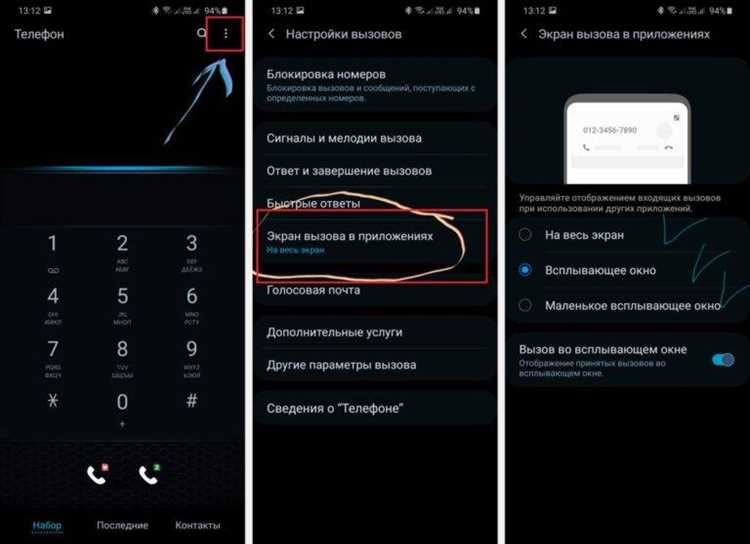
Проверьте комбинацию клавиш на пульте ДУ: на мониторах LG серии UltraFine (например, 27UK850) или UltraGear (27GP850) скрытое меню часто вызывается удержанием кнопки Menu 10–15 секунд, а не 5, как указано в инструкции. Если это не срабатывает, попробуйте альтернативные сочетания: Menu + Input (одновременно) или Menu + Power (при выключенном экране). На моделях с сенсорными кнопками (например, 27UP600) удерживайте крайнюю левую сенсорную клавишу до появления вибрации, затем быстро нажмите правую.
Обновите прошивку монитора через официальный сайт LG: скачайте утилиту LG OnScreen Control и подключите монитор по USB (не HDMI). В разделе Поддержка выберите модель и установите последнюю версию ПО – баги с доступом к сервисному меню часто исправляются в патчах. Если обновление не помогло, сбросьте настройки до заводских через основное меню (Настройки → Общие → Сброс) или аппаратным способом: отключите монитор от сети на 30 минут, затем удерживайте кнопку Power при включении до появления логотипа LG.
Как вернуть заводские настройки после изменений в сервисном меню
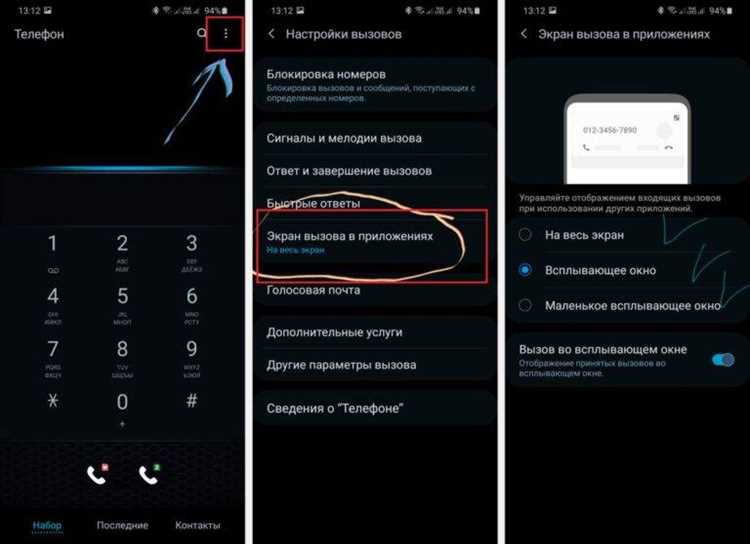
Сброс параметров в сервисном меню монитора LG требует точной последовательности действий, так как неверные манипуляции могут привести к нестабильной работе устройства. Большинство моделей поддерживают сброс через комбинацию клавиш на панели управления или пульте ДУ. Например, для мониторов серии LG UltraFine (27UK850, 32UN880) необходимо удерживать кнопку «Menu» 10–15 секунд до появления сообщения «Factory Reset». На моделях с сенсорными кнопками (27GN950, 34GP950) процедура аналогична, но время удержания может сокращаться до 5–7 секунд.
Если стандартный сброс не срабатывает, используйте альтернативный метод через сервисное меню. Войдите в него комбинацией клавиш (обычно «Menu» + «OK» + «Power» при включении), затем найдите пункт «Factory Reset» или «Initialize». В некоторых моделях (например, LG 27GL850) этот пункт скрыт в подменю «Option» или «Service». Обратите внимание: после сброса монитор может перезагрузиться автоматически, а все пользовательские настройки (яркость, контрастность, цветовые профили) вернутся к заводским значениям.
Для мониторов с поддержкой HDMI-CEC или LG ThinQ (серии 2022–2024) сброс можно выполнить через приложение LG Screen Manager. Подключите монитор к ПК или смартфону по USB-C/HDMI, откройте приложение, выберите модель и перейдите в раздел «Настройки». Здесь доступна опция «Восстановить заводские настройки», которая не требует физического доступа к кнопкам. Этот метод удобен для устройств с труднодоступной панелью управления, например, LG 40WP95C.
| Серия монитора | Комбинация для сброса | Примечания |
|---|---|---|
| LG 27UK850 / 32UN880 | Удержание «Menu» 10–15 сек. | Сброс через экранное меню |
| LG 27GN950 / 34GP950 | Удержание сенсорной кнопки 5–7 сек. | Подтверждение на экране |
| LG 27GL850 / 27GL83A | «Menu» + «OK» + «Power» → «Factory Reset» | Требуется вход в сервисное меню |
| LG 40WP95C / 38WN95C | Через LG Screen Manager | Подключение по USB-C/HDMI |
Если монитор не реагирует на сброс или зависает, отключите его от сети на 30 минут. Это позволит сбросить временные данные в энергонезависимой памяти. После включения повторите процедуру сброса. В редких случаях может потребоваться обновление прошивки через официальный сайт LG – скачайте файл для своей модели, запишите на USB-накопитель (FAT32) и выполните обновление через сервисное меню. Не используйте сторонние прошивки, так как это лишает гарантии.

 Загрузка...