Содержание статьи
Добавление хоста в Zabbix требует точных параметров и аккуратной подготовки. Система принимает данные только при корректно указанном IP-адресе, версии агента и портах. Ошибки на этом шаге приводят к отсутствию откликов или ложным статусам. Чтобы избежать таких ситуаций, стоит заранее проверить сетевую доступность и убедиться, что служба агента запущена.
После подготовки параметров необходимо создать запись в интерфейсе Zabbix. Здесь задаются имя хоста, группы, методы проверки и необходимые шаблоны. Система автоматически подхватывает параметры, если они указаны полностью и без расхождений с конфигурацией агента.
Финальный этап – проверка связи. Zabbix отображает состояние агента, время последнего входящего запроса и диагностические сообщения. Эти показатели позволяют убедиться, что узел передает данные стабильно и не требует дополнительной настройки.
Подготовка параметров подключения для нового узла
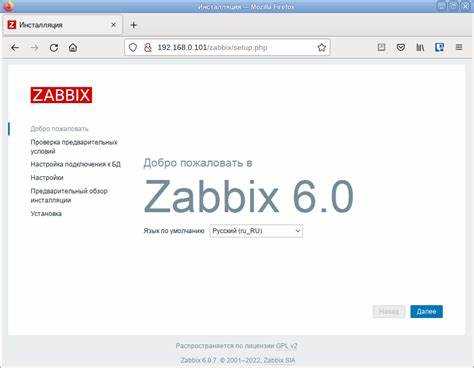
Перед созданием хоста в Zabbix требуется уточнить сетевые параметры и конфигурацию службы, установленной на целевой машине. Несоответствие значений приводит к отсутствию связи, поэтому каждый пункт лучше проверить заранее.
- Определите точный IP-адрес или DNS-имя. Для устройств с динамическими адресами желательно настроить резервирование на уровне DHCP.
- Уточните порт, на котором работает агент. По умолчанию используется 10050 для Zabbix Agent и 161 для SNMP-устройств.
- Проверьте, отвечает ли узел на ping и доступна ли служба агента через telnet или аналогичные инструменты.
- Убедитесь, что в конфигурационном файле агента указан параметр Server со значением IP вашего Zabbix-сервера, иначе данные не будут отправляться.
- Проверьте, что файрволл пропускает нужные порты. На Linux можно использовать ufw или firewalld, на Windows – правила входящих подключений.
После проверки сетевых требований стоит подтвердить корректность версии агента. Разные редакции (Classic, Active, SNMP, Proxy-агент) требуют отдельных настроек, и смешение параметров приводит к сбоям в передаче данных.
- Проверьте версию установленного пакета через zabbix_agentd -V или параметры службы в Windows.
- Сравните значения параметров Hostname и HostMetadata с теми, что планируется указать при создании хоста в интерфейсе.
Когда параметры подтверждены, узел готов к добавлению в Zabbix без задержек и повторных попыток настройки.
Создание хоста в интерфейсе Zabbix
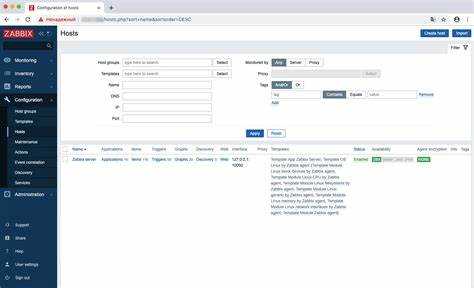
Добавление узла начинается с раздела Configuration → Hosts. Кнопка Create host открывает форму, где требуется указать точное имя хоста, совпадающее с параметром Hostname в конфигурации агента. Несоответствие значений приводит к отсутствию входящих данных.
В блоке сетевых настроек задаётся тип соединения: агент, SNMP, IPMI или JMX. Для стандартного агента указывается IP-адрес либо DNS-имя, а также порт, на котором работает служба. Если используется DNS, параметр должен совпадать с реальной записью, иначе проверки не выполнятся.
Хост обязательно закрепляется за одной или несколькими группами. Группы упрощают фильтрацию и автоматические действия. Для серверов обычно создают отдельную категорию, чтобы не смешивать их с сетевым оборудованием.
В поле Tags можно задать метки, по которым затем будут работать триггеры, правила автообнаружения или маршрутизация уведомлений. Метки стоит заполнять сразу, чтобы не возвращаться к настройкам позже.
После заполнения полей хост сохраняется. На странице списка он появляется сразу, но до поступления первых данных будет отмечен как недоступный. На этом этапе можно перейти к привязке шаблонов и настройке параметров проверки.
Настройка агентских параметров на добавляемом узле
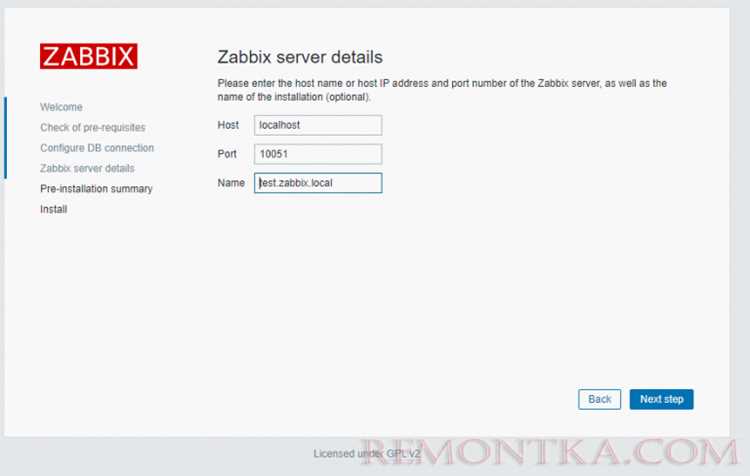
Файл конфигурации агента расположен по пути /etc/zabbix/zabbix_agentd.conf в Linux и в каталоге установки службы на Windows. Основные параметры должны совпадать с теми, что указаны в настройках хоста внутри Zabbix, иначе данные не будут приниматься.
Ключевой параметр – Server. В нём указывается IP-адрес Zabbix-сервера или прокси, которые имеют право получать данные. Если используется активный агент, дополнительно задаётся ServerActive со значением адреса сервера, принимающего подключения.
Параметр Hostname должен соответствовать имени хоста, созданному в интерфейсе. Любое расхождение ведёт к тому, что сервер отклоняет входящие данные как нерелевантные.
Параметр ListenPort задаёт порт, который должен совпадать с значением, указанным при создании хоста. Если требуется приём только активных соединений, агент может работать без открытия входящего порта, но это зависит от методики контроля.
После правки конфигурации требуется перезапуск службы: systemctl restart zabbix-agent в Linux или перезапуск через панель служб в Windows. Далее стоит проверить отклик агента через zabbix_get с сервера, чтобы убедиться, что параметры применены корректно.
Выбор шаблонов и привязка их к хосту
Шаблоны определяют набор метрик, триггеров и правил обнаружения, которые будут применяться к узлу. Их подбор зависит от типа оборудования и установленного агента. Неподходящий шаблон создаёт лишние проверки и усложняет диагностику.
- Для серверов на Linux подойдёт набор Linux by Zabbix agent, включающий параметры нагрузки, памяти, сетевой активности и состояния дисков.
- Для Windows используется шаблон Windows by Zabbix agent с мониторингом служб, журналов событий и производительности.
- Сетевые устройства лучше привязывать к SNMP-шаблонам, которые соответствуют их версии протокола и типу производителя.
Привязка выполняется на вкладке Templates. Поиск облегчает фильтр по имени или категории. После добавления нескольких шаблонов Zabbix автоматически объединяет их элементы, исключая дублирующиеся ключи.
- Откройте страницу хоста и перейдите в раздел шаблонов.
- Выберите нужные позиции через строку поиска.
- Сохраните изменения и проверьте, появились ли элементы данных в разделе Latest data.
Если в списке элементов наблюдается большое количество неактивных пунктов, стоит уточнить, совпадают ли параметры агента и типы проверок, предусмотренные шаблоном.
Проверка доступности узла через встроенные диагностики
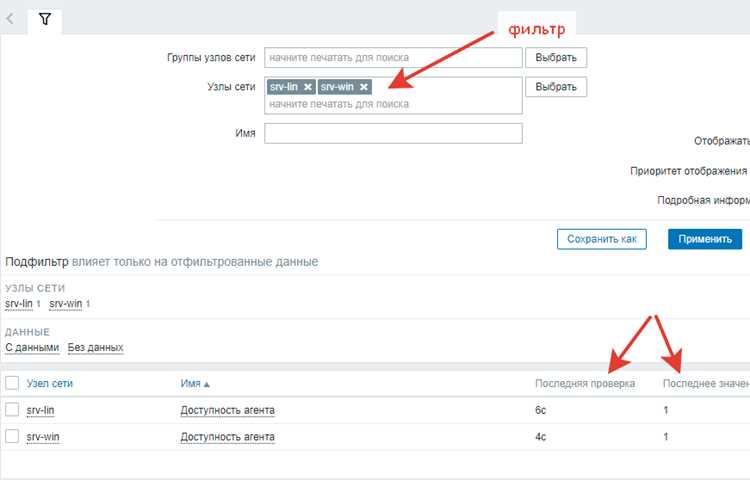
После привязки шаблонов важно убедиться, что сервер получает ответы от узла. Для этого используется раздел Monitoring → Hosts, где отображаются статусы агента, время последнего запроса и сообщения об ошибках. Если индикатор окрашен в красный цвет, система не может получить данные.
На странице хоста доступна вкладка Test, позволяющая выполнить разовые проверки. Через неё можно проверить ключевые элементы, такие как системная загрузка, состояние служб или сетевые параметры. Результат отображается сразу, что упрощает поиск проблем.
| Проверка | Ожидаемый результат | Действие при ошибке |
|---|---|---|
| Ping | Ответ с минимальной задержкой | Проверить сетевой маршрут и правила файрволла |
| Zabbix agent | Доступ к порту агента | Проверить конфигурацию и статус службы |
| SNMP | Корректный ответ от устройства | Уточнить версию протокола и параметры коммьюнити |
Если проверка через диагностические инструменты проходит успешно, в разделе Latest data появятся первые записи. При отсутствии данных стоит сверить параметры Hostname, порт службы и настройки доступа на стороне узла.
Активация мониторинга и контроль поступающих данных
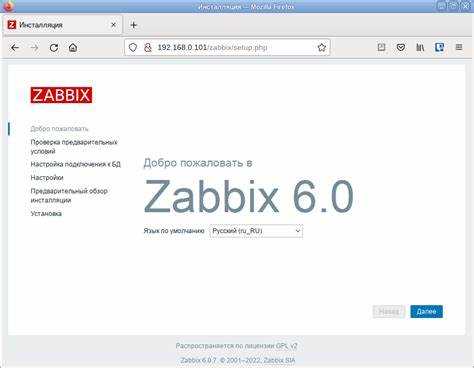
После добавления нового узла в Zabbix необходимо активировать его мониторинг через интерфейс управления хостами. Для этого выберите созданный хост и убедитесь, что статус агента отображается как доступен.
Включите сбор данных по всем критическим метрикам, соответствующим назначенным шаблонам. Проверьте интервал опроса, он должен соответствовать требованиям к частоте обновления данных для данного типа узла.
Контролируйте поступление данных через вкладку Последние данные. Создайте тестовую проверку для ключевых элементов, чтобы убедиться, что значения обновляются корректно.
Для системного контроля используйте триггеры, настроенные в шаблонах, чтобы автоматически фиксировать сбои связи или аномалии значений. Рекомендуется настроить уведомления для администраторов, чтобы оперативно реагировать на инциденты.
Регулярно просматривайте журналы Zabbix сервера и агента, чтобы выявлять ошибки передачи данных и корректировать настройки узла. Это позволяет поддерживать стабильный мониторинг и своевременно реагировать на отклонения.
Вопрос-ответ:
Какие параметры нужно подготовить перед добавлением нового узла в Zabbix?
Перед добавлением узла необходимо собрать точный IP-адрес или DNS-имя сервера, определить порт агента, выбрать группу хостов для размещения, а также подготовить учетные данные для подключения. Это позволяет корректно настроить связь и избежать ошибок при регистрации хоста.
Как правильно выбрать и привязать шаблоны к новому хосту?
Выбор шаблонов зависит от типа устройства или сервиса, который будет мониториться. Необходимо сопоставить доступные шаблоны с метриками узла, например, CPU, память, сетевые интерфейсы. После выбора шаблонов их нужно привязать к хосту через интерфейс Zabbix, чтобы автоматически создавались элементы данных и триггеры.
Что проверять после настройки агентских параметров на новом узле?
После настройки агента проверяйте его статус в интерфейсе Zabbix: должен отображаться как доступен. Выполните тестовое опрашивание ключевых метрик, чтобы убедиться, что данные поступают корректно. Также стоит проверить журналы агента на наличие ошибок подключения или неверных настроек.
Как контролировать поступление данных после активации мониторинга узла?
После активации мониторинга наблюдайте вкладку Последние данные для нового хоста. Следите за обновлением значений элементов и срабатыванием триггеров. Настройте уведомления для важных событий, чтобы своевременно реагировать на отклонения. При необходимости корректируйте интервалы опроса или параметры агентов.

 Загрузка...