

Windows 10 позволяет интегрировать календарь непосредственно на рабочий стол, что значительно упрощает доступ к планированию и уведомлениям. Стандартное приложение «Календарь» поддерживает синхронизацию с Google, Outlook и другими сервисами, предоставляя пользователю удобный способ отслеживать события, встречи и напоминания.
Для добавления календаря на рабочий стол достаточно активировать виджет в настройках панели задач. Это даёт возможность оперативно просматривать события, не открывая отдельных приложений. Важно, что такой подход экономит время и позволяет не отвлекаться от работы, так как доступ к календарю можно получить в несколько кликов.
Календарь Windows 10 поддерживает различные форматы отображения, включая дневной, недельный и месячный режимы, что позволяет настроить его под индивидуальные нужды. Также важно настроить уведомления, чтобы получать напоминания о событиях, не пропустив важные моменты. Такие функции особенно полезны для пользователей, которым необходимо следить за сроками или управлять несколькими задачами одновременно.
Как добавить виджет календаря на рабочий стол
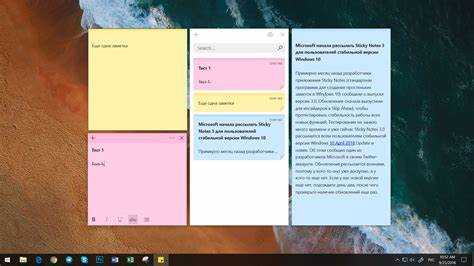
Чтобы добавить виджет календаря на рабочий стол Windows 10, выполните несколько простых шагов. Во-первых, откройте «Настройки» системы, нажав правой кнопкой мыши на кнопку «Пуск» и выбрав «Настройки».
Затем перейдите в раздел «Персонализация» и выберите пункт «Темы». В нижней части страницы вы найдёте ссылку на «Параметры значков рабочего стола». Убедитесь, что опция «Показать календарь на рабочем столе» включена. Это позволит отображать виджет с актуальной информацией о текущих событиях и днях.
Если вы хотите добавить более функциональный виджет, который будет отображать события и напоминания, зайдите в «Центр уведомлений» в правом нижнем углу экрана. Нажмите на значок календаря и выберите «Настройки календаря». Здесь можно включить отображение календаря на рабочем столе с настройкой синхронизации с другими календарными сервисами, такими как Google Calendar или Outlook.
Чтобы виджет был доступен на рабочем столе, вы можете использовать сторонние приложения, такие как «Rainmeter» или «Windows Desktop Gadgets». Они позволяют установить на рабочий стол дополнительные виджеты, включая календарь, с возможностью настройки его внешнего вида и функционала.
Настройка отображения календаря в панели задач
Для настройки отображения календаря в панели задач Windows 10, откройте «Настройки» через меню «Пуск». Перейдите в раздел «Персонализация» и выберите «Панель задач». В нижней части окна вы увидите раздел «Область уведомлений». Нажмите на «Включить или выключить системные значки».
В списке системных значков найдите «Календарь» и включите его, если он ещё не активирован. После этого календарь будет отображаться в правом углу панели задач, рядом с часами. Вы сможете быстро просматривать текущие даты и события, просто щелкнув по значку.
Чтобы настроить дополнительные параметры отображения, вернитесь в «Настройки» и откройте раздел «Время и язык». Здесь можно выбрать формат отображения времени и даты, а также указать региональные настройки, которые будут влиять на внешний вид календаря.
Кроме того, для удобства, в панели задач можно включить отображение не только текущей даты, но и предстоящих событий. Для этого откройте приложение «Календарь», синхронизируйте его с необходимыми сервисами (Google Calendar, Outlook) и настройте отображение напоминаний прямо в панели задач.
Использование стандартного календаря Windows 10 для планирования
Стандартное приложение «Календарь» в Windows 10 позволяет эффективно планировать события, встречи и задачи. Для начала откройте приложение, нажав на иконку в меню «Пуск» или используя поиск. В интерфейсе календаря можно сразу же добавить события, выбирая дату и время. Чтобы создать новое событие, достаточно нажать на нужную дату и в появившемся окне ввести описание и детали задачи.
Для более удобного планирования можно синхронизировать календарь с внешними сервисами, такими как Google Calendar или Outlook. Это позволяет вам интегрировать все события в одном месте и получать уведомления о предстоящих встречах и важных задачах. В разделе «Настройки» приложения можно добавить учётную запись и настроить автоматическую синхронизацию данных.
Использование напоминаний поможет не забыть о важных делах. В календаре Windows 10 можно установить уведомления, которые будут напоминать вам о событиях за определённое время до их начала. Эти напоминания можно настроить на минимальный интервал, например, за 5 минут или за несколько дней до события.
Кроме того, календарь позволяет отслеживать повторяющиеся события. Например, можно настроить ежемесячные или ежегодные задачи, которые будут автоматически появляться в календаре. Это удобно для планирования регулярных встреч или важных событий, таких как дни рождения или годовщины.
Как синхронизировать календарь с Google или Outlook
Для синхронизации календаря Windows 10 с Google или Outlook необходимо выполнить несколько шагов. Встроенное приложение «Календарь» в Windows поддерживает интеграцию с этими сервисами. Чтобы подключить аккаунт, выполните следующие действия:
- Откройте приложение «Календарь» через меню «Пуск» или используя поиск.
- Перейдите в раздел «Настройки» в нижней левой части окна, кликнув на значок шестерёнки.
- Выберите пункт «Учетные записи» и нажмите «Добавить учетную запись».
- Выберите нужный сервис – Google или Outlook. Для Google выберите «Google», для Outlook – «Microsoft» или «Exchange».
- Введите логин и пароль от соответствующего аккаунта. При необходимости разрешите синхронизацию календаря и других данных.
- После добавления учетной записи, данные о событиях и напоминаниях из Google или Outlook будут автоматически синхронизироваться с календарём Windows 10.
После настройки синхронизации вы сможете просматривать и управлять всеми своими событиями и напоминаниями как из приложения «Календарь», так и с других устройств, синхронизированных с вашим аккаунтом.
Если вы используете несколько аккаунтов, каждый календарь будет отображаться в приложении «Календарь» в отдельной категории. Для удобства можно настроить отображение событий из разных календарей одновременно или поочерёдно.
Изменение внешнего вида календаря на рабочем столе

Для изменения внешнего вида календаря на рабочем столе Windows 10, вам нужно воспользоваться настройками стандартного приложения «Календарь» или сторонними инструментами для виджетов. В Windows 10 встроенные возможности по настройке внешнего вида ограничены, но вы можете изменить основные параметры отображения календаря, такие как шрифт, цвет и формат.
Чтобы настроить внешний вид стандартного календаря:
- Откройте приложение «Календарь».
- Перейдите в «Настройки», щелкнув на значок шестерёнки в нижнем левом углу окна.
- Выберите «Параметры отображения» и выберите один из доступных вариантов отображения: дневной, недельный или месячный вид.
- Если вам нужно изменить шрифт, для этого потребуется использовать сторонние программы для настройки интерфейса Windows, так как встроенные параметры не позволяют изменять шрифты непосредственно в приложении «Календарь».
Кроме того, для более гибкой настройки внешнего вида вы можете установить сторонние виджеты или приложения, такие как «Rainmeter». Это позволит вам добавлять на рабочий стол более детализированные календари с возможностью изменения фона, цвета, размера шрифтов и других элементов интерфейса.
Для изменения цвета календаря в панели задач Windows 10 перейдите в «Настройки» -> «Персонализация» -> «Цвета» и выберите цвет для элементов панели задач и меню «Пуск». Эти настройки изменят цвет календаря в панели задач, но не повлияют на внешний вид календаря в самом приложении.
Как установить напоминания через календарь
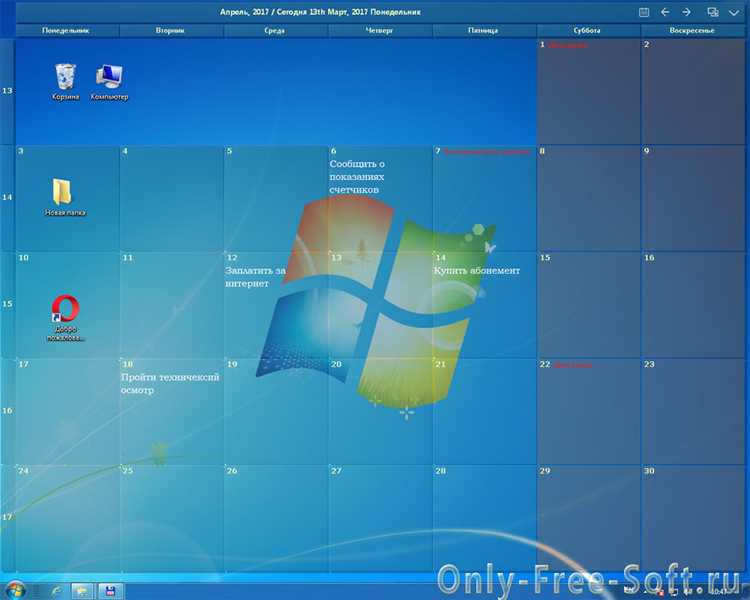
Для установки напоминаний через календарь Windows 10 выполните следующие шаги:
- Откройте приложение «Календарь» через меню «Пуск» или с помощью поиска.
- Выберите дату и время, для которого хотите создать напоминание. Кликните по нужному времени, чтобы открыть окно события.
- В появившемся окне события введите название, описание и выберите время начала.
- Ниже, в разделе «Напоминания», выберите временной интервал, за который хотите получить уведомление. Можно выбрать стандартные варианты, такие как 5 минут, 1 час или день, либо настроить свой собственный интервал.
- После выбора времени напоминания, нажмите «Сохранить», чтобы сохранить событие с установленным напоминанием.
Если вы хотите изменить напоминания для уже созданного события:
- Откройте нужное событие в календаре, щелкнув по нему.
- Отредактируйте время напоминания в разделе «Напоминания».
- Нажмите «Сохранить», чтобы обновить настройки.
Кроме того, вы можете включить напоминания для повторяющихся событий. Для этого при создании события выберите опцию «Повторение» и настройте периодичность, например, еженедельно или каждый месяц. Напоминания будут автоматически включены для всех повторяющихся событий.
Использование горячих клавиш для быстрого доступа к календарю
В Windows 10 есть несколько горячих клавиш для быстрого доступа к календарю, что позволяет сэкономить время и улучшить удобство работы. Вот основные комбинации:
- Win + C – открывает панель уведомлений, где можно быстро получить доступ к календарю и другим системным уведомлениям.
- Win + R – вызывает окно «Выполнить». Введите ms-calendar: и нажмите Enter, чтобы сразу открыть приложение «Календарь».
- Win + D – минимизирует все окна, показывая рабочий стол. Календарь, если он добавлен как виджет на рабочий стол, будет доступен сразу.
Кроме того, если вы хотите использовать горячие клавиши для работы непосредственно с событиями:
- Ctrl + N – откроет окно создания нового события в календаре, позволяя сразу ввести описание, время и дату.
- Ctrl + Shift + E – откроет окно редактирования выбранного события в календаре.
Для пользователей, предпочитающих использовать календарь с другими сервисами, такими как Google или Outlook, эти горячие клавиши могут быть полезными для ускорения работы с данными из разных календарей, не выходя из приложения «Календарь».
Удаление или отключение календаря с рабочего стола
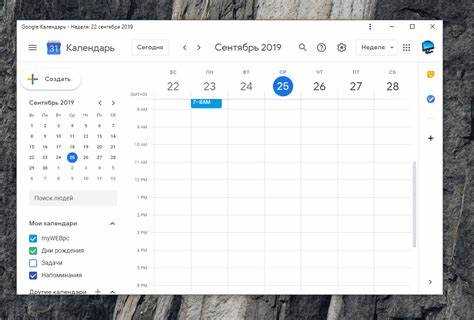
Если вы хотите удалить или отключить календарь с рабочего стола Windows 10, выполните несколько простых шагов в настройках системы. В зависимости от того, как был добавлен календарь, процесс может немного отличаться. Рассмотрим основные способы отключения и удаления календаря с рабочего стола:
| Действие | Шаги |
|---|---|
| Отключение календаря в панели задач |
|
| Удаление виджета календаря с рабочего стола |
|
| Отключение синхронизации с внешними сервисами |
|
После выполнения этих действий календарь будет удалён или отключён с рабочего стола, а его отображение на панели задач также прекратится.
Вопрос-ответ:
Как добавить календарь на рабочий стол Windows 10?
Чтобы добавить календарь на рабочий стол в Windows 10, нужно открыть «Настройки», затем перейти в раздел «Персонализация» и выбрать пункт «Темы». Внизу экрана найдите «Параметры значков рабочего стола». После этого установите галочку напротив «Календарь», и он будет отображаться на рабочем столе.
Как синхронизировать календарь с Google или Outlook в Windows 10?
Для синхронизации календаря Windows 10 с Google или Outlook, откройте приложение «Календарь», перейдите в «Настройки» и выберите «Учетные записи». Нажмите «Добавить учетную запись», выберите нужный сервис (Google или Outlook) и введите данные для авторизации. После синхронизации вы сможете просматривать события и получать уведомления о задачах прямо в календаре.
Можно ли изменить внешний вид календаря на рабочем столе?
Встроенные возможности Windows 10 позволяют изменить только некоторые аспекты отображения календаря. Для этого откройте приложение «Календарь», перейдите в «Настройки» и выберите нужный формат отображения (день, неделя, месяц). Для изменения шрифта или других визуальных параметров календаря на рабочем столе потребуется использование сторонних приложений, таких как «Rainmeter» или других виджетов.
Как установить напоминания через календарь в Windows 10?
Для установки напоминаний откройте приложение «Календарь», создайте новое событие, выбрав дату и время. В окне события найдите раздел «Напоминания» и выберите, за сколько времени до события вы хотите получить уведомление. Напоминания могут быть настроены на стандартные интервалы (например, за 15 минут до начала) или на кастомные значения. После этого сохраните событие, и напоминание будет автоматически установлено.

 Загрузка...



