Содержание статьи
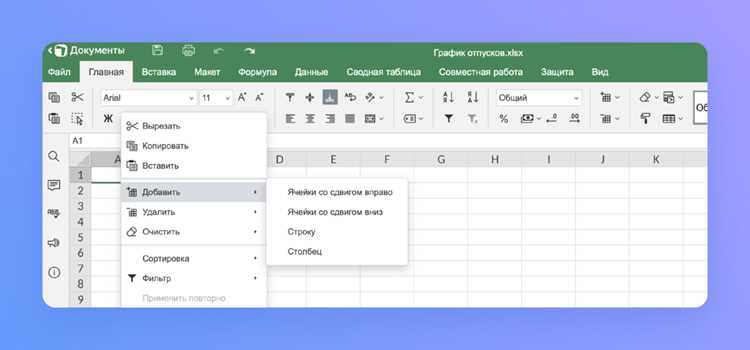
При работе с длинными таблицами в Яндекс Таблицах пользователи часто сталкиваются с проблемой потери контекста: заголовки столбцов исчезают при прокрутке, и данные перестают быть наглядными. Особенно это заметно при ведении финансовых отчетов, списков заказов, планов проектов или аналитических сводок, где первая строка содержит ключевые обозначения.
Функция закрепления строки позволяет зафиксировать выбранную область листа так, чтобы она оставалась на экране при прокрутке вниз. В Яндекс Таблицах эта возможность реализована через стандартное меню интерфейса и не требует дополнительных расширений или прав доступа. Достаточно нескольких действий, чтобы структура документа стала удобнее для просмотра и редактирования.
В статье разобран пошаговый порядок закрепления строки: от выбора нужного листа до проверки результата прокруткой. Материал ориентирован на пользователей, которые работают с веб-версией Яндекс Таблиц и хотят быстро навести порядок в отображении данных без изменения содержимого ячеек.
Открытие нужной таблицы в Яндекс Таблицах
Закрепление строки возможно только после открытия конкретного документа, поэтому сначала необходимо перейти в интерфейс Яндекс Таблиц под своей учетной записью. Все действия выполняются в веб-версии сервиса через браузер на компьютере или ноутбуке.
Открыть нужную таблицу можно несколькими способами, в зависимости от того, где она хранится:
- через сервис Яндекс Диск, выбрав файл с расширением таблицы в списке документов;
- по прямой ссылке, если доступ был предоставлен ранее;
- из раздела «Последние», если файл открывался недавно.
После загрузки документа важно убедиться, что открыт именно тот лист, где требуется закрепить строку. В нижней части интерфейса отображаются вкладки листов – переключение между ними происходит одним кликом.
Перед дальнейшими действиями рекомендуется проверить режим доступа. Для закрепления строки необходимы права на редактирование, а не только просмотр. Это можно определить по наличию активных пунктов меню и возможности выделять ячейки.
Если таблица содержит большое количество данных, дождитесь полной загрузки листа. Только после этого элементы меню «Вид» и управление прокруткой будут работать корректно, что позволит перейти к следующему шагу без ошибок.
Выбор строки, которую требуется закрепить

Перед закреплением необходимо точно определить строку, которая должна оставаться видимой при прокрутке. Чаще всего это первая строка листа, содержащая названия столбцов, единицы измерения или служебные пометки для ориентации в данных.
Для выбора строки щелкните по ее номеру в левой части таблицы. Номер строки подсветится, а вся строка будет выделена целиком. Если требуется зафиксировать несколько строк, выделение выполняется протягиванием курсора вниз по номерам строк.
Важно учитывать, что Яндекс Таблицы закрепляют не конкретно выбранную строку, а область от первой строки до последней выделенной. Поэтому при выборе второй или третьей строки без выделения предыдущих будет зафиксирован диапазон, начинающийся с первой строки листа.
Перед переходом к меню закрепления убедитесь, что в выделении нет лишних строк. Ошибка на этом этапе приведет к тому, что при прокрутке будут зафиксированы ненужные данные, что усложнит работу с таблицей.
Если структура документа предполагает служебные строки выше заголовков, сначала прокрутите лист вверх и визуально проверьте порядок строк. Это поможет выбрать корректный диапазон и избежать повторного изменения настроек.
Переход в меню «Вид» для управления закреплением
Все инструменты для фиксации строк в Яндекс Таблицах находятся в верхней панели управления. После выбора нужного листа и строки необходимо переместить курсор к основному меню, расположенного над рабочей областью документа.
Нажмите пункт «Вид», который отвечает за параметры отображения данных. Открывающееся выпадающее меню содержит настройки, влияющие на прокрутку, масштаб и закрепленные области листа.
В списке команд найдите раздел, связанный с закреплением строк и столбцов. Пункты меню активны только при наличии прав на редактирование и корректной загрузке таблицы, поэтому при отсутствии нужных опций стоит проверить статус доступа.
Навигация по меню выполняется без предварительного подтверждения выбора строки, однако именно ранее выделенный диапазон определяет, какая часть листа будет зафиксирована. Ошибка на этом этапе приводит к закреплению области по умолчанию.
После открытия меню «Вид» не выполняйте прокрутку таблицы до применения настройки, иначе визуальный контекст может измениться и усложнить контроль над выбранной областью.
Закрепление первой строки через настройки интерфейса
Закрепление первой строки выполняется через стандартные элементы управления Яндекс Таблиц и не требует предварительного выделения ячеек. Достаточно, чтобы курсор находился в пределах активного листа.
В верхнем меню откройте пункт «Вид» и выберите команду, отвечающую за закрепление. Для фиксации заголовков используется вариант закрепить первую строку, который применяется мгновенно без дополнительных окон.
После активации настройки первая строка отделяется визуальной границей от остального листа. Эта линия служит ориентиром и подтверждает, что закрепление выполнено корректно.
Проверьте результат, прокрутив таблицу вниз с помощью колеса мыши или полосы прокрутки. Если первая строка остается на месте, настройка применена успешно.
При изменении содержимого ячеек в закрепленной строке обновление данных происходит без ограничений, что позволяет редактировать заголовки и подписи без снятия фиксации.
Закрепление нескольких строк при прокрутке таблицы
Яндекс Таблицы позволяют зафиксировать не одну, а сразу несколько строк, если структура документа требует постоянного отображения заголовков, подзаголовков или служебной информации. Такая настройка полезна при многоуровневых шапках и группировке данных.
Для закрепления нескольких строк необходимо выделить диапазон, начиная строго с первой строки листа. Выделение выполняется кликом по номеру первой строки с последующим протягиванием курсора вниз до последней строки, которую требуется оставить на экране.
После выделения откройте меню «Вид» и примените команду закрепления. Система зафиксирует весь выбранный диапазон, а граница закрепления появится под последней строкой области.
Корректность выбора удобно проверить визуально до применения настройки. Для ориентира можно использовать простую схему расположения строк:
| Строки 1–3 | Будут закреплены при прокрутке |
| Строки ниже | Прокручиваются свободно |
После закрепления прокрутите таблицу вниз и убедитесь, что все выбранные строки остаются на месте. Если зафиксирован лишний диапазон, настройку можно сразу изменить, повторно выполнив выделение и применив команду закрепления.
Проверка результата при вертикальной прокрутке листа
После применения настройки закрепления необходимо убедиться, что выбранная строка или диапазон действительно зафиксированы. Для этого прокрутите лист вниз с помощью колесика мыши, трекпада или полосы прокрутки справа.
Во время прокрутки закрепленные строки должны оставаться неподвижными в верхней части экрана, а остальные данные – смещаться вверх. Четкая горизонтальная линия под закрепленной областью указывает границу фиксации и помогает визуально контролировать поведение таблицы.
Обратите внимание на соответствие содержимого: заголовки столбцов должны совпадать с данными, которые отображаются ниже. Если при прокрутке возникает смещение или несоответствие, значит был закреплен неверный диапазон строк.
Проверьте работу закрепления на разной глубине прокрутки, включая переход к концу листа. Это особенно важно для таблиц с большим количеством строк, где ошибки настройки становятся заметны только при длительном перемещении.
Если результат не соответствует ожиданиям, вернитесь к настройкам закрепления, снимите текущую фиксацию и повторите процедуру с корректным выбором строк.
Снятие закрепления строки при необходимости
Если структура таблицы изменилась или закрепленные строки больше не нужны, фиксацию можно отключить через тот же интерфейс, в котором она была включена. Процедура выполняется мгновенно и не затрагивает содержимое ячеек.
Для снятия закрепления выполните последовательность действий:
- перейдите в верхнее меню управления таблицей;
- откройте пункт «Вид»;
- выберите команду снятия закрепления строк.
После применения настройки горизонтальная разделительная линия исчезнет, а все строки станут прокручиваться как единый массив данных. Это позволяет быстро вернуться к стандартному режиму просмотра листа.
Если ранее было закреплено несколько строк, отмена фиксации снимает ограничение сразу со всего диапазона. Частичное отключение не предусмотрено, поэтому при необходимости изменения диапазона закрепление сначала полностью убирается.
Рекомендуется сразу проверить результат вертикальной прокруткой. Это подтверждает, что таблица вернулась к исходному виду и дальнейшее редактирование не ограничено настройками отображения.
Вопрос-ответ:
Почему после закрепления строка не остается на экране при прокрутке?
Чаще всего причина связана с тем, что закрепление не было применено через меню «Вид», а строка просто выделена. Также проблема возникает при отсутствии прав на редактирование: пункт закрепления отображается, но не применяется. Проверьте наличие горизонтальной линии под строкой и попробуйте прокрутить лист до середины.
Можно ли закрепить строку не с самого верха таблицы?
Нет, Яндекс Таблицы фиксируют только диапазон, который начинается с первой строки листа. Если выбрать, например, третью строку без выделения предыдущих, система все равно закрепит область от первой строки до выбранной.
Что делать, если нужно закрепить и строки, и столбцы одновременно?
Эти настройки работают независимо друг от друга. Сначала закрепите нужные строки через меню «Вид», затем аналогичным способом зафиксируйте столбцы. После этого прокрутка будет происходить только по свободной области листа.
Влияет ли закрепление строки на сортировку или фильтры?
Закрепление не блокирует сортировку и фильтрацию данных. Однако при сортировке строк ниже закрепленной области заголовки остаются на месте, что помогает контролировать порядок столбцов и критерии фильтра.
Почему на мобильном устройстве не получается снять закрепление?
В мобильной версии Яндекс Таблиц часть функций отображения ограничена. Для снятия закрепления рекомендуется открыть документ в браузере на компьютере, где меню «Вид» доступно полностью.

 Загрузка...