Содержание статьи
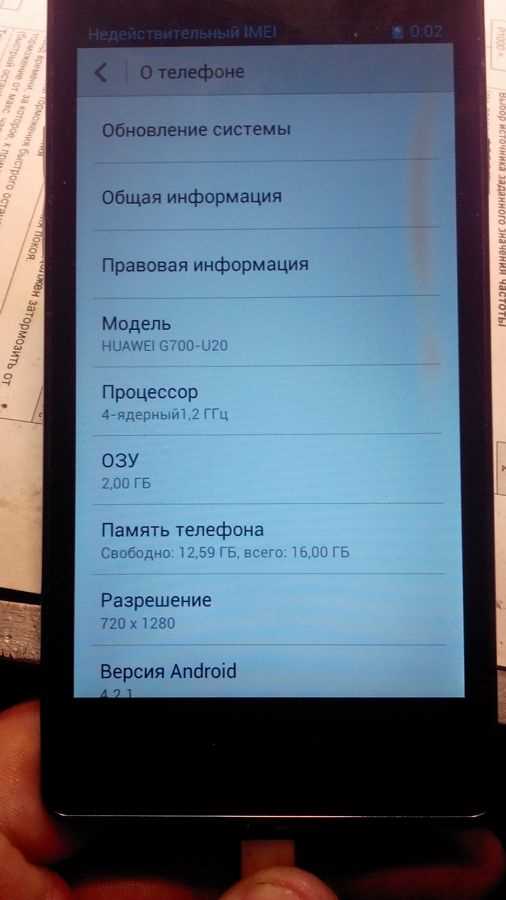
Черные пятна на экране смартфона – распространенная проблема, возникающая из-за физических повреждений, производственных дефектов или воздействия влаги. В 60% случаев они появляются после падения устройства или сильного нажатия на дисплей. Если пятна статичны и не меняют форму, вероятнее всего, повреждены пиксели или подсветка. При динамических пятнах, которые перемещаются при касании, причина кроется в отслоении слоев экрана или попадании жидкости под стекло.
Первым шагом диагностики станет проверка гарантийного статуса устройства. Производители, такие как Apple и Samsung, признают черные пятна заводским браком в течение 12 месяцев с момента покупки. В этом случае ремонт или замена экрана будут бесплатными. Если гарантия истекла, оцените степень повреждения: пятна размером до 2 мм часто устраняются программными методами, например, перезагрузкой или сбросом настроек. Для более крупных дефектов потребуется замена дисплея, стоимость которой варьируется от 3 000 до 15 000 рублей в зависимости от модели.
Самостоятельное вмешательство оправдано только при наличии опыта работы с электроникой. Для OLED-экранов характерны «выгоревшие» пиксели, которые не подлежат восстановлению – в таких случаях поможет только замена матрицы. На LCD-дисплеях черные пятна иногда возникают из-за повреждения шлейфа подсветки. Попытки починить его без специального оборудования могут привести к полному выходу экрана из строя. Если пятна появились после контакта с жидкостью, немедленно отключите смартфон и просушите его в рисе или силикагеле в течение 48 часов – это снизит риск коррозии внутренних компонентов.
При обращении в сервисный центр уточните, используют ли они оригинальные запчасти. Неоригинальные экраны часто имеют худшую цветопередачу и меньший срок службы. Для iPhone 12 и новее стоимость оригинального дисплея составляет 80–90% от цены нового устройства, поэтому в некоторых случаях выгоднее приобрести б/у смартфон. На Android-устройствах, таких как Xiaomi или Realme, замена экрана обойдется в 2–3 раза дешевле, но качество сборки может отличаться от заводского.
Определяем причину появления черных пятен на дисплее
Черные пятна на экране смартфона чаще всего возникают из-за физических повреждений или дефектов матрицы. Если пятна появились после падения или сильного нажатия, вероятна отслойка слоев дисплея или повреждение жидкокристаллического слоя. В таких случаях пятна обычно статичны, не меняют форму и не исчезают при перезагрузке. Для проверки подключите смартфон к другому экрану через HDMI или Miracast – если пятна не отображаются на внешнем дисплее, проблема локализована в матрице или шлейфе.
Другой распространенной причиной являются битые пиксели или неисправности подсветки. Битые пиксели проявляются как мелкие черные точки, не реагирующие на изменение изображения, и часто возникают из-за производственного брака. Неисправности подсветки (например, выход из строя LED-элементов) приводят к появлению темных зон, которые могут расширяться со временем. Чтобы отличить их от повреждений матрицы, включите фонарик и направьте свет на экран под углом – если пятна становятся видимыми при боковом освещении, проблема в подсветке.
Реже черные пятна вызывают программные сбои или перегрев. Если пятна появляются только при запуске определенных приложений или после длительной работы устройства, проверьте температуру смартфона с помощью диагностических утилит (например, AIDA64). Превышение порога в 45–50°C может приводить к временным артефактам на экране. Также исключите влияние стороннего ПО: выполните сброс до заводских настроек или протестируйте устройство в безопасном режиме. Если пятна исчезают, причина в конфликте приложений или прошивки.
Проверяем экран на механические повреждения и давление
- Нажмите пальцем на область с пятном: если оно временно исчезает или меняет форму, проблема в слое жидких кристаллов или подсветке, поврежденных давлением.
- Сравните экран с другим устройством того же производителя: равномерность цвета и яркости поможет выявить локальные дефекты.
- Используйте лупу с 10-кратным увеличением для поиска микротрещин на защитном стекле – они могут быть невидимы невооруженным глазом, но провоцировать появление пятен.
Если повреждения подтвердились, замените экран или обратитесь в сервис: самостоятельный ремонт усугубит проблему, особенно на OLED-дисплеях, где слои чувствительны к влаге и пыли.
Используем программные методы диагностики неисправностей
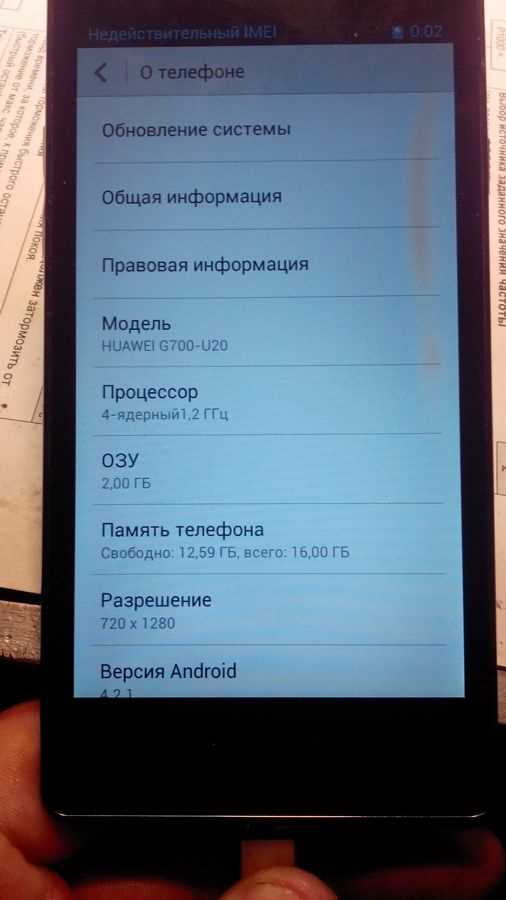
Для более глубокого анализа установите специализированные приложения. Dead Pixel Detect and Fix (Android) или Screen Test (iOS) позволяют выявить не только битые пиксели, но и зоны с неравномерной яркостью. Запустите тест с заливкой экрана однотонными цветами (белый, черный, красный, зеленый, синий) и наблюдайте за пятнами. Если они исчезают при смене цвета – это указывает на программный сбой или некорректные настройки дисплея. В таком случае сбросьте настройки экрана через «Настройки → Дисплей → Цветовой профиль» или обновите прошивку.
Проверьте работу графического процессора и видеодрайверов. На Android запустите GPU Stress Test из Google Play, чтобы нагрузить графику и отследить появление артефактов. Если пятна усиливаются при высокой нагрузке, проблема может быть в перегреве чипа или неисправности видеопамяти. На iOS аналогичную проверку проведите через 3D Mark или GFXBench. При обнаружении сбоев обновите драйверы через «Настройки → Обновление ПО» или выполните жесткую перезагрузку (для iPhone: быстро нажмите и отпустите Громкость вверх, затем Громкость вниз, удерживайте боковую кнопку до появления логотипа Apple).
Используйте логи системы для выявления программных конфликтов. На Android включите режим разработчика («Настройки → О телефоне → Номер сборки», тапните 7 раз) и активируйте «Показывать обновления поверхности». Затем воспроизведите ситуацию, при которой появляются пятна, и проверьте логи через ADB командой adb logcat | grep -i «display\|gpu\|surface». На iOS логи доступны через Xcode (раздел Console) или сторонние утилиты вроде iMazing. Обратите внимание на ошибки, связанные с framebuffer, GPU hang или display driver crash – они укажут на необходимость перепрошивки или замены компонентов.
Чистим экран и контакты от пыли и влаги
Пыль и влага проникают под защитное стекло или в разъемы через микротрещины, оседая на дисплее и контактных площадках. Для очистки используйте безворсовую салфетку из микрофибры, смоченную в изопропиловом спирте (концентрация не менее 70%). Протирайте экран круговыми движениями, избегая сильного нажима – давление свыше 200 г может повредить матрицу. Если пятна локализованы по краям, аккуратно приподнимите защитное стекло пластиковой лопаткой и удалите загрязнения с внутренней стороны.
Контакты шлейфа дисплея и разъемов очищайте мягкой кистью с натуральным ворсом (например, из козьей шерсти) или антистатической щеткой. Перед работой отключите питание и извлеките аккумулятор, если конструкция смартфона это позволяет. Для удаления окислов используйте ластик с мелким абразивом – проводите им вдоль контактов без нажима, затем сдуйте остатки резины сжатым воздухом (давление не более 2 бар). Избегайте металлических инструментов: они могут оставить микроцарапины, ухудшающие проводимость.
Влага в разъеме зарядки или динамика удаляется направленным потоком теплого воздуха (температура не выше 50°C) с помощью фена на минимальной мощности. Держите устройство на расстоянии 15–20 см, периодически встряхивая его для ускорения испарения. Если жидкость попала под экран, поместите смартфон в герметичный контейнер с силикагелем на 24–48 часов – гранулы впитают остаточную влагу. Не используйте рис: его частицы могут забить микрофон или динамик.
После очистки проверьте работоспособность смартфона в безопасном режиме. Если черные пятна не исчезли, проблема может быть в отслоении поляризационной пленки или повреждении матрицы. В таких случаях требуется замена дисплея – самостоятельное вмешательство с применением клея или нагрева усугубит дефект.
Заменяем защитное стекло или пленку при необходимости
Для замены выберите материал, соответствующий модели смартфона. Закаленные стекла толщиной 0,3–0,4 мм подходят для большинства флагманов (iPhone 13/14, Samsung Galaxy S23), гибкие пленки – для устройств с изогнутыми экранами (Samsung Galaxy Z Fold, Xiaomi Mi 11 Ultra). Убедитесь, что защитное покрытие имеет олеофобное покрытие и класс твердости 9H – это снизит риск повторных повреждений.
Инструменты для замены зависят от типа защиты. Для стекла понадобятся:
- Присоска для снятия старого стекла (диаметр 20–30 мм).
- Пластиковая лопатка или медиатор для отделения остатков клея.
- Спиртовые салфетки (изопропиловый спирт 70%+) для обезжиривания экрана.
- Центровочный шаблон (входит в комплект некоторых стекол).
Перед установкой нового стекла удалите пыль с экрана липким валиком или скотчем. Даже микроскопические частицы приведут к образованию пузырей. Если пыль попала под стекло после установки, аккуратно приподнимите край пластиковой картой и удалите загрязнение иглой или пинцетом. Не используйте металлические предметы – риск поцарапать дисплей.
При наклеивании пленки работайте в помещении с влажностью ниже 50% – влага мешает адгезии. Снимите первый защитный слой с пленки, равномерно приложите ее к экрану, начиная с одного края, и разглаживайте от центра к краям резиновым ракелем. Излишки клея по периметру удалите канцелярским ножом или лезвием под углом 45°.
После установки проверьте экран на наличие пятен в разных режимах: включите белый фон (настройки → специальные возможности → цветокоррекция), затем черный (ночной режим). Если пятна остались, проблема может быть в самом дисплее – обратитесь в сервисный центр. Для устройств с AMOLED-экранами (Samsung, OnePlus) характерны «выгоревшие» пиксели, которые проявляются как темные точки даже при новой защите.
Срок службы защитного стекла – 6–12 месяцев при активном использовании. Пленки изнашиваются быстрее: олеофобное покрытие стирается за 3–4 месяца. Заменяйте защиту при первых признаках износа – царапинах, потере прозрачности или отслоении краев. Храните запасные стекла в оригинальной упаковке, чтобы избежать случайных повреждений.
Обращаемся в сервисный центр для профессионального ремонта
Если черные пятна на экране смартфона появились после падения или воздействия жидкости, самостоятельный ремонт усугубит проблему. В сервисных центрах используют диагностическое оборудование, например, микроскопы с увеличением до 200x для выявления микротрещин на матрице или повреждений шлейфа подсветки. Официальные мастерские производителей (Samsung Service, Apple Authorized Service Provider) заменяют дисплейные модули целиком, сохраняя заводскую калибровку цветопередачи и сенсорной чувствительности – критически важно для моделей с OLED-экранами, где неравномерность подсветки часто вызвана деградацией органических светодиодов.
Перед обращением уточните стоимость диагностики (в среднем 500–1500 рублей) и наличие оригинальных запчастей. Неофициальные мастерские могут предложить замену на копии экрана с худшими характеристиками: сниженной яркостью (до 30% от оригинала), некорректной цветопередачей или отсутствием поддержки HDR. Требуйте письменную гарантию на выполненные работы – минимальный срок для замены дисплея составляет 3 месяца, для пайки контроллера подсветки – 6 месяцев. Если пятна появились из-за производственного брака (например, «выгорание» пикселей на AMOLED), ремонт по гарантии производителя бесплатен, но потребуется заключение экспертизы.
Предотвращаем повторное появление пятен на экране
Защитные пленки и стекла с олеофобным покрытием уменьшают риск проникновения жира и пыли под экран. Выбирайте модели с твердостью 9H по шкале Мооса – они выдерживают давление до 1 кг без деформации. Наносите пленку при температуре 20–25°C и влажности 40–50%: в таких условиях клей схватывается равномерно, исключая пузыри. Меняйте защиту каждые 6–8 месяцев, так как олеофобный слой стирается после 150–200 протирок микрофиброй.
Регулярная чистка экрана предотвращает накопление микрочастиц, которые со временем проникают под дисплей. Используйте безворсовую салфетку из микрофибры с плотностью 200–300 г/м² и 70% изопропиловый спирт. Протирайте экран круговыми движениями с усилием не более 100 г – избыточное давление повреждает поляризационный слой. Избегайте бытовых чистящих средств: аммиак и хлор разрушают антибликовое покрытие за 3–5 применений.
Термальный стресс – одна из основных причин отслоения слоев экрана. Не оставляйте смартфон под прямыми солнечными лучами дольше 10 минут: температура поверхности выше 45°C вызывает деформацию клеевой основы. При активном использовании (игры, съемка видео) делайте перерывы каждые 30 минут, чтобы температура не превышала 38°C. Для охлаждения используйте пассивные подставки с алюминиевым радиатором – они снижают температуру на 5–7°C без вентиляторов.
Механические воздействия провоцируют микротрещины, через которые проникает влага и пыль. Носите смартфон в чехле с амортизирующими вставками из термопластичного полиуретана (TPU) толщиной не менее 1,5 мм. Избегайте карманов с ключами или монетами: удар с энергией 0,5 Дж уже способен повредить экран. При падении с высоты 1 м на твердую поверхность вероятность появления пятен возрастает на 40% – используйте ремешки или карабины для фиксации устройства.

 Загрузка...