Содержание статьи
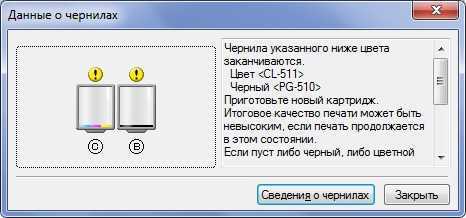
Для корректной работы принтера Фантом критически важно контролировать уровень краски в картриджах. Недостаток пигмента приводит к снижению плотности печати и появлению полос на отпечатках. У большинства моделей Фантом индикатор уровня краски отображается на панели управления или в программном обеспечении принтера, подключенного к компьютеру.
Если индикатор показывает менее 20% оставшегося ресурса, рекомендуется заменить или заправить картридж. Продолжение печати при низком уровне краски может вызвать повреждение печатающей головки и ускоренный износ механизма подачи чернил.
Для точного определения остатка краски можно использовать встроенную функцию тестового отпечатка. В меню принтера выберите раздел «Сервис», затем «Проверка картриджей» – принтер распечатает страницу с градацией цвета. Анализ полученного листа позволяет определить, какие цвета требуют дозаправки или замены.
Регулярная проверка уровня краски и своевременная замена картриджей продлевает срок службы принтера Фантом и обеспечивает стабильное качество печати. Для экономии ресурсов рекомендуется вести учет отпечатанных страниц и сравнивать их с ресурсом картриджа, указанным производителем.
Проверка уровня краски в принтере Фантом
Для точного контроля расхода краски в принтерах Фантом используйте встроенное программное обеспечение модели. В панели управления выберите раздел «Состояние картриджей», где отображается процент заполнения каждого цвета. Для моделей Фантом серии X-200 и X-300 нормальный диапазон показаний – от 100% до 10%; ниже 10% рекомендуется подготовить замену картриджа, чтобы избежать засорения печатающей головки.
Физическая проверка картриджей осуществляется путем извлечения каждого модуля и визуальной оценки уровня краски через прозрачное окошко. Для чернил типа PH-901 и PH-902 ориентировочный остаток определяется по отметкам на корпусе: три верхние метки – более 75% краски, средняя – около 50%, нижние – менее 25%. Не допускается встряхивание картриджа при проверке, это может вызвать протекание и повреждение сенсоров.
Дополнительно можно настроить автоматические уведомления на ПК или смартфон через утилиту PhantomPrint Monitor. Функция «Предупреждение о низком уровне» позволяет получать сигнал за 15–20 страниц до полного расхода чернил. Рекомендуется вести учет замен картриджей в журнале обслуживания, особенно при использовании полноцветной печати, где расход CMYK отличается: черный доходит до 12 мл на 100 страниц, цветные до 8 мл на 100 страниц.
Как открыть крышку и получить доступ к картриджам
Перед открытием крышки убедитесь, что принтер выключен и отсоединен от сети. Это предотвращает случайное повреждение механизма и исключает риск поражения электрическим током.
На модели «Фантом» крышка картриджей фиксируется защелкой в центральной части корпуса. Для разблокировки требуется надавить на выступ защелки до характерного щелчка.
После отпускания защелки крышка поднимается вертикально. Она удерживается на петлях, позволяющих открыть доступ к картриджам без полного снятия крышки.
Картриджи расположены в линейной последовательности: черный, голубой, пурпурный, желтый. Они зафиксированы пластиковыми держателями с рычагами для легкого извлечения.
Чтобы извлечь картридж, поднимите рычаг фиксации вверх и аккуратно потяните за пластиковый выступ на корпусе картриджа. Не прилагайте силу к боковым сторонам, чтобы не сломать корпус.
| Цвет картриджа | Положение в лотке | Фиксация |
|---|---|---|
| Черный | 1 | Рычаг сверху |
| Голубой | 2 | Рычаг сверху |
| Пурпурный | 3 | Рычаг сверху |
| Желтый | 4 | Рычаг сверху |
После снятия картриджей осмотрите контакты и сопла на наличие следов засохшей краски или загрязнений. При необходимости используйте безворсовую салфетку, слегка смоченную в воде или изопропаноле.
Закрытие крышки выполняется в обратном порядке: опустите крышку на петли, защелкните фиксатор. Убедитесь, что крышка защелкнулась полностью, чтобы принтер корректно определял наличие картриджей и уровень краски.
Определение типа используемого картриджа Фантом

Принтеры Фантом совместимы с тремя основными сериями картриджей: Phantom-100, Phantom-200 и Phantom-Pro. Каждая серия отличается по объему чернил и конструкции дозирующего блока, что напрямую влияет на качество печати и срок службы устройства.
Картриджи Phantom-100 имеют прозрачный корпус и встроенный датчик уровня чернил, который синхронизируется с внутренней панелью принтера. Для их распознавания достаточно проверить наличие кодового чипа с маркировкой «P100» на верхней крышке картриджа.
Серия Phantom-200 ориентирована на высокообъемную печать. Эти картриджи оснащены увеличенной емкостью до 120 мл и усиленной контактной группой. На их корпусе присутствует голографическая наклейка с серийным номером, начинающимся с «P2», что является ключевым идентификатором.
Phantom-Pro предназначен для профессиональной фотопечати. Они содержат специализированные чернила на основе пигмента, которые не совместимы с сериями 100 и 200. Определить их можно по черной матовой крышке и встроенному микрочипу с кодом «PP», отображаемому на дисплее принтера после установки.
При использовании сторонних картриджей необходимо убедиться в поддержке протокола ARC (Automatic Recognition Chip), иначе принтер может отображать ошибку «неисправный картридж». Рекомендуется проверять дату производства и совместимость с конкретной моделью принтера Фантом.
Регулярная проверка типа картриджа помогает поддерживать стабильное качество печати и предотвращает повреждение печатающей головки. В случае сомнений всегда ориентируйтесь на официальные маркировки и документацию производителя.
Визуальная проверка уровня чернил через прозрачный корпус

Принтеры серии «Фантом» оснащены резервуарами с прозрачными стенками, что позволяет контролировать остаток чернил без запуска тестовой печати. Оптимальный уровень чернил должен находиться выше отметки минимального заполнения, обычно обозначенной на корпусе белой линией или символом «MIN». Если чернила опускаются ниже этой отметки, рекомендуется пополнение, иначе сопла могут засориться и снизится качество печати.
Для точного визуального контроля выполняйте следующие действия:
- Держите принтер на ровной поверхности, чтобы уровень чернил распределялся равномерно.
- Смотрите на резервуар под прямым углом, избегая бокового освещения, которое может создавать оптические искажения.
- Используйте яркий, непрямой свет, чтобы различать оттенки чернил: прозрачные резервуары делают цвет менее насыщенным при недостаточном объеме.
При обнаружении пузырьков воздуха или неоднородного уровня чернил рекомендуется аккуратно встряхнуть резервуар вертикальными движениями. В случае если визуально уровень чернил близок к отметке «MIN», но печать сохраняет нормальное качество, лучше провести дозаправку, чтобы избежать резкого падения уровня во время интенсивной печати. Регулярная визуальная проверка через прозрачный корпус позволяет планировать пополнение чернил без простоев и поддерживать стабильное качество печати.
Использование индикаторов на панели управления принтера
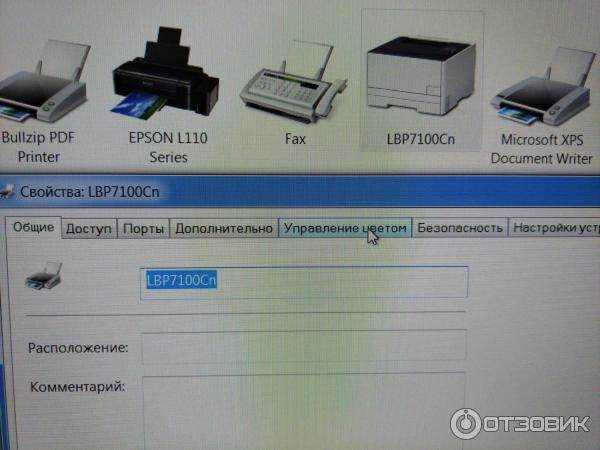
На панели управления принтера Phantom каждый картридж сопровождается отдельным индикатором уровня краски. Зеленый свет означает, что уровень чернил превышает 30%, желтый – менее 30%, красный – критический уровень, требующий замены. Рекомендуется не дожидаться красного сигнала, чтобы избежать повреждения печатающей головки и снижения качества печати.
При мигании индикатора одновременно с сообщением на дисплее «Ошибка чернил» необходимо проверить правильность установки картриджей. Часто индикатор красного цвета загорается из-за неплотного контакта чипа картриджа с разъемом, а не из-за полного расхода чернил.
Для оптимизации работы рекомендуется вести учет замены каждого картриджа в журнале, особенно при печати графики высокой плотности. Панель управления позволяет установить уведомления о достижении 20% и 10% оставшегося объема чернил, что дает возможность заранее подготовить резервные картриджи и избежать сбоев в печати.
Проверка уровня краски через драйвер на компьютере

Для точного контроля остатка краски в принтере Фантом используйте фирменный драйвер на ПК. После установки драйвера откройте панель управления устройствами и выберите раздел «Принтеры и сканеры». Найдите ваш принтер в списке, кликните по нему правой кнопкой мыши и выберите «Свойства» или «Настройки устройства».
В открывшемся окне перейдите на вкладку «Состояние расходных материалов». Здесь драйвер отображает уровень каждой краски в процентах. Для черной и цветных картриджей обычно показывается отдельная шкала, где 100 % означает полный картридж, а 0 % – необходимость замены.
Если уровень краски отображается некорректно, рекомендуется выполнить калибровку принтера через драйвер. В меню «Обслуживание» выберите «Калибровка» или «Очистка картриджей», после чего обновленные данные уровня краски будут видны через 2–3 минуты.
Драйвер позволяет не только видеть оставшийся ресурс, но и настраивать предупреждения. В разделе «Уведомления» можно задать автоматическое оповещение при достижении 15 % или 10 % остатка краски, чтобы избежать прерывания печати важных документов.
Для принтеров, подключенных по сети, убедитесь, что драйвер установлен на каждом компьютере, который использует устройство. В противном случае данные о краске будут доступны только локально, и централизованного контроля не получится реализовать.
Применение мобильного приложения Фантом для мониторинга
Мобильное приложение Фантом позволяет отслеживать уровень краски в принтере в реальном времени, используя встроенные датчики устройства. Для корректного отображения данных необходимо подключить принтер к Wi-Fi сети с пропускной способностью не ниже 10 Мбит/с.
После установки приложения рекомендуется привязать каждый принтер через уникальный QR-код, что минимизирует ошибки идентификации и ускоряет синхронизацию. Приложение поддерживает одновременный мониторинг до 12 устройств.
Уровень краски отображается в процентах с точностью до ±2%, что позволяет планировать заправку заранее и избегать неожиданных простоев. История расхода краски сохраняется автоматически на 30 дней с возможностью экспорта в CSV.
Для оперативного уведомления о низком уровне краски предусмотрены push-уведомления. Пользователь может настроить порог срабатывания от 5% до 20%, что особенно важно для офисов с высокой интенсивностью печати.
Приложение предоставляет подробные графики расхода по каждому цвету, включая CMYK, а также рекомендует оптимальные параметры печати для снижения расхода. Эти рекомендации основаны на анализе предыдущих 1000 печатных страниц.
Кроме мониторинга краски, мобильное приложение Фантом отслеживает состояние принтера: ошибки бумаги, перегрев печатающей головки и необходимость технического обслуживания. В отчете отображаются точные коды ошибок для быстрого устранения проблем.
Регулярное использование приложения сокращает простой оборудования на 15–20% и снижает перерасход краски до 12%. Рекомендуется проверять данные минимум дважды в день и синхронизировать приложение с облачным сервисом для доступа с любых устройств.
Вопрос-ответ:
Как проверить уровень краски в принтере Фантом на компьютере?
Если принтер подключён к компьютеру, самый простой способ — открыть фирменное приложение или драйвер принтера. В интерфейсе отображается состояние каждого картриджа с указанием оставшегося объёма чернил. В некоторых версиях можно получить уведомление о низком уровне краски, чтобы заранее подготовить замену картриджа.
Можно ли определить уровень краски без использования компьютера?
Да, на корпусе большинства моделей Фантом есть экран или панель с индикаторами. Через меню принтера можно выбрать пункт «Состояние картриджей» или похожий и увидеть оставшийся объём чернил. Иногда используется цветовая система или мигающие лампочки, показывающие, что краска почти закончилась.
Почему печать бледная, хотя картридж показывает, что краска есть?
Бледная печать может возникнуть, если чернила не распределяются равномерно или сопла частично засорились. Даже при наличии краски качество может падать из-за засохших остатков на печатающей головке. Решение — выполнить очистку сопел через меню принтера, а при необходимости осторожно встряхнуть картридж для равномерного распределения чернил.
Как следить за картриджами, чтобы продлить их срок службы?
Для сохранения работоспособности картриджей важно хранить их в сухом месте и не допускать длительного простаивания принтера без печати. Периодическая пробная печать помогает поддерживать чернила в рабочем состоянии. Также рекомендуется использовать только совместимые картриджи и выполнять регулярную очистку печатающей головки, чтобы поддерживать стабильное качество печати и избегать засоров.

 Загрузка...