Ruskem WiFi предлагает пользователям высокоскоростное подключение с поддержкой стандартов IEEE 802.11ac и 802.11ax, обеспечивая до 1,2 Гбит/с на частоте 5 ГГц и 600 Мбит/с на 2,4 ГГц. Сеть поддерживает одновременно до 50 устройств без заметного снижения скорости, что делает её подходящей для офисов и домашних систем с большим количеством гаджетов.
Система позволяет управлять приоритетами трафика, распределяя скорость между потоковыми сервисами, онлайн-играми и рабочими приложениями. Настройка выполняется через мобильное приложение или веб-интерфейс, где можно выделять до 80% пропускной способности для критически важных задач.
Ruskem WiFi поддерживает отдельные профили для гостей с ограничением доступа к внутренней сети и настройкой временных интервалов подключения. Такой подход повышает безопасность и упрощает контроль использования интернета посторонними.
Мониторинг подключенных устройств и статистика по потреблению трафика предоставляются в режиме реального времени. Это позволяет выявлять перегруженные узлы сети и оптимизировать подключение, снижая задержки для видеоконференций и потокового видео высокого качества.
Функции защиты включают шифрование WPA3, встроенный межсетевой экран и автоматическое обновление прошивки. Это снижает риск вторжений и гарантирует актуальность защиты при новых угрозах безопасности.
Как подключить устройство к Ruskem WiFi

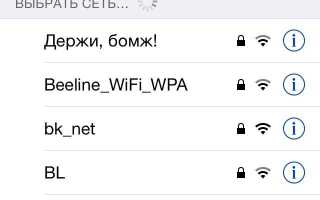
Для подключения к Ruskem WiFi откройте список доступных сетей на устройстве и выберите SSID сети, указанной на маршрутизаторе. По умолчанию используется защищённый ключ WPA3, который указан на наклейке роутера или в инструкции.
Введите пароль длиной от 12 до 20 символов, учитывая регистр букв и специальные символы. После успешного ввода устройство автоматически получит IP-адрес через DHCP и будет готово к работе.
Для устройств с поддержкой 5 ГГц рекомендуется выбирать соответствующую полосу частот, чтобы минимизировать помехи и увеличить скорость передачи данных до 1,2 Гбит/с. На старых устройствах можно использовать полосу 2,4 ГГц, обеспечивающую стабильное соединение на больших расстояниях.
Если подключение не происходит, проверьте настройки MAC-фильтрации на маршрутизаторе и убедитесь, что адрес устройства разрешён. При необходимости выполните перезагрузку роутера для обновления списка подключений и устранения временных конфликтов.
Для постоянного доступа к сети можно сохранить параметры подключения на устройстве, включив автоматическое подключение при обнаружении SSID. Это позволит устройству подключаться к Ruskem WiFi без повторного ввода пароля при каждой активации.
Управление скоростью и приоритетами трафика

Ruskem WiFi позволяет выделять приоритеты для различных устройств и приложений через встроенный QoS-модуль. Можно назначать до 80% пропускной способности на видеоконференции или игровые консоли, оставляя остальной трафик для фоновых загрузок и потокового видео.
Для настройки откройте веб-интерфейс маршрутизатора или мобильное приложение, выберите устройство или группу устройств и установите максимальную скорость передачи данных. Значения задаются в Мбит/с и могут изменяться динамически в зависимости от загрузки сети.
Полезно использовать отдельные профили для работы и развлечений. Например, выделение 50 Мбит/с на офисные программы и до 200 Мбит/с на потоковое видео позволяет избежать задержек при одновременном использовании нескольких устройств.
Система автоматически регулирует приоритеты при обнаружении перегрузки сети. Это снижает риск буферизации видеопотоков и падения скорости загрузки файлов на фоне интенсивного использования других устройств.
Для устройств с критически важным трафиком можно активировать фиксированное выделение полосы, что гарантирует стабильное соединение даже при высокой нагрузке на сеть. Рекомендуется проверять статистику использования раз в неделю для оптимизации распределения скорости.
Настройка гостевого доступа в сети

Ruskem WiFi поддерживает отдельный гостевой SSID с ограничением доступа к внутренним устройствам. Для активации откройте веб-интерфейс или мобильное приложение маршрутизатора и включите функцию Guest Network.
Можно задать временные рамки подключения, например 2–12 часов, после чего доступ автоматически отключается. Рекомендуется использовать отдельный пароль длиной 12–16 символов с комбинацией букв, цифр и спецсимволов.
Гостевой доступ можно ограничить по полосе пропускания, например до 50 Мбит/с, чтобы основная сеть оставалась свободной для рабочих устройств. Также доступ к внутренним ресурсам, таким как принтеры и сетевые накопители, блокируется автоматически.
Для контроля подключений активируйте уведомления о новых устройствах и просматривайте статистику использования трафика. Это позволяет вовремя ограничивать нагрузку и предотвращать злоупотребление сетью гостями.
При необходимости можно создать несколько гостевых профилей с разными паролями и ограничениями по скорости, что удобно для временных посетителей и сотрудников, работающих по гибкому графику.
Безопасность и защита данных в Ruskem WiFi
Ruskem WiFi использует шифрование WPA3 для защиты всех передаваемых данных, что предотвращает перехват паролей и конфиденциальной информации. Старые устройства можно подключать через WPA2, но для максимальной безопасности рекомендуется обновлять оборудование.
Маршрутизатор оснащён встроенным межсетевым экраном, который блокирует несанкционированные подключения и сканирование сети. Настройка фильтров IP и MAC-адресов позволяет ограничить доступ только для доверенных устройств.
Система автоматически проверяет обновления прошивки и устанавливает их без вмешательства пользователя, устраняя уязвимости, выявленные в последних версиях. Регулярные обновления снижают риск атак через уязвимости протоколов.
Для дополнительной защиты можно включить сетевую сегментацию, отделяя гостевые устройства от основной сети. Это исключает возможность несанкционированного доступа к корпоративным ресурсам или домашним накопителям.
Рекомендуется использовать уникальные, сложные пароли для каждой сети и периодически менять их, чтобы минимизировать вероятность взлома. Контроль подключенных устройств в реальном времени помогает быстро выявлять подозрительные подключения.
Мониторинг подключенных устройств и использования сети
Ruskem WiFi предоставляет подробную статистику подключений и потребления трафика через веб-интерфейс и мобильное приложение. Это позволяет контролировать нагрузку и выявлять устройства, потребляющие чрезмерное количество ресурсов.
Основные функции мониторинга включают:
- Список всех активных устройств с указанием IP и MAC-адресов.
- Отображение скорости передачи данных по каждому устройству в реальном времени.
- История использования трафика за день, неделю и месяц.
- Возможность временной блокировки или ограничения скорости для отдельных устройств.
Для анализа загрузки сети рекомендуется:
- Регулярно проверять статистику скачивания и загрузки, чтобы выявлять пиковые периоды.
- Использовать фильтры по типу устройства или приложению для точной оценки нагрузки.
- Выделять критически важным устройствам фиксированную полосу пропускания для стабильной работы видеоконференций и потокового видео.
Система уведомлений позволяет получать сигналы о подключении новых устройств или превышении лимитов трафика, что помогает предотвращать перегрузки и поддерживать оптимальное качество соединения.
Решение распространённых проблем с подключением
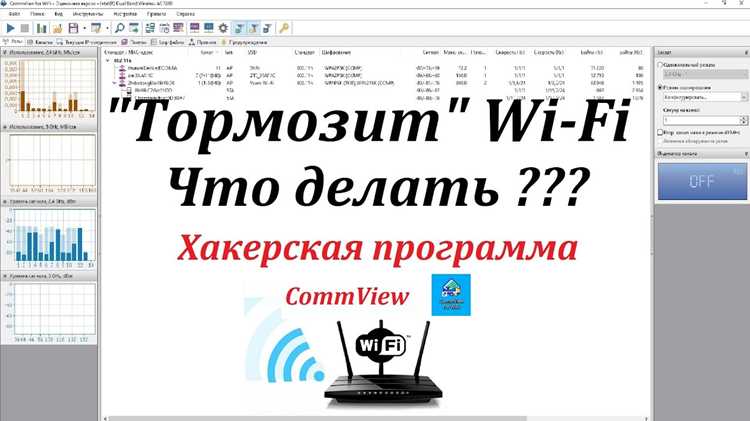
При работе с Ruskem WiFi могут возникать ситуации, когда устройства не подключаются или теряется скорость соединения. Для устранения проблем используется пошаговый анализ параметров сети.
| Симптом | Причина | Решение |
|---|---|---|
| Устройство не видит сеть | SSID скрыт или устройство вне зоны действия | Проверьте радиус действия маршрутизатора и убедитесь, что SSID отображается в списке доступных сетей |
| Невозможно подключиться | Неверный пароль или ограничение по MAC-адресу | Внесите правильный пароль и добавьте MAC-адрес устройства в белый список |
| Снижение скорости соединения | Перегрузка сети или частотные помехи | Переключитесь на полосу 5 ГГц для совместимых устройств и настройте приоритет трафика |
| Частые разрывы соединения | Старая прошивка маршрутизатора или нестабильное питание | Обновите прошивку и проверьте стабильность электропитания устройства |
Регулярная проверка статистики подключений и мониторинг устройств помогают выявлять и устранять проблемы до снижения качества сети.
Вопрос-ответ:
Какие стандарты поддерживает Ruskem WiFi и какая максимальная скорость соединения?
Ruskem WiFi работает по стандартам IEEE 802.11ac и 802.11ax. При подключении к полосе 5 ГГц скорость передачи данных может достигать 1,2 Гбит/с, а на 2,4 ГГц — до 600 Мбит/с. Эти показатели обеспечивают стабильное соединение для потокового видео, онлайн-игр и работы с облачными приложениями.
Можно ли настроить приоритет трафика для отдельных устройств в Ruskem WiFi?
Да, система позволяет выделять приоритеты для устройств и приложений через модуль QoS. Например, можно выделить до 80% пропускной способности для видеоконференций, оставляя остальной трафик для фоновых загрузок. Настройка выполняется через веб-интерфейс или мобильное приложение и позволяет задавать фиксированные значения скорости для критически важных подключений.
Как организовать гостевой доступ, чтобы посетители не получали доступ к внутренним ресурсам?
В Ruskem WiFi можно создать отдельный SSID для гостей с ограничением скорости и временных рамок подключения. Доступ к внутренним папкам и принтерам блокируется автоматически. Рекомендуется устанавливать уникальный пароль для гостевой сети и при необходимости создавать несколько профилей с разными ограничениями для разных групп пользователей.
Какие средства защиты данных использует Ruskem WiFi?
Маршрутизатор применяет шифрование WPA3 и встроенный межсетевой экран для предотвращения несанкционированного доступа. Система поддерживает фильтрацию IP и MAC-адресов, автоматическую проверку обновлений прошивки и сетевую сегментацию, позволяя отделить гостевые устройства от основной сети. Для дополнительной безопасности рекомендуется использовать сложные уникальные пароли и регулярно контролировать подключенные устройства.
Как отслеживать использование сети и выявлять перегруженные устройства?
Ruskem WiFi предоставляет список всех подключенных устройств с указанием IP и MAC-адресов, скорость передачи данных в реальном времени и историю использования трафика. Для анализа рекомендуется фильтровать устройства по типу или приложению, выделять фиксированную полосу пропускания критически важным устройствам и получать уведомления о новых подключениях. Это позволяет оптимизировать нагрузку и поддерживать стабильное соединение для всех пользователей.

 Загрузка...