Содержание статьи
Microsoft Word предоставляет несколько способов добавления текста в изображение, используя функции текста на графике. Этот процесс можно легко выполнить без дополнительных программ или сложных настроек. Один из самых простых способов – это использование встроенных текстовых полей и инструментов форматирования, которые позволяют точно расположить текст на картинке.
Для начала, важно правильно выбрать картинку и подготовить её для вставки текста. Изображение не должно быть перегружено деталями, чтобы текст был четко видимым. Лучше всего использовать изображения с простым фоном или полупрозрачные элементы, которые позволяют тексту выделяться. Размещение текста на картинке в Word не требует специальных знаний в графическом дизайне, достаточно освоить несколько базовых шагов в редакторе.
После вставки картинки в документ можно применить различные настройки для текста, такие как размер шрифта, цвет и стиль. Особое внимание стоит уделить контрасту между цветом текста и фоном изображения. Важно подобрать такие параметры, чтобы текст был читаемым в любых условиях, даже если картинка имеет яркие или сложные элементы фона.
Выбор подходящей картинки для вставки текста
Размер изображения также играет важную роль. Картинка должна быть достаточно большой, чтобы текст на ней не выглядел слишком мелким или не потерялся в общей композиции. В идеале размер изображения должен быть соответствовать размеру текста, который будет на нем размещен. Избегайте картинок, на которых детали слишком мелкие, так как текст может быть трудно различим.
Если на картинке присутствуют сложные элементы или множество цветов, старайтесь использовать изображения с простыми формами и однотонным фоном. Это поможет избежать лишней загруженности и обеспечит хороший контраст между изображением и текстом. В случаях, когда изображение имеет сложную структуру, можно воспользоваться инструментами Word для размытия фона или уменьшения насыщенности цветов.
Также стоит учитывать, что текст лучше всего будет смотреться на изображении с меньшим количеством графических элементов в области, где он будет размещен. Картинки с «свободным» пространством в центре или в углах подойдут для этого лучше всего.
Как вставить текст в картинку с помощью текстового поля
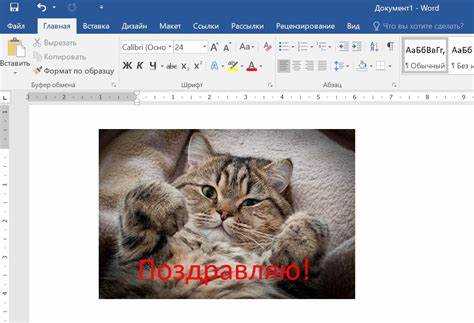
Для начала вставьте изображение в документ, затем выберите вкладку Вставка и нажмите на кнопку Текстовое поле. После этого выберите тип текстового поля или создайте его вручную. Текстовое поле будет вставлено поверх картинки. Теперь можно ввести нужный текст.
Когда текстовое поле размещено, его можно перемещать, изменять размеры и форму. Чтобы текст стал читаемым, используйте контрастные цвета для текста и фона текстового поля. Например, белый текст будет хорошо виден на темных фонах изображения. Если фон изображения сложный, можно сделать фон текстового поля полупрозрачным или вовсе прозрачным, чтобы текст гармонично вписывался в картинку.
После того как текстовое поле настроено, можно изменить стиль текста, выбрав нужный шрифт, размер, цвет и другие параметры. Также стоит обратить внимание на выравнивание текста внутри поля. Для этого используйте инструменты выравнивания в панели форматирования текста.
Чтобы текст не перекрывал важные элементы изображения, используйте функцию «Перед текстом» или «За текстом» в настройках расположения объектов. Эти параметры помогут точно позиционировать текстовое поле относительно картинки.
Настройка шрифта и цвета текста на изображении
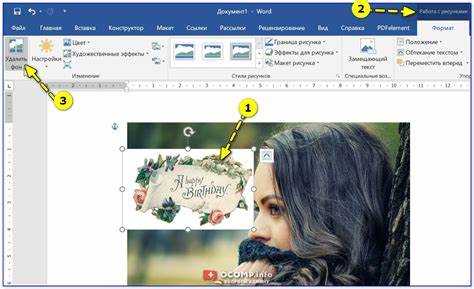
После того как текст вставлен в картинку с помощью текстового поля, важно правильно настроить шрифт и цвет, чтобы он был хорошо виден и соответствовал стилю изображения. Word предоставляет множество инструментов для кастомизации текста.
Для начала, выберите текст, который хотите отредактировать. В разделе Главная в панели инструментов доступны все основные параметры шрифта:
- Шрифт: выберите стиль шрифта, который соответствует дизайну документа. Лучше всего использовать шрифты, которые читаемы на изображении, такие как Arial, Calibri или Times New Roman.
- Размер шрифта: настройте размер шрифта в зависимости от объема текста и размера изображения. Для заголовков выбирайте более крупный шрифт, для описаний – меньший.
- Жирность и наклон: используйте жирный или курсив для выделения ключевых фраз, но избегайте излишней яркости, чтобы не перегрузить текст.
Что касается цвета текста, то важно учитывать контраст между текстом и фоном картинки. Для этого выберите цвет в панели Цвет текста в разделе Главная. Рассмотрите следующие рекомендации:
- Контраст: текст должен быть ярким и четким. Если фон изображения темный, используйте светлые цвета (например, белый, желтый или светло-серый). Для светлого фона подойдут более темные оттенки, например, черный, темно-синий или бордовый.
- Прозрачность: если фон сложный, можно уменьшить яркость текста или использовать полупрозрачные цвета, чтобы не загромождать картинку.
- Использование градиентов: в некоторых случаях для улучшения видимости текста можно применить градиентный цвет, что создаст эффект плавного перехода и сделает текст более выразительным.
Для сложных фонов можно также использовать тень или обводку текста, чтобы текст выделялся на картинке. Эти параметры можно настроить через вкладку Формат, выбрав Эффекты текста. Тень особенно полезна для картинок с яркими или текстурированными фонами, так как она улучшает читаемость текста.
Использование графических элементов для выделения текста
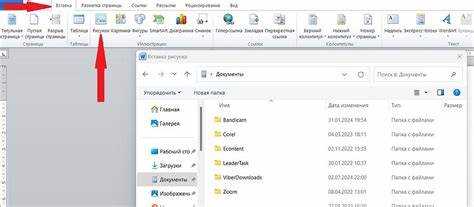
Для того чтобы текст на изображении выделялся и был легко читаем, можно использовать различные графические элементы. В Word доступны простые инструменты, которые помогут улучшить визуальную составляющую и сделать текст более заметным.
Один из наиболее популярных способов выделить текст – это использование обводки вокруг текста. Чтобы добавить обводку, выделите текстовое поле, перейдите во вкладку Формат и выберите Обводка текстового поля. Это поможет сделать текст более контрастным на фоне изображения.
Другим полезным инструментом является тень. Тень придает тексту объем и помогает улучшить видимость на сложных фонах. Для этого выберите текст и примените эффект тени через вкладку Формат – Эффекты текста. Тень можно настроить по интенсивности и углу наклона, что позволяет достичь желаемого визуального эффекта.
Если картинка имеет яркий фон, можно использовать полупрозрачные блоки или прямоугольники с заливкой под текстом. Это создаст дополнительный контраст и улучшит читаемость. Для этого вставьте прямоугольник, установите его размер и цвет заливки, затем переместите его под текстовое поле. Регулируйте прозрачность заливки, чтобы текст не терялся на фоне.
Также можно использовать градиенты для фона текстового поля. Градиент помогает сгладить переход между текстом и фоном, если изображение имеет сложную структуру. Для этого в разделе Формат выберите Цвет заливки и настройте градиент, который подойдет для вашего изображения.
Наконец, не забывайте о выравнивании текста. Если текст слишком близко к краям картинки или других элементов, можно использовать рамки или свободные области для текста. Выравнивание по центру или по бокам помогает сделать композицию более сбалансированной.
Как изменить положение текста относительно картинки
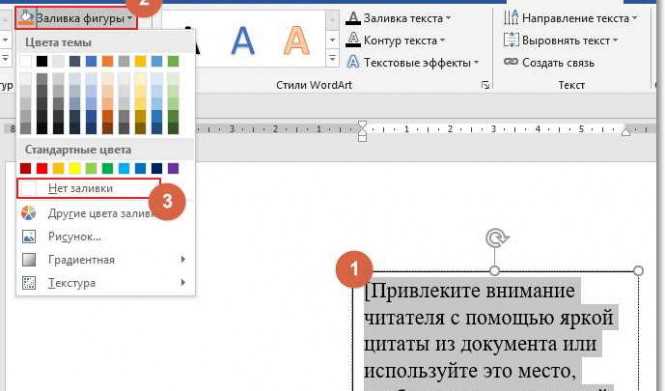
Для того чтобы текст правильно располагался относительно картинки, в Word можно использовать различные параметры выравнивания и обтекания объекта. Это позволит тексту гармонично вписаться в изображение, не перекрывая важные его элементы.
Первым шагом является выбор текстового поля с текстом. После этого откройте вкладку Формат, где можно настроить обтекание текстом и расположение текста относительно картинки. Выберите один из доступных вариантов обтекания:
- По контуру: текст обтекает изображение по его внешнему контур, что особенно полезно для вставки текста в углы или по бокам картинки.
- Вокруг текста: текст будет размещен внутри прямоугольной области изображения, и не будет перекрывать элементы картинки.
- Без обтекания: текст будет располагаться на изображении и не будет взаимодействовать с его контуром. Это подходит для вставки текста прямо в центр картинки или в свободные участки.
Для точного выравнивания текста на картинке используйте инструмент Выравнивание, который позволяет точно настроить положение текста по левому, правому или центральному краю, а также по верхнему или нижнему краю.
Если вам нужно разместить текст в определенной части изображения, например, в правом верхнем углу или в центре, используйте параметры Положение в разделе Формат. Вы можете перемещать текстовое поле, а также изменять его размеры, что позволяет точно настроить размещение текста.
Для дополнительной гибкости можно использовать функцию Перед текстом или За текстом, что позволяет расположить картинку на переднем или заднем плане, а текст – поверх изображения. Это дает возможность использовать больше пространства для текста, не нарушая композицию картинки.
Сохранение изображения с текстом в нужном формате
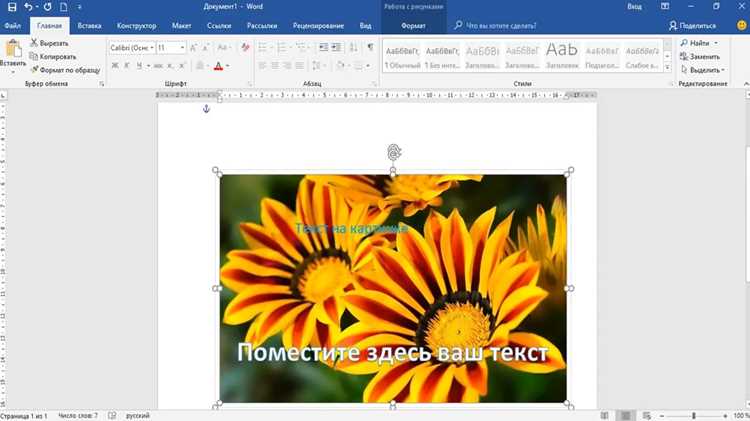
После того как текст успешно вставлен в картинку и выровнен в соответствии с вашими требованиями, важно сохранить изображение с текстом в нужном формате. В Word нет возможности напрямую сохранить изображение с текстом в качестве одного файла, поэтому потребуется использовать несколько шагов для получения нужного результата.
Первый способ – это сохранение документа как изображения. Для этого выделите картинку с текстом, затем скопируйте её (Ctrl + C). Далее откройте графический редактор, например, Paint, и вставьте изображение (Ctrl + V). После этого сохраните файл в нужном формате (JPEG, PNG и другие). Этот способ позволяет создать файл изображения с наложенным текстом, который будет готов к дальнейшему использованию.
Если вам нужно сохранить весь документ с картинкой в формате изображения, можно использовать функцию Скриншота (Print Screen). Сделайте снимок экрана с картинкой и вставьте его в графический редактор, чтобы сохранить в нужном формате. Этот способ удобен, если картинка с текстом занимает всю страницу и нужно сохранить её целиком.
Для более высококачественного сохранения изображения можно воспользоваться функцией Экспорт в Word. Перейдите в раздел Файл, выберите Экспортировать, а затем выберите опцию для сохранения документа в формате PDF. После этого можно конвертировать PDF в изображение с помощью онлайн-сервисов или специализированных программ.
Если вам нужно получить картинку в векторном формате, например, SVG, можно воспользоваться специализированными графическими редакторами, которые поддерживают импорт из PDF и экспорт в нужный формат. Однако этот процесс требует использования сторонних программ, так как Word не поддерживает векторные форматы напрямую.
Вопрос-ответ:
Как вставить текст в картинку в Word?
Чтобы вставить текст в картинку в Word, нужно сначала вставить изображение в документ через вкладку «Вставка». Затем выберите «Текстовое поле» и разместите его на картинке. Введите нужный текст и настройте его параметры (шрифт, размер, цвет). Для точного расположения текста используйте инструменты выравнивания и обтекания.
Можно ли изменить цвет текста на картинке в Word?
Да, в Word можно легко изменить цвет текста, вставленного в картинку. Для этого выберите текст и перейдите на вкладку «Главная». В разделе «Шрифт» выберите «Цвет текста» и выберите нужный цвет. Чтобы улучшить видимость текста на картинке, лучше использовать контрастные цвета, которые не сливаются с фоном изображения.
Как сделать так, чтобы текст не перекрывал картинку в Word?
Чтобы текст не перекрывал картинку, можно использовать функцию обтекания текстом. Для этого, после вставки картинки, выделите её и перейдите на вкладку «Формат». Выберите стиль обтекания, например, «По контуру» или «За текстом». Это позволит правильно разместить текст и картинку, не мешая друг другу.
Как изменить шрифт текста в картинке в Word?
Изменение шрифта текста на картинке в Word происходит через вкладку «Главная». После того как текстовое поле будет выбрано, измените шрифт, выбрав нужный стиль из выпадающего списка шрифтов. Также можно настроить размер, жирность, наклон и другие параметры шрифта, чтобы текст лучше сочетался с изображением.
Как сохранить картинку с текстом в Word как изображение?
В Word нет прямой функции сохранения изображения с наложенным текстом в виде картинки. Чтобы сохранить картинку с текстом, скопируйте изображение с текстом, вставьте его в графический редактор (например, Paint) и сохраните как изображение в нужном формате (JPEG, PNG). Также можно сделать скриншот с помощью функции «Print Screen», а затем вставить его в графический редактор и сохранить.
Как вставить текст в картинку, чтобы он не был перекрыт другими элементами в Word?
Чтобы текст не перекрывал другие элементы картинки, используйте функцию «Обтекание текстом». Для этого, после вставки картинки в документ, выберите её и откройте вкладку «Формат». В разделе «Обтекание текстом» выберите нужный вариант: «По контуру», «Вокруг» или «За текстом». Это поможет вам разместить текст в нужной части изображения, не нарушая композиции.
Как можно отредактировать текст в картинке, если он не видно на фоне?
Если текст плохо читается на фоне картинки, его можно отредактировать. Для этого выберите текстовое поле и откройте вкладку «Формат». Измените шрифт, его цвет или добавьте тень, чтобы текст выделялся. Можно также изменить фон текстового поля, сделав его полупрозрачным, или добавить обводку, чтобы текст был более заметным.

 Загрузка...