
Содержание статьи
При копировании текста из браузера, почты, PDF или других документов в Microsoft Word вместе с содержимым переносятся шрифты, размеры, цвета, отступы и скрытые стили. Это приводит к разнородному оформлению, конфликтам со стилями документа и лишней ручной правке. Проблема особенно заметна при работе с технической документацией, инструкциями и текстами из разных источников.
Word предоставляет несколько способов вставки текста без сохранения исходного оформления. Они отличаются скоростью, количеством действий и степенью контроля над результатом. В одних случаях достаточно изменить сочетание клавиш, в других – задать поведение вставки в параметрах программы или использовать специальное меню. Выбор метода зависит от версии Word и сценария работы.
Знание этих инструментов позволяет сразу получать «чистый» текст: без нестандартных шрифтов, встроенных списков и лишних стилей. Это упрощает дальнейшее применение собственных шаблонов, корректную работу заголовков и единое оформление всего документа.
Ниже разобраны практические способы вставки текста без форматирования в Microsoft Word, включая варианты для копирования из браузеров, PDF-файлов и других документов Word.
Вставка текста через сочетание клавиш Ctrl + Shift + V
Сочетание клавиш Ctrl + Shift + V вставляет текст в Microsoft Word без переноса шрифтов, цветов, размеров и абзацных стилей. В документ добавляется только содержимое, к которому автоматически применяется текущее оформление абзаца, в который выполняется вставка.
Поддержка этого сочетания зависит от версии Word. Оно доступно в актуальных сборках Microsoft Word из состава Microsoft 365 и в некоторых обновлённых корпоративных редакциях. В более ранних версиях Word при нажатии Ctrl + Shift + V команда может не срабатывать.
Алгоритм работы следующий: сначала текст копируется стандартным способом (Ctrl + C), затем курсор устанавливается в нужное место документа, после чего используется Ctrl + Shift + V. Результат – текст без списков, нестандартных отступов и встроенных стилей, но с сохранением переносов строк.
Метод особенно удобен при вставке данных из браузеров, почтовых клиентов и мессенджеров, где HTML-разметка и CSS-стили обычно искажают структуру документа Word.
| Источник копирования | Результат при Ctrl + Shift + V |
|---|---|
| Веб-страница | Обычный текст без ссылочных стилей и цветовых выделений |
| PDF-файл | Текст без встроенных шрифтов и масштабирования |
| Другой документ Word | Текст без пользовательских стилей и форматирования абзацев |
Если сочетание Ctrl + Shift + V не работает, это указывает на отсутствие поддержки в используемой версии Word. В таком случае применяются альтернативные способы вставки через контекстное меню или параметры вставки.
Использование пункта «Сохранить только текст» при вставке
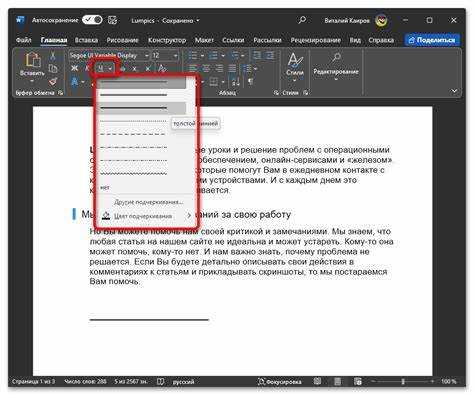
Для применения этого варианта нужно вставить текст стандартным способом (Ctrl + V), затем нажать на значок параметров вставки рядом с фрагментом и выбрать пункт «Сохранить только текст». Word мгновенно приводит вставленный фрагмент к форматированию текущего абзаца.
Этот способ работает во всех версиях Word, начиная с Word 2010, и не зависит от источника копирования. Он одинаково корректно обрабатывает текст из браузеров, PDF-документов, почтовых клиентов и других файлов Word.
После применения команды удаляются встроенные маркеры списков, нестандартные отступы, ссылки с цветовым оформлением и скрытые стили. При этом сохраняются обычные переносы строк, что удобно при вставке инструкций, таблиц в текстовом виде и фрагментов кода.
Метод подходит для ситуаций, когда требуется визуально оценить результат вставки перед очисткой форматирования, а также при работе с фрагментами, где важно сохранить структуру текста без оформления.
Вставка без стилей через специальную вставку Word

Инструмент «Специальная вставка» позволяет вставлять текст без применения исходных стилей и форматирования. Он доступен через контекстное меню по правому клику или сочетанием клавиш Ctrl + Alt + V, после чего открывается отдельное окно с вариантами вставки.
Для получения чистого текста необходимо выбрать пункт «Неформатированный текст» или «Текст без форматирования» – название зависит от версии Word и языка интерфейса. В результате удаляются все параметры оформления, включая шрифты, размеры, цвет, интервалы и пользовательские стили.
Этот способ удобен при работе с материалами из сложных источников, таких как PDF, веб-страницы с таблицами или документы Word с насыщенной стилевой структурой. Вставка выполняется без переноса списков, автоматических нумераций и встроенных ссылок.
Специальная вставка даёт предсказуемый результат, так как пользователь заранее выбирает формат данных. Это полезно при подготовке документов с жёсткими требованиями к оформлению, где недопустимо появление сторонних стилей.
Метод доступен во всех настольных версиях Microsoft Word и не зависит от параметров автозамены или поведения вставки, заданных в настройках программы.
Отключение форматирования при вставке в настройках Word

Microsoft Word позволяет заранее задать поведение вставки текста, чтобы форматирование из внешних источников не применялось автоматически. Это настраивается один раз и работает для всех последующих операций вставки.
Путь к нужным параметрам:
- Открыть меню Файл
- Перейти в раздел Параметры
- Выбрать пункт Дополнительно
- Найти блок Вырезание, копирование и вставка
В этом разделе доступны отдельные настройки для разных сценариев вставки. Для отключения форматирования следует установить значение «Сохранять только текст» для нужных пунктов:
- Вставка из других программ
- Вставка между документами Word
- Вставка между абзацами с разными стилями
После применения этих параметров сочетание Ctrl + V будет вставлять текст без шрифтов, цветов, размеров и пользовательских стилей. К вставленному фрагменту применяется форматирование текущего абзаца документа.
Настройка особенно полезна при регулярной работе с текстами из браузеров, почты и PDF, когда очистка форматирования требуется постоянно и без дополнительных действий после каждой вставки.
Очистка форматирования после вставки текста
Если текст уже вставлен с оформлением, Microsoft Word позволяет удалить его без повторного копирования. Для этого используется команда «Очистить все форматирование», которая сбрасывает шрифты, размеры, цвета, стили абзацев и встроенные списки.
Очистка выполняется так: вставленный фрагмент выделяется мышью или сочетанием Ctrl + A внутри нужного блока, затем на вкладке Главная нажимается кнопка с иконкой ластика. В результате текст принимает параметры текущего стиля документа.
Альтернативный вариант – применение сочетания Ctrl + Пробел для сброса символьного оформления и Ctrl + Q для сброса параметров абзаца. Эти команды полезны, если нужно удалить только часть форматирования, не затрагивая структуру текста.
Метод подходит при работе с фрагментами, где требуется сохранить разрывы строк, порядок абзацев и обычный текст, но убрать визуальные отличия, появившиеся после вставки из браузера, PDF или другого файла Word.
Очистка форматирования выполняется локально и не влияет на глобальные параметры вставки, что удобно при разовой правке отдельных участков документа.
Вставка текста без оформления из браузера и PDF

При копировании текста из браузеров и PDF-файлов в Microsoft Word часто переносятся шрифты, цвета, ссылки и таблицы, что нарушает единый стиль документа. Чтобы избежать этого, применяются методы вставки без оформления.
Для браузеров удобно использовать сочетание клавиш Ctrl + Shift + V или через контекстное меню выбрать «Сохранить только текст». Это позволяет вставлять текст без HTML-стилей, ссылок и цветовых выделений, сохраняя только переносы строк и содержимое.
При работе с PDF рекомендуется сначала выделить текст в программе чтения, затем вставлять его через Специальную вставку в Word с выбором «Неформатированный текст». Такой подход удаляет встроенные шрифты, размеры, маркеры списков и таблицы, которые могут искажать оформление документа.
После вставки из браузера или PDF можно дополнительно очистить форматирование с помощью команды «Очистить все форматирование» или сочетаний Ctrl + Пробел и Ctrl + Q для точечной корректировки.
Использование этих методов позволяет поддерживать единый стиль документа, ускоряет обработку больших объёмов текста и предотвращает появление нежелательных стилей из внешних источников.
Вопрос-ответ:
Как вставить текст в Word без сохранения исходного форматирования?
Для вставки текста без форматирования можно использовать сочетание клавиш Ctrl + Shift + V или выбрать пункт «Сохранить только текст» в меню вставки. Вставленный фрагмент будет принимать стиль текущего абзаца документа, а все шрифты, цвета и списки из исходного текста будут удалены.
Можно ли удалить форматирование уже вставленного текста?
Да, Word позволяет очистить оформление после вставки. Выделите нужный фрагмент и используйте кнопку «Очистить все форматирование» на вкладке Главная. Альтернативно можно применить сочетания Ctrl + Пробел для сброса символьного оформления и Ctrl + Q для удаления параметров абзаца.
Почему текст из PDF и браузеров сохраняет стили при вставке в Word?
PDF и веб-страницы содержат встроенные шрифты, цвета, таблицы и HTML-форматирование. При обычной вставке Word переносит эти свойства вместе с текстом, поэтому фрагмент отображается с исходными стилями, которые могут отличаться от оформления документа.
Можно ли настроить Word так, чтобы текст всегда вставлялся без форматирования?
Да, это выполняется через параметры программы. В разделе Файл → Параметры → Дополнительно → Вырезание, копирование и вставка можно задать значение «Сохранять только текст» для вставки из других программ, между документами и при вставке между абзацами с разными стилями. После этого стандартное Ctrl + V будет вставлять текст без оформления автоматически.

 Загрузка...



