Содержание статьи

Таблица в Excel – это не просто оформленный диапазон ячеек, а структурированный объект, который автоматически поддерживает сортировку, фильтры, формулы и расширение данных. Неправильная вставка таблицы часто приводит к ошибкам при анализе, сбоям формул и неудобной навигации по листу.
Excel позволяет создать таблицу несколькими способами: через вкладку «Вставка», контекстное меню или горячие клавиши. Каждый вариант подходит для разных сценариев – от ручного ввода данных до обработки уже заполненных диапазонов с заголовками и формулами.
В этом материале разобраны конкретные шаги вставки таблицы, требования к исходным данным, нюансы работы с заголовками столбцов и действия после создания таблицы. Отдельное внимание уделено ситуациям, когда данные нужно сохранить, но формат таблицы больше не требуется.
Инструкция ориентирована на стандартные версии Excel для Windows и не требует установки надстроек или использования макросов.
Подготовка диапазона данных перед созданием таблицы
Перед преобразованием диапазона в таблицу необходимо проверить структуру данных. В первой строке должны располагаться уникальные заголовки столбцов без пустых ячеек. Excel использует их для фильтрации, сортировки и подстановки формул, поэтому одинаковые или пустые названия приведут к ошибкам.
Внутри диапазона не допускаются пустые строки и столбцы. Даже одна незаполненная строка разрывает область, из-за чего Excel создаёт таблицу только из части данных. Все записи должны идти непрерывно, от первой строки с заголовками до последней строки с данными.
Тип данных в каждом столбце должен быть однородным. Не стоит смешивать числа и текст, даты и строки в одном столбце. Например, если в столбце указаны суммы, значения должны быть числовыми без пробелов и текстовых комментариев.
Перед созданием таблицы рекомендуется удалить объединённые ячейки. Excel не поддерживает их внутри таблиц, и при попытке преобразования появится предупреждение или формат будет нарушен.
Ниже приведён пример корректно подготовленного диапазона данных перед созданием таблицы:
| Дата | Товар | Количество | Цена |
|---|---|---|---|
| 01.03.2025 | Клавиатура | 5 | 3200 |
| 02.03.2025 | Мышь | 10 | 1200 |
Если диапазон соответствует этим требованиям, Excel корректно распознает структуру данных и добавит встроенные инструменты работы с таблицами без ручной настройки.
Выделение ячеек для преобразования в таблицу

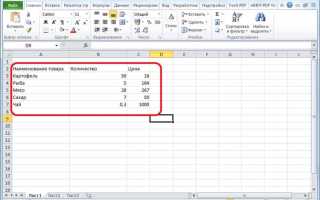
Для создания таблицы требуется корректно выделить диапазон данных. Проще всего установить курсор в любую ячейку внутри заполненной области – Excel сам определит границы диапазона при создании таблицы. Этот способ подходит, если данные расположены непрерывно и не содержат пустых строк.
При сложной структуре листа лучше выделить диапазон вручную. Зажмите левую кнопку мыши и протяните выделение от первой ячейки с заголовками до последней строки с данными. Важно включить строку заголовков, иначе Excel создаст стандартные названия столбцов.
Для точного выделения без мыши используйте сочетание Ctrl + Shift + стрелка. Оно позволяет быстро охватить весь блок данных по вертикали или горизонтали, что удобно при работе с большими таблицами.
Если рядом с диапазоном есть дополнительные данные или примечания, убедитесь, что они не попали в выделение. Лишние столбцы или строки станут частью таблицы и будут участвовать в сортировке и фильтрации.
После завершения выделения проверьте адрес диапазона в поле имени ячейки слева от строки формул. Он должен соответствовать фактическому объёму данных без пустых областей.
Создание таблицы через меню «Вставка»
После выделения диапазона данных откройте вкладку «Вставка» на верхней панели Excel и нажмите кнопку «Таблица». Программа автоматически подставит адрес выделенных ячеек в диалоговом окне создания таблицы.
В появившемся окне проверьте диапазон. Если адрес указан неверно, его можно скорректировать вручную, изменив начальную или конечную ячейку. Ниже расположена опция «Таблица с заголовками» – её нужно оставить включённой, если первая строка содержит названия столбцов.
После подтверждения Excel преобразует диапазон в таблицу и применит стандартное оформление. В заголовках столбцов появятся стрелки фильтра, а данные получат привязку к структуре таблицы.
Сразу после создания активируется вкладка «Конструктор таблиц». Через неё можно изменить стиль, отключить фильтры, добавить строку итогов или переименовать таблицу для использования в формулах.
Если таблица создаётся на пустом листе, достаточно выделить одну ячейку, затем выбрать «Вставка → Таблица» и указать нужное количество строк и столбцов. Заголовки в этом случае вводятся вручную.
Преобразование диапазона в таблицу через контекстное меню

Способ через контекстное меню подходит, когда нужно быстро создать таблицу без перехода по вкладкам. Выделите диапазон данных вместе с заголовками, затем нажмите правую кнопку мыши внутри выделенной области.
В контекстном меню выберите пункт «Форматировать как таблицу». Excel предложит набор визуальных стилей. Выбор стиля влияет только на оформление и не меняет структуру данных.
После выбора стиля откроется окно подтверждения диапазона. Проверьте адрес и отметку «Таблица с заголовками». Если заголовки отсутствуют, Excel создаст стандартные имена столбцов, которые придётся заменить вручную.
После подтверждения диапазон станет таблицей с включёнными фильтрами и автоматическим расширением при добавлении новых строк ниже последней записи.
Пример диапазона до и после преобразования:
| Клиент | Заказ | Сумма |
|---|---|---|
| ООО Альфа | №1024 | 45000 |
| ИП Смирнов | №1025 | 17800 |
При использовании этого метода важно убедиться, что в выделение не попали примечания или расчётные блоки, расположенные рядом с основными данными.
Настройка заголовков столбцов при создании таблицы
Заголовки столбцов задают структуру таблицы и используются Excel при фильтрации, сортировке и работе с формулами. Они должны находиться в первой строке таблицы и быть заполнены до момента преобразования диапазона.
Каждый заголовок должен быть уникальным и однозначным. Повторяющиеся названия приводят к автоматическому добавлению суффиксов, что усложняет чтение данных и использование формул.
- не оставляйте пустые ячейки в строке заголовков;
- избегайте одинаковых названий столбцов;
- не используйте формулы вместо текста в заголовках;
- не применяйте объединение ячеек.
Названия столбцов лучше формулировать так, чтобы они отражали тип данных и назначение поля. Это упростит навигацию и работу с фильтрами.
- Для дат используйте подписи вида «Дата заказа», «Дата оплаты».
- Для числовых значений – «Количество», «Сумма», «Цена».
- Для текстовых данных – «Клиент», «Товар», «Статус».
После создания таблицы заголовки можно изменить напрямую, отредактировав текст в ячейке. Excel автоматически обновит связанные фильтры и формулы без дополнительной настройки.
Выбор и изменение стиля таблицы
После создания таблицы Excel автоматически применяет стандартный стиль. Для визуального разделения данных и упрощения анализа можно изменить оформление через вкладку «Конструктор таблиц».
Чтобы выбрать стиль:
- выделите любую ячейку таблицы;
- на вкладке «Конструктор таблиц» откройте галерею стилей;
- наведите курсор на понравившийся стиль для предварительного просмотра;
- щелкните по стилю для применения.
Можно настроить дополнительные параметры отображения:
- Строки с чередованием цвета – включить для удобного чтения длинных списков;
- Выделение первой или последней строки – для акцентирования итогов или заголовков;
- Отображение фильтров – включено по умолчанию, можно отключить при необходимости;
- Выделение столбцов – подсветка отдельных колонок для визуального разделения данных.
При изменении стиля таблицы Excel сохраняет все формулы, фильтры и структуру данных. Новые строки и столбцы автоматически наследуют текущий стиль.
Добавление строк и столбцов в уже созданную таблицу

Чтобы расширить таблицу, можно добавлять новые строки и столбцы без нарушения её структуры. Для добавления строки установите курсор в последнюю ячейку нижнего ряда и нажмите Tab или начните ввод данных в ячейку ниже таблицы. Excel автоматически расширит таблицу на новую строку.
Для добавления столбца:
- выделите ячейку в крайнем правом столбце;
- введите название нового столбца в строке заголовка;
- Excel добавит новый столбец с сохранением стиля таблицы и формул.
Также можно использовать контекстное меню:
- правый клик по строке или столбцу внутри таблицы;
- выберите «Вставить» → «Строки таблицы выше/Столбцы таблицы слева»;
- новая строка или столбец примет оформление и фильтры текущей таблицы.
При добавлении столбцов Excel автоматически обновляет формулы с использованием структурированных ссылок, что позволяет сохранять корректность вычислений.
Удаление таблицы с сохранением данных
Иногда требуется удалить формат таблицы, оставив исходные данные на листе. Для этого выделите любую ячейку таблицы и перейдите на вкладку «Конструктор таблиц».
Нажмите кнопку «Преобразовать в диапазон». Excel предупредит, что структура таблицы будет удалена, а данные останутся. Подтвердите действие, нажав «Да».
После преобразования все фильтры, форматирование таблицы и структурированные ссылки исчезнут, но содержимое ячеек сохранится.
Если необходимо сохранить стиль, можно заранее скопировать форматирование с помощью «Формат по образцу» на другие диапазоны.
Удаление таблицы через контекстное меню работает аналогично: правый клик на таблице → «Таблица» → «Преобразовать в диапазон».
Вопрос-ответ:
Как правильно выбрать диапазон для создания таблицы в Excel?
Выделение диапазона начинается с проверки данных: все строки и столбцы должны быть заполнены, а заголовки уникальны. Для быстрого выделения используйте сочетание Ctrl + Shift + стрелка, чтобы охватить весь блок данных. Убедитесь, что рядом нет лишних примечаний или формул, которые не должны входить в таблицу.
Можно ли создать таблицу в Excel без использования вкладки «Вставка»?
Да, можно воспользоваться контекстным меню. Выделите диапазон данных, нажмите правую кнопку мыши и выберите «Форматировать как таблицу». В открывшемся окне подтвердите диапазон и отметьте, что первая строка содержит заголовки. Таблица будет создана с фильтрами и стандартным стилем.
Что делать, если в заголовках столбцов есть одинаковые названия?
При одинаковых названиях Excel автоматически добавляет суффиксы, например, «Столбец1», «Столбец1_2». Чтобы избежать путаницы, рекомендуется заранее присвоить уникальные имена каждому столбцу. Если таблица уже создана, можно переименовать заголовки вручную, щелкнув по ячейке с названием и введя новый текст.
Как добавить новые строки и столбцы в уже существующую таблицу без нарушения структуры?
Для добавления строки поставьте курсор в последнюю ячейку нижнего ряда и нажмите Tab или начните ввод данных в следующей строке. Для нового столбца введите название в крайнем правом заголовке или используйте контекстное меню: правый клик → Вставить → Столбцы таблицы слева. Новые элементы автоматически наследуют стиль и фильтры таблицы.
Можно ли удалить таблицу, сохранив данные на листе?
Да, выделите любую ячейку таблицы и на вкладке «Конструктор таблиц» нажмите «Преобразовать в диапазон». Excel удалит структуру и фильтры, но оставит все данные. Альтернативно используйте контекстное меню: правый клик → Таблица → Преобразовать в диапазон.
Как правильно подготовить данные перед созданием таблицы в Excel?
Перед созданием таблицы убедитесь, что первая строка содержит уникальные заголовки столбцов, а внутри диапазона нет пустых строк и столбцов. Тип данных в каждом столбце должен быть однородным: числа в числовых столбцах, текст в текстовых и даты в столбцах с датами. Объединённые ячейки удалите, иначе Excel не сможет корректно преобразовать диапазон в таблицу.
Можно ли изменить стиль таблицы после её создания, не затрагивая данные?
Да, выберите любую ячейку таблицы и откройте вкладку «Конструктор таблиц». В галерее стилей выберите подходящий вариант. Новые строки и столбцы автоматически примут выбранное оформление, а формулы и фильтры останутся без изменений. Можно также включить или отключить чередование цвета строк и подсветку столбцов для удобства чтения данных.

 Загрузка...