Содержание статьи
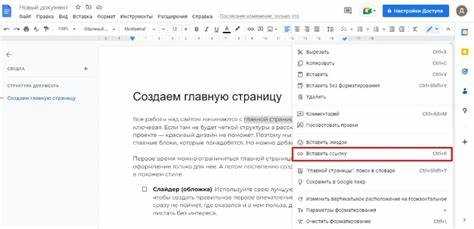
Ссылка в тексте – это кликабельный элемент, который связывает фрагмент материала с внешним ресурсом, файлом или другим разделом страницы. Она формируется из двух частей: адреса URL и анкорного текста, по которому происходит переход. Корректная вставка ссылки влияет на удобство чтения, навигацию и точность передачи информации.
На практике ссылки добавляют через визуальные редакторы (Word, Google Docs, CMS сайтов) или напрямую в HTML-код. В первом случае используется встроенная функция «Вставить ссылку», во втором – тег <a> с обязательным атрибутом href. Ошибка в адресе, лишний пробел или отсутствие протокола https приводит к нерабочему переходу.
Анкорный текст должен прямо указывать, куда ведет ссылка: название документа, сервиса или конкретного действия. Формулировки вида «здесь» и «по ссылке» снижают понятность. Для внешних ресурсов часто применяют открытие в новой вкладке с помощью атрибута target=»_blank», чтобы пользователь не терял текущую страницу.
После вставки ссылку нужно проверить: кликнуть, убедиться в правильности адреса и отсутствии перенаправлений. При редактировании текста важно знать, как заменить URL, изменить анкор или полностью удалить ссылку, не нарушив форматирование абзаца.
Как вставить ссылку в текст: пошаговая инструкция
Для корректной вставки ссылки потребуется адрес ресурса (URL) и фрагмент текста, который станет кликабельным. Действия зависят от способа редактирования: визуальный редактор или ручная правка HTML.
-
Скопируйте адрес страницы, на которую нужно сослаться. Проверьте наличие протокола https:// в начале URL.
-
В тексте выделите слова, которые будут использоваться как анкор. Формулировка должна отражать содержимое целевой страницы.
-
Откройте инструмент добавления ссылки. В визуальных редакторах это кнопка с иконкой цепочки или сочетание клавиш Ctrl + K.
-
Вставьте URL в поле адреса и подтвердите действие. После этого выделенный текст станет кликабельным.
При работе напрямую с HTML используется тег <a> с обязательным атрибутом href. Анкор размещается между открывающим и закрывающим тегом.
-
Для открытия ссылки в новой вкладке добавьте атрибут target=»_blank».
-
Для внешних ресурсов допустимо указывать rel=»nofollow», если переход не должен учитываться поисковыми системами.
После вставки выполните проверку: кликните по ссылке, убедитесь в правильности адреса и отсутствии ошибок загрузки. При необходимости отредактируйте URL или анкор через меню ссылки либо напрямую в коде.
Где разместить ссылку в тексте и зачем это нужно
Ссылку размещают рядом с утверждением, которое требует подтверждения, источника или продолжения темы. Оптимальная позиция – сразу после упоминания факта, названия сервиса, документа или действия, к которому относится переход. Такой подход снижает риск неверного толкования и ускоряет доступ к нужной информации.
Внутри абзаца ссылку вставляют в логически завершённое предложение, а не выносят отдельной строкой. Анкор становится частью смысла фразы и не нарушает чтение. Размещение ссылки в начале абзаца используют, когда переход ведёт к инструкции, файлу или инструменту, без которых дальнейший текст теряет практическую пользу.
В длинных материалах ссылки добавляют после ключевых терминов или шагов, чтобы читатель мог сразу перейти к деталям. В справочных и обучающих текстах допустимо размещение ссылки в конце абзаца, если она служит дополнительным источником, а не обязательным элементом.
Неправильное расположение ссылки – в середине сложной конструкции или без контекста – снижает понимание и увеличивает число случайных переходов. Грамотное размещение помогает связать материалы между собой, уточнить действия пользователя и сократить время поиска нужных данных.
Как выбрать и скопировать адрес ссылки
Адрес ссылки берут только с той страницы, на которую должен вести переход. URL копируют из адресной строки браузера после полной загрузки страницы, чтобы исключить перенаправления и временные параметры.
-
Откройте нужную страницу и дождитесь окончания загрузки.
-
Кликните по адресной строке браузера, чтобы выделить URL целиком.
-
Убедитесь, что адрес начинается с https://, а не с локального или укороченного варианта.
-
Скопируйте адрес с помощью контекстного меню или сочетания клавиш Ctrl + C.
При выборе адреса учитывайте тип ссылки. Для конкретного раздела используйте URL с якорем или параметрами пути, а не главную страницу ресурса.
-
Для документов проверяйте расширение файла: .pdf, .docx, .xlsx.
-
Для страниц сайтов избегайте адресов с временными идентификаторами сессий.
-
Для сервисов и форм копируйте конечный URL после всех перенаправлений.
После копирования вставьте адрес в текстовый редактор и визуально проверьте его целостность: отсутствие обрезанных символов, пробелов и лишних знаков.
Как выделить фрагмент текста для ссылки
Фрагмент текста для ссылки выбирают до добавления URL. Выделение выполняют мышью или с помощью клавиатуры, отмечая только те слова, которые будут кликабельными. В анкор не включают знаки препинания, пробелы в начале и конце, а также служебные символы.
Анкор должен точно отражать содержимое целевой страницы. Для инструкций используют формулировки с действием, для документов – название файла, для сервисов – официальное наименование. Слишком длинный фрагмент снижает читаемость, оптимальная длина – 2–6 слов.
При работе с HTML выделение происходит логически: текст, который должен стать ссылкой, заключается между открывающим и закрывающим тегами <a>. Внутри тега допускается обычный текст и inline-элементы, но не блочные конструкции.
Если требуется изменить границы анкоров, сначала снимают текущее выделение, затем повторно отмечают нужный фрагмент и заново назначают ссылку. Такой порядок предотвращает вложенные или обрывочные переходы в тексте.
Как вставить ссылку через визуальный редактор
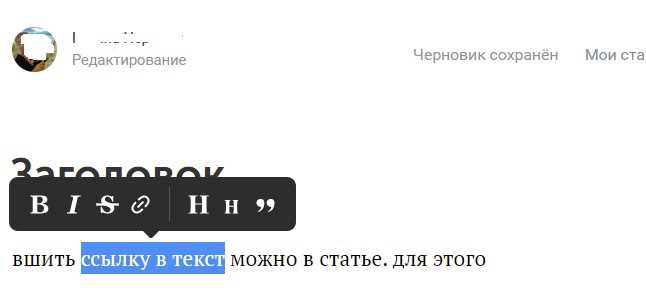
В визуальных редакторах ссылку добавляют к заранее выделенному тексту. Для этого выделите фрагмент, к которому нужно прикрепить URL, затем нажмите кнопку с иконкой цепочки или используйте сочетание клавиш Ctrl + K.
В появившемся окне вставьте скопированный адрес ссылки в поле URL. Если редактор поддерживает открытие ссылок в новой вкладке, отметьте опцию Открывать в новом окне или добавьте атрибут target=»_blank».
Для ссылок на документы и медиафайлы указывайте точное расширение файла, чтобы браузер корректно определял формат. Для внутренних страниц сайтов используйте относительные пути, а для внешних – полный URL с протоколом https://.
После вставки ссылки проверьте, что анкор отображается корректно и ведет на нужный ресурс. При необходимости отредактируйте URL или измените выделенный текст прямо в редакторе, чтобы сохранить логическую связку между фразой и переходом.
Как вставить ссылку в HTML-коде с помощью тега <a>
Для вставки ссылки в HTML используется тег <a> с обязательным атрибутом href, содержащим URL. Анкорный текст размещается между открывающим и закрывающим тегами.
Простейший пример выглядит так:
<a href="https://example.com">Перейти на Example</a>
Для управления поведением ссылки используют дополнительные атрибуты. Ниже приведены основные параметры в табличной форме:
| Атрибут | Назначение | Пример |
|---|---|---|
| href | Указывает адрес перехода | <a href=»https://example.com»>Ссылка</a> |
| target | Определяет, где открывается ссылка | <a href=»https://example.com» target=»_blank»>Новая вкладка</a> |
| rel | Задаёт отношение к ссылочному ресурсу | <a href=»https://example.com» rel=»nofollow»>Без учёта поиском</a> |
| title | Подсказка при наведении | <a href=»https://example.com» title=»Перейти на сайт»>Ссылка</a> |
При работе с HTML важно проверять корректность закрывающего тега и отсутствие лишних пробелов внутри href. Ошибки приводят к неработающей ссылке или некорректному отображению анкора.
Как настроить открытие ссылки в новой вкладке
Для открытия ссылки в новой вкладке используют атрибут target=»_blank» в HTML. Он добавляется к тегу <a> после атрибута href. Пример:
<a href="https://example.com" target="_blank">Перейти на сайт</a>
В визуальных редакторах опция обычно доступна через чекбокс с подписью «Открывать в новой вкладке» или аналогичное название. После включения чекбокса редактор автоматически добавляет target=»_blank» к HTML-коду.
Для внешних ресурсов рекомендуется также использовать атрибут rel=»noopener noreferrer». Он предотвращает передачу управления родительскому окну и повышает безопасность:
<a href="https://example.com" target="_blank" rel="noopener noreferrer">Внешний ресурс</a>
После настройки обязательно проверьте ссылку: клик должен открывать ресурс в отдельной вкладке, а текущая страница оставаться доступной для чтения.
Как проверить работу ссылки после вставки
После добавления ссылки необходимо убедиться, что она ведёт на нужный ресурс и корректно отображается в тексте. Проверка включает несколько этапов, которые помогают выявить ошибки в URL, форматировании и поведении ссылки.
| Этап проверки | Описание | Рекомендации |
|---|---|---|
| Визуальная проверка | Проверка выделения анкора и кликабельности текста | Убедитесь, что текст ссылки полностью выделен и не содержит лишних пробелов или знаков препинания |
| Проверка URL | Убедиться в правильности адреса | Скопируйте URL из ссылки и вставьте в адресную строку браузера, убедившись, что страница загружается корректно |
| Открытие в новой вкладке | Проверка атрибута target=»_blank» | Кликните ссылку и убедитесь, что текущая страница остаётся открытой, а ресурс загружается в новой вкладке |
| Работа на разных устройствах | Проверка корректного перехода на мобильных и десктопных браузерах | Откройте ссылку на смартфоне, планшете и ПК, чтобы убедиться в одинаковой работе |
Если ссылка не открывается или ведёт на другой ресурс, исправьте URL в редакторе или в HTML-коде. Регулярная проверка предотвращает появление битых ссылок и повышает удобство использования текста.
Как изменить или удалить уже вставленную ссылку
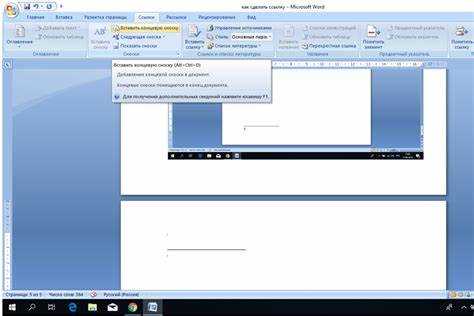
Редактирование или удаление ссылки требуется, когда URL изменился, анкор текста некорректен или ссылка больше не актуальна. Действия зависят от способа редактирования: визуальный редактор или HTML-код.
-
Выделите текст с существующей ссылкой.
-
Для изменения URL в визуальном редакторе используйте кнопку «Редактировать ссылку» или сочетание клавиш Ctrl + K. В поле URL вставьте новый адрес и подтвердите изменения.
-
Для удаления ссылки в визуальном редакторе нажмите «Удалить ссылку» или сочетание Ctrl + Shift + K. Текст останется, а кликабельность исчезнет.
-
При работе с HTML измените значение атрибута href внутри тега <a> для редактирования или полностью удалите тег, если ссылка больше не нужна:
- Редактирование: <a href=»новый_URL»>Анкор</a>
- Удаление: просто оставить текст без тегов <a>
После изменений рекомендуется протестировать ссылку, чтобы убедиться, что она корректно ведёт на новый ресурс или полностью удалена, и текст сохраняет читаемость.
Вопрос-ответ:
Как выбрать подходящий текст для ссылки, чтобы пользователю было понятно, куда ведёт переход?
Для анкора лучше использовать короткую фразу или несколько слов, которые отражают содержание страницы или файла. Например, вместо «кликните здесь» используйте «скачать инструкцию по установке» или «подробности проекта». Это помогает читателю понять цель перехода и сокращает вероятность случайного клика. Старайтесь избегать включения знаков препинания и пробелов в начале или конце анкора.
Можно ли вставлять ссылку на файл на компьютере, а не на веб-страницу?
Да, в некоторых редакторах допустимо добавлять ссылки на локальные файлы, например документы Word или PDF. В HTML это делается с помощью полного пути к файлу на диске, но такой подход работает только на вашем устройстве. Если файл нужно отправить другим пользователям, лучше загрузить его на сервер или облачное хранилище и использовать веб-URL.
Что делать, если ссылка перестала работать после вставки в текст?
Сначала проверьте правильность URL: убедитесь, что протокол указан верно (https:// или http://), нет лишних пробелов или символов. Если это внутренний документ, проверьте путь к файлу. Для HTML-пользователей важно, чтобы тег <a> был корректно закрыт. В визуальном редакторе иногда помогает удалить ссылку и вставить заново. После исправления обязательно протестируйте ссылку.
Как правильно настроить открытие ссылки в новой вкладке, чтобы текущая страница оставалась доступной?
В HTML для этого используют атрибут target=»_blank» в теге <a>. Для внешних сайтов рекомендуется добавить rel=»noopener noreferrer», чтобы браузер не передавал управление родительскому окну. В визуальных редакторах обычно есть опция «Открывать в новой вкладке», которая автоматически добавляет эти атрибуты. После настройки проверьте, что ссылка открывается в отдельной вкладке, а исходная страница остаётся открытой.
Можно ли изменить ссылку после того, как она уже вставлена, не удаляя текст?
Да, и это делается довольно просто. В визуальных редакторах выделите текст с ссылкой и выберите «Редактировать ссылку» или используйте сочетание клавиш Ctrl + K. В поле URL вставьте новый адрес. В HTML достаточно изменить значение атрибута href в теге <a>. Текст останется прежним, а переход будет вести на новый ресурс. После изменения проверьте работоспособность ссылки.
Можно ли вставить несколько ссылок в одном абзаце и как это сделать, чтобы текст оставался читаемым?
Да, можно вставлять несколько ссылок в одном абзаце, но важно, чтобы каждая ссылка была логически связана с конкретным фрагментом текста. Выделяйте только те слова или словосочетания, которые описывают содержимое целевой страницы или файла. Избегайте длинных анкорных текстов и не размещайте ссылки слишком близко друг к другу, чтобы не перегружать абзац и не создавать визуальный шум. После вставки рекомендуется проверить каждую ссылку отдельно, чтобы убедиться, что все переходы работают корректно.
Как вставлять ссылки на внутренние страницы сайта без указания полного URL?
Для внутренних страниц удобно использовать относительные пути. Вместо полного URL, например https://example.com/page1.html, можно написать просто /page1.html или page1.html, если файл находится в той же папке. В HTML это делается через атрибут href: <a href=»/page1.html»>Название страницы</a>. Такой подход сокращает код и упрощает обновление сайта, так как при изменении домена все внутренние ссылки останутся рабочими. Проверка ссылок после вставки обязательна, чтобы убедиться в правильной работе перехода.

 Загрузка...