
Содержание статьи

Вставка ссылки на папку в письме Outlook – это удобный способ поделиться документами и файлами без необходимости прикреплять их напрямую. Это может сэкономить время и место в электронной почте, особенно если файлы обновляются или изменяются. Вместо того чтобы прикреплять документы, достаточно указать путь к папке, и получатель сможет легко получить доступ к нужной информации.
Для того чтобы вставить ссылку на папку, нужно учитывать несколько факторов: наличие доступа к папке у получателя, правильный формат пути и корректность ссылки. Важно помнить, что ссылки на локальные папки будут работать только в пределах одной сети или устройства, в то время как для сетевых папок потребуется соответствующий доступ через общую сеть.
Для создания ссылки на папку в Outlook можно использовать два основных подхода: вставка пути через гиперссылку или создание прямой ссылки с использованием полного пути. В зависимости от ситуации можно выбрать наиболее подходящий метод, который будет работать в вашем случае и у получателя.
Пошаговая инструкция по вставке ссылки на папку в Outlook
Чтобы вставить ссылку на папку в письме Outlook, выполните следующие шаги:
- Откройте Outlook и создайте новое письмо. Перейдите в раздел «Создать письмо» или нажмите на «Новое сообщение» в верхней панели.
- Перейдите в папку, на которую хотите создать ссылку. Это может быть как локальная папка, так и сетевая папка, к которой у вас есть доступ.
- Получите путь к папке. Для локальной папки скопируйте путь из адресной строки проводника (например, «C:\Users\Имя_пользователя\Documents\Папка»). Для сетевой папки используйте UNC-путь (например, «\\Сервер\Папка»).
- Вернитесь в письмо Outlook. Вставьте курсор в тело письма, где будет находиться ссылка.
- Вставьте ссылку. Выделите текст, который будет служить ссылкой, и нажмите правой кнопкой мыши. Выберите «Гиперссылка» или используйте комбинацию клавиш Ctrl+K.
- Введите путь к папке. В поле «Адрес» вставьте путь, скопированный на шаге 3. Убедитесь, что путь указан правильно и без ошибок.
- Нажмите «ОК». После этого выбранный текст станет ссылкой на папку. При необходимости измените текст ссылки.
- Проверьте корректность ссылки. Прежде чем отправить письмо, проверьте, что ссылка ведет на правильную папку, и что получатель сможет открыть ее без проблем.
Подготовка папки для создания ссылки в Outlook
Перед тем как вставить ссылку на папку в письмо Outlook, необходимо убедиться, что папка доступна для всех пользователей, которым будет отправлено письмо. Это касается как локальных, так и сетевых папок.
Для локальных папок: убедитесь, что папка не закрыта и доступна на вашем компьютере. Если она скрыта или защищена паролем, ссылка не будет работать у получателей. Лучше всего использовать общие папки, которые находятся в открытом доступе для всех пользователей.
Для сетевых папок: проверьте, что путь к папке является правильным и что у получателя есть доступ к этой папке. Сетевые папки часто требуют настройки прав доступа и могут быть недоступны для внешних пользователей. Используйте UNC-путь (например, \\Server\SharedFolder) для указания сетевой папки, чтобы ссылка корректно работала у всех участников.
Если папка содержит важные или конфиденциальные файлы, рекомендуется убедиться, что доступ к ней имеет только нужный круг людей. Настройте права доступа на папку таким образом, чтобы только авторизованные пользователи могли открывать и редактировать содержимое.
После того как папка будет готова для использования, можно переходить к вставке ссылки в письмо.
Использование локального пути для вставки ссылки на папку

Для вставки ссылки на папку, расположенную на вашем локальном устройстве, необходимо использовать полный путь к ней. Важно понимать, что такие ссылки будут работать только на тех компьютерах, где находится сама папка. Если получатель письма не имеет доступа к вашему устройству, ссылка не будет работать.
Локальные пути в Windows обычно выглядят так: C:\Пользователи\Имя_пользователя\Документы\Папка. Чтобы использовать локальный путь для вставки ссылки в Outlook, выполните следующие шаги:
| Шаг | Действие |
|---|---|
| 1 | Откройте проводник Windows и перейдите в нужную папку. |
| 2 | Скопируйте полный путь к папке из адресной строки проводника (например, C:\Пользователи\Имя_пользователя\Документы\Папка). |
| 3 | В Outlook создайте новое письмо и выберите текст, который будет ссылкой. |
| 4 | Нажмите правой кнопкой мыши и выберите «Гиперссылка» или используйте комбинацию клавиш Ctrl+K. |
| 5 | Вставьте скопированный путь в поле «Адрес» и нажмите «ОК». |
Примечание: Убедитесь, что путь к папке не содержит ошибок, и что она доступна для открытия на вашем устройстве. Локальные ссылки могут не работать на других компьютерах, если папка не общедоступна или находится на другом устройстве.
Вставка ссылки на сетевую папку в письме Outlook
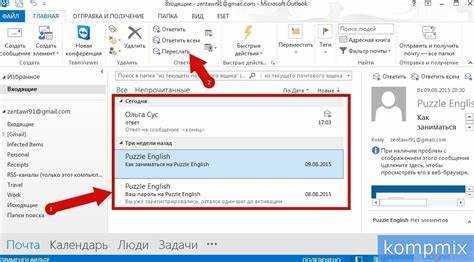
Для вставки ссылки на сетевую папку в письме Outlook необходимо использовать UNC-путь, который позволяет указать расположение папки на другом компьютере или сервере в сети. Важно, чтобы получатель письма имел доступ к этой папке через сеть, иначе ссылка не будет работать.
UNC-путь начинается с двух обратных слэшей (\\) и указывает на сервер или устройство в сети, а затем идет путь к самой папке. Например: \\Сервер\ОбщаяПапка\Документы.
Для корректной вставки ссылки на сетевую папку выполните следующие шаги:
| Шаг | Действие |
|---|---|
| 1 | Откройте проводник Windows и перейдите в нужную сетевую папку. |
| 2 | Скопируйте UNC-путь из адресной строки проводника. Пример пути: \\Сервер\Папка. |
| 3 | Вернитесь в письмо Outlook, выберите текст, который будет служить ссылкой. |
| 4 | Щелкните правой кнопкой мыши и выберите «Гиперссылка» или используйте комбинацию клавиш Ctrl+K. |
| 5 | Вставьте UNC-путь в поле «Адрес» и нажмите «ОК». |
Важно: Убедитесь, что получатель имеет доступ к сетевой папке. Для этого может потребоваться настроить права доступа на сервере или в сети. Если у получателя нет доступа, ссылка не будет работать.
Как вставить ссылку на папку с помощью гиперссылки
Для вставки ссылки на папку с помощью гиперссылки в Outlook, нужно правильно настроить текст и путь к папке, который будет использоваться как ссылка. Это позволяет сделать сообщение более аккуратным и понятным для получателя, вместо того чтобы вставлять длинные пути или адреса.
Вставить гиперссылку на папку можно с помощью нескольких простых шагов:
- Создайте текст ссылки. В письме Outlook выделите текст, который будет служить гиперссылкой (например, «Документы в сети» или «Открой папку»).
- Откройте окно гиперссылки. Нажмите правой кнопкой мыши на выделенный текст и выберите пункт «Гиперссылка», либо используйте сочетание клавиш Ctrl+K.
- Вставьте путь к папке. В появившемся окне в поле «Адрес» введите полный путь к папке. Для локальных папок это может быть, например, «C:\Users\Имя_пользователя\Documents\Папка». Для сетевых папок укажите UNC-путь, например, «\\Сервер\Папка».
- Проверьте ссылку. Убедитесь, что путь правильно скопирован, и что папка доступна для получателя. Нажмите «ОК», чтобы завершить вставку гиперссылки.
Примечание: Гиперссылка, как правило, работает только в пределах доступных для получателя папок. Если ссылка ведет на локальную папку, получатель не сможет ее открыть, если он не имеет доступа к тому же устройству.
Проверка корректности вставленной ссылки на папку
Перед отправкой письма важно убедиться, что ссылка на папку работает корректно, чтобы получатель мог легко получить доступ к нужному файлу или папке. Вот несколько шагов для проверки вставленной ссылки:
- Проверка локальной папки: если ссылка ведет на локальную папку, убедитесь, что путь указан правильно и доступен на вашем устройстве. Для этого просто кликните на ссылку в письме – она должна открыть нужную папку на вашем компьютере.
- Проверка сетевой папки: если ссылка ведет на сетевую папку, проверьте, что UNC-путь правильный, а папка доступна в сети. Вы можете протестировать это, попробовав открыть путь в проводнике Windows или вставив его в адресную строку.
- Проверка доступа для получателя: убедитесь, что получатель письма имеет доступ к папке. Это особенно важно для сетевых папок, так как без правильных прав доступа ссылка будет недоступна.
- Проверка формата ссылки: убедитесь, что путь в ссылке не содержит лишних пробелов или символов. Неправильный формат может привести к тому, что ссылка не будет работать.
- Тестирование с разных устройств: для большей уверенности проверьте ссылку на другом устройстве, где ваш почтовый клиент Outlook настроен аналогичным образом. Это поможет убедиться, что ссылка работает не только на вашем компьютере.
Рекомендация: всегда тестируйте ссылку перед отправкой, чтобы избежать проблем с доступом у получателя.
Советы по использованию ссылок на папки для разных типов почтовых клиентов

Когда вы вставляете ссылки на папки в письме Outlook, важно учитывать, что получатель может использовать различные почтовые клиенты, такие как Gmail, Thunderbird, Apple Mail и другие. Ссылки на папки могут вести себя по-разному в зависимости от почтового клиента, поэтому важно следовать нескольким рекомендациям для обеспечения совместимости:
- Почтовые клиенты, поддерживающие гиперссылки: большинство современных почтовых клиентов, включая Outlook, поддерживают гиперссылки на локальные и сетевые папки. Однако убедитесь, что ссылка имеет корректный формат (например, UNC для сетевых папок) и проверяйте доступность папки у получателя.
- Почтовые клиенты, не поддерживающие ссылки на локальные папки: некоторые почтовые клиенты (например, Gmail или Yahoo) могут не поддерживать ссылки на локальные папки, так как они могут быть недоступны за пределами вашего устройства. В таких случаях лучше использовать облачные решения, такие как OneDrive или Google Drive, для размещения файлов и вставки ссылок на эти облачные папки.
- Убедитесь, что получатель имеет доступ к папке: перед отправкой письма убедитесь, что папка, на которую вы вставляете ссылку, доступна для всех получателей. Для сетевых папок настройте соответствующие права доступа, а для локальных папок – проверьте, что ссылка будет работать только в пределах вашей сети.
- Использование облачных сервисов: если вы работаете с получателями, которые могут использовать разные почтовые клиенты или не имеют доступа к вашей локальной сети, лучше разместить файлы или папки в облаке. Вставьте ссылку на облачную папку (например, Google Drive, OneDrive, Dropbox) – это решение, которое будет работать у всех получателей, независимо от их почтового клиента или операционной системы.
- Общие рекомендации для всех почтовых клиентов: если вставленная ссылка на папку не работает в одном почтовом клиенте, предложите получателю другой способ доступа, например, с помощью общего файла или облачного хранилища. Также важно предупреждать получателей, что ссылка может работать только в пределах определенной сети или устройства.
Рекомендация: тестируйте ссылки на папки перед отправкой, чтобы убедиться, что они работают корректно у получателя в разных почтовых клиентах.
Что делать, если ссылка на папку не открывается в Outlook
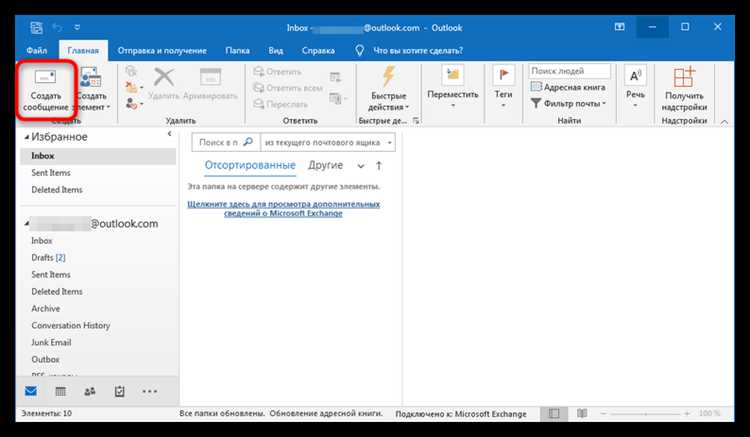
Если ссылка на папку не открывается в Outlook, это может быть вызвано несколькими причинами. Вот несколько шагов, которые помогут устранить проблему:
- Проверьте правильность пути к папке: убедитесь, что путь к папке указан без ошибок. Для локальных папок проверьте, что путь не содержит лишних пробелов и символов. Для сетевых папок убедитесь, что используется правильный UNC-путь (например, \\Сервер\Папка).
- Проверьте доступность папки: если ссылка ведет на сетевую папку, убедитесь, что папка доступна через сеть. Попробуйте открыть ее в проводнике Windows, используя тот же путь, что и в Outlook. Если папка не открывается, возможно, проблема с сетевым подключением или правами доступа.
- Проверьте права доступа: убедитесь, что у получателя есть права для открытия папки. Если папка защищена паролем или доступ к ней ограничен, ссылка может не работать у других пользователей. Настройте права доступа для сети или локальных пользователей.
- Используйте альтернативные методы: если ссылка на локальную или сетевую папку не работает, попробуйте использовать облачные сервисы (например, OneDrive, Google Drive). Разместите файлы в облаке и вставьте ссылку на облачную папку, что обеспечит доступность на разных устройствах и почтовых клиентах.
- Проверьте настройки безопасности: в некоторых случаях настройки безопасности Outlook или системы могут блокировать ссылки на папки, считая их потенциально опасными. Проверьте настройки безопасности в Outlook или на вашем устройстве, чтобы убедиться, что ссылки на папки не блокируются.
- Обновите Outlook: иногда проблемы с ссылками могут быть вызваны ошибками в самой программе. Убедитесь, что у вас установлена последняя версия Outlook и выполнены все обновления безопасности.
Рекомендация: после выполнения этих шагов проверьте, открывается ли ссылка. Если проблема сохраняется, попробуйте создать новую ссылку или использовать другой способ отправки файлов.
Вопрос-ответ:
Как вставить ссылку на папку в Outlook, чтобы она работала у всех получателей?
Для того чтобы ссылка на папку в письме Outlook работала у всех получателей, необходимо убедиться, что путь к папке указан правильно. Если это локальная папка, убедитесь, что она доступна на компьютере отправителя, и что получатель имеет к ней доступ. Для сетевых папок используйте UNC-путь (например, \\Сервер\Папка), при этом важно, чтобы получатель находился в той же сети или имел доступ к сети. Для большей совместимости с разными почтовыми клиентами, можно использовать облачные сервисы, такие как OneDrive или Google Drive, вместо ссылки на локальную папку.
Почему ссылка на папку не работает у некоторых получателей в Outlook?
Причин, по которым ссылка на папку не работает, несколько. Во-первых, если путь к папке указан неверно или не существует на устройстве получателя, ссылка не откроется. Во-вторых, если ссылка ведет на локальную папку, она будет работать только на том компьютере, где эта папка расположена. Для сетевых папок важно, чтобы у получателя был доступ к сети и папке, иначе ссылка не откроется. Также возможны проблемы с правами доступа или блокировкой ссылок в почтовом клиенте.
Какие типы ссылок на папки поддерживает Outlook?
Outlook поддерживает несколько типов ссылок на папки. Основные — это локальные пути (например, C:\Пользователи\Имя\Папка) и сетевые пути (UNC-пути, такие как \\Сервер\Папка). Для локальных папок ссылка будет работать только на том компьютере, где находится эта папка. Для сетевых папок важно, чтобы получатель имел доступ к серверу или устройству, к которому ведет ссылка. В качестве альтернативы можно использовать облачные сервисы, такие как OneDrive, для создания ссылок, доступных для всех получателей, независимо от их местоположения.
Как проверить, что ссылка на папку в Outlook корректна?
Чтобы проверить корректность ссылки на папку в Outlook, сначала убедитесь, что путь к папке указан правильно. Для локальных папок откройте проводник и убедитесь, что папка существует по указанному пути. Для сетевых папок проверьте доступность ресурса в сети, вставив путь в адресную строку проводника. Вы также можете проверить ссылку, кликнув по ней в письме и убедившись, что папка открывается корректно. Если ссылка ведет на облачную папку, убедитесь, что доступ к файлам настроен правильно, и получатель может их увидеть.

 Загрузка...



