Содержание статьи
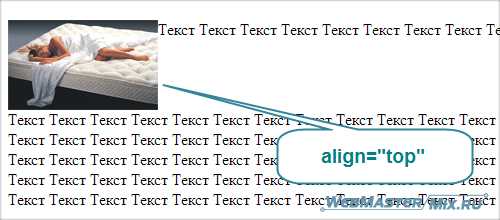
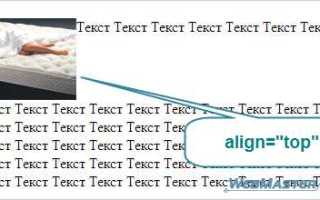
Обтекание текста вокруг изображения в HTML создается с помощью свойства float. Если не контролировать этот эффект, текст может перекрывать картинку или создавать нежелательные промежутки. Для точного управления расположением изображений необходимо использовать комбинацию свойств float и clear, а также правильно настраивать отступы.
Простейший способ убрать обтекание – присвоить изображению display: block. Это превращает элемент в блочный и автоматически переносит текст ниже картинки. Такой подход особенно полезен при размещении крупных иллюстраций в статьях и документации.
Использование контейнеров с фиксированной шириной и margin позволяет дополнительно контролировать расположение текста. Если нужно избежать обтекания только с одной стороны, применяют margin-left или margin-right в сочетании с clear. Для динамических макетов удобно применять flexbox, что упрощает выравнивание изображений и текста без необходимости ручного задания float.
Рассмотренные методы подходят для разных сценариев: одиночные картинки в статье, галереи, блоки с текстом и изображениями в колонках. Правильное сочетание display, float, clear, margin и flexbox обеспечивает полный контроль над потоком текста и предотвращает визуальные конфликты.
Понимание свойства float в HTML и CSS

<
Использование clear для блокировки обтекания
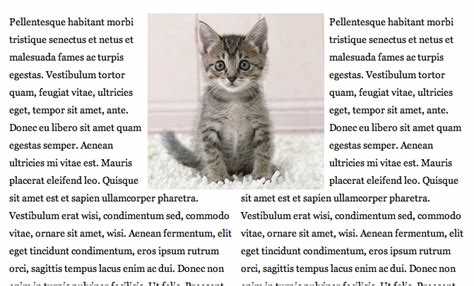
Свойство clear используется для предотвращения обтекания элементов с float. Оно указывает браузеру, что текущий блок не должен располагаться рядом с плавающими элементами слева, справа или с обеих сторон.
Основные значения свойства clear:
left – блок не располагается рядом с элементами с float: left.
right – блок не располагается рядом с элементами с float: right.
both – блок переносится ниже всех плавающих элементов слева и справа.
none – стандартное поведение, блок может обтекать плавающие элементы.
Для практического удаления обтекания текста вокруг картинки рекомендуется вставлять пустой блок или элемент с clear: both после изображения. Это гарантирует, что текст не будет отображаться рядом с картинкой и начнется под ней.
Пример использования: <div style=»clear: both»></div> после плавающей картинки. Такой метод удобен для статических страниц и статей с изображениями, когда важно сохранить точное позиционирование текста.
Применение display block к изображениям
Присвоение изображению свойства display: block переводит его из встроенного элемента в блочный. Это автоматически прекращает обтекание текста и заставляет картинку занимать всю ширину родительского контейнера по горизонтали.
Для управления расположением изображения можно комбинировать display: block с margin. Например, margin: 0 auto центрирует картинку внутри блока, а margin-bottom создает отступ между изображением и последующим текстом.
Метод подходит для одиночных иллюстраций, больших баннеров и заголовков с картинками, когда важно, чтобы текст начинался строго под изображением. Такой подход исключает необходимость использования clear и упрощает верстку статических и адаптивных страниц.
Рекомендация: применять display: block для всех изображений, которые не должны обтекаться текстом, особенно в статьях и документации, где важно визуальное разделение блоков.
Настройка margin и padding для разрыва текста
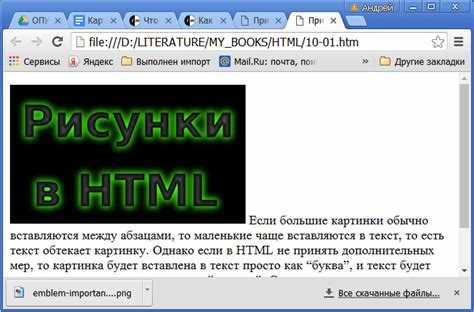
Свойства margin и padding управляют расстоянием между изображением и текстом. Margin создает внешний отступ, отделяя картинку от соседних элементов, а padding добавляет внутренние отступы внутри контейнера изображения.
Для предотвращения обтекания текста рекомендуется использовать margin-bottom или margin-top у блока с изображением. Например, margin-bottom: 15px гарантирует, что текст начнется ниже картинки и не будет соприкасаться с ней.
При расположении изображений рядом с текстом по бокам полезно применять margin-left или margin-right вместе с float. Это создаст пространство между изображением и текстом и позволит сохранять читаемость.
Использование padding оправдано, если изображение находится внутри блока с фоном или рамкой. В этом случае padding обеспечивает визуальное отделение содержимого блока от изображения, предотвращая наложение текста и улучшая структуру страницы.
Обертка изображения в контейнер для управления текстом
Оборачивание изображения в отдельный контейнер позволяет точно контролировать обтекание текста и расположение картинки внутри страницы. Контейнер может быть блоком div или любым другим блочным элементом.
Основные преимущества использования контейнера:
- Разделение текста и изображения без использования clear.
- Возможность задавать margin и padding отдельно для блока, не затрагивая другие элементы.
- Упрощение адаптивной верстки и центрирования изображений.
Практическая структура:
- Создайте блок-контейнер вокруг изображения.
- Присвойте контейнеру display: block или flex для выравнивания.
- Настройте margin и padding контейнера для разделения текста.
- Добавьте clear: both при необходимости, если внутри контейнера используются плавающие элементы.
Такой подход особенно полезен для статей с несколькими изображениями, галерей и блоков с текстом, где важно поддерживать порядок и читабельность текста.
Использование flexbox для выравнивания изображений и текста
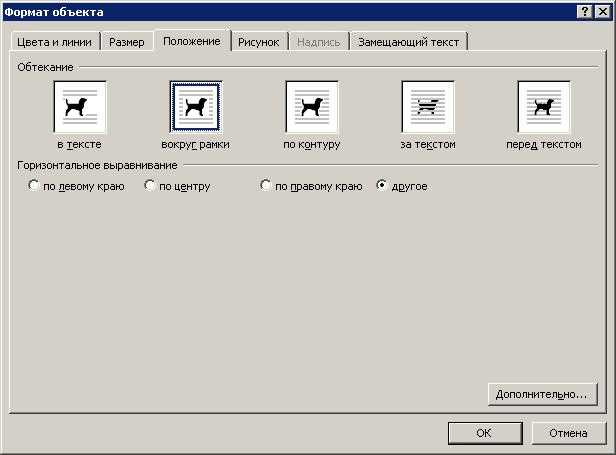
Flexbox позволяет управлять расположением изображений и текста в одном контейнере без использования float. Это обеспечивает точное выравнивание и предотвращает обтекание текста вокруг картинки.
Основные рекомендации при применении flexbox:
- Назначьте контейнеру display: flex для горизонтального или вертикального расположения элементов.
- Используйте align-items для выравнивания по вертикали.
- Применяйте justify-content для управления распределением пространства между изображением и текстом.
- Добавляйте gap для создания отступов между элементами вместо margin.
Пошаговая структура для статьи:
- Оборачивайте изображение и текст в один контейнер.
- Присвойте контейнеру display: flex.
- Настройте выравнивание и промежутки через align-items и gap.
- Для адаптивной верстки добавляйте flex-wrap: wrap, чтобы текст автоматически переносился под изображение при уменьшении ширины экрана.
Flexbox особенно удобен для блоков с изображениями и текстом в колонках, карточках и галереях, где важно сохранять читаемость и аккуратное расположение элементов без использования float и clear.
Примеры кода без обтекания текста вокруг картинки
Для удаления обтекания текста можно использовать несколько подходов, каждый из которых подходит под разные сценарии верстки.
1. Присвоение изображения display: block:
<img src=»example.jpg» alt=»Пример» style=»display: block; margin-bottom: 15px»>
2. Использование контейнера с clear: both:
<div style=»clear: both»></div>
После плавающего изображения этот блок гарантирует, что текст начнется под картинкой.
3. Оборачивание изображения и текста в flex-контейнер:
<div style=»display: flex; flex-direction: column; gap: 10px»>
<img src=»example.jpg» alt=»Пример»>
<p>Текст под изображением</p>
</div>
4. Использование margin для разрыва текста:
<img src=»example.jpg» alt=»Пример» style=»margin-bottom: 20px»>
Эти методы позволяют полностью контролировать расположение текста и изображения, исключая обтекание и предотвращая наложение элементов на странице.
Вопрос-ответ:
Почему текст обтекает картинку в HTML и как это исправить?
Обтекание текста возникает из-за свойства float, которое заставляет изображение располагаться слева или справа, позволяя тексту заполнять оставшееся пространство. Чтобы убрать обтекание, присвойте изображению display: block или используйте блок с clear: both после картинки. Также можно обернуть изображение в контейнер и настроить отступы через margin и padding.
Как использовать свойство clear для предотвращения обтекания текста?
Свойство clear блокирует расположение элемента рядом с плавающими объектами. Значения left и right запрещают обтекание соответствующей стороны, а both переносит элемент ниже всех плавающих блоков. В HTML после изображения с float вставляют
, чтобы следующий текст начинался под картинкой.
Можно ли убрать обтекание текста без использования float и clear?
Да, для одиночных изображений можно присвоить display: block, что автоматически делает картинку блочным элементом, и текст будет располагаться под ней. Дополнительно можно настроить margin-bottom для разделения текста и изображения. Этот способ подходит для статей, баннеров и заголовков с иллюстрациями.
Как применить flexbox для управления расположением изображений и текста?
Flexbox позволяет помещать изображение и текст в один контейнер и управлять их положением без float. Контейнеру присваивают display: flex, настраивают flex-direction для вертикального или горизонтального расположения и используют gap для создания промежутков между элементами. Для адаптивной верстки добавляют flex-wrap: wrap, чтобы текст автоматически переносился под изображение при уменьшении ширины экрана.
Какие методы лучше всего использовать для статических статей с изображениями?
Для статических страниц удобно использовать display: block у всех изображений, чтобы текст начинался строго под картинкой. Дополнительно можно обернуть изображение в контейнер и задать margin или padding для отступов. Если внутри контейнера есть плавающие элементы, используют clear: both. Эти методы обеспечивают точное расположение текста и упрощают верстку статей и документации.
Как убрать обтекание текста вокруг картинки в HTML без изменения структуры всего документа?
Чтобы текст не обтекал изображение, можно использовать несколько подходов, не нарушая остальную верстку. Самый простой способ — присвоить картинке display: block, что переводит ее в блочный элемент, и текст автоматически начнется под изображением. Если изображение использует float, вставьте после него блок с clear: both, чтобы следующие элементы располагались ниже. Еще один способ — обернуть картинку в контейнер и задать ему margin-bottom для создания отступа, что предотвращает соприкосновение текста с изображением. Для сложных макетов можно использовать flexbox: поместите картинку и текст в один контейнер с display: flex; flex-direction: column, тогда текст будет под изображением и при этом легко управлять расстоянием между элементами с помощью gap.

 Загрузка...