Содержание статьи
Телеграмм традиционно работает через интернет, но часть информации можно подготовить заранее для офлайн-доступа. Сообщения, медиафайлы и документы можно загрузить на устройство так, чтобы просматривать их без сети. Для этого нужно заранее включить кэширование и скачать нужные чаты и каналы.
Сохранение медиафайлов на карту памяти или внутреннюю память позволяет просматривать фото и видео без подключения. Для этого в настройках приложения нужно выбрать «Скачивать медиа при Wi-Fi» и указать каталоги для хранения. Резервное копирование документов и сообщений в формате .json или .html обеспечивает возможность чтения и поиска текста офлайн.
Если требуется офлайн-доступ к каналам и группам, можно использовать сторонние приложения или боты для экспорта постов в файлы на устройстве. Передача сообщений и файлов через локальные сети Wi-Fi или Bluetooth позволяет обмениваться контентом между устройствами без выхода в интернет.
Скачивание и сохранение чатов для офлайн-доступа

Для работы с чатами без интернета нужно заранее сохранить историю сообщений. В настольной версии Телеграмма откройте Настройки → Дополнительно → Экспорт данных и выберите нужные чаты. Можно указать диапазон дат, включить текстовые сообщения, фото, видео и документы. Экспорт создаст папку с файлами, которые можно открыть в любом браузере или текстовом редакторе.
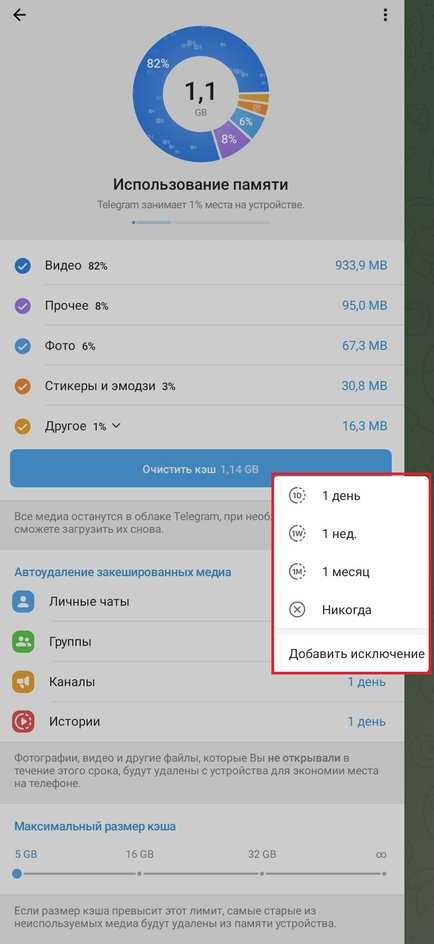
На мобильных устройствах рекомендуется активировать Сохранение в кэш для выбранных чатов: зайдите в Настройки → Данные и хранилище → Использование хранилища и выберите размер кэша и тип контента. После этого все сообщения и медиафайлы будут доступны офлайн в пределах установленного объема памяти.
Для отдельных важных сообщений можно использовать функцию Закрепить или Сохранить в Избранном. Эти элементы сохраняются на устройстве независимо от подключения к интернету и упрощают быстрый доступ к ключевой информации.
Создание резервной копии медиафайлов для просмотра без сети
Чтобы просматривать фото, видео и аудио без интернета, необходимо создать локальную резервную копию медиафайлов. В настольной версии Телеграмма откройте Настройки → Дополнительно → Экспорт данных и отметьте только медиафайлы. Можно выбрать конкретные чаты, диапазон дат и форматы файлов. Экспорт сохранит их в отдельную папку, доступную для просмотра офлайн.
На мобильных устройствах включите Скачивание медиа при подключении к Wi-Fi и установите максимальный объем кэша в Настройки → Данные и хранилище. Все загруженные файлы будут доступны в приложении без подключения к сети до очистки кэша.
Для дополнительной защиты создайте копию медиа на внешнем накопителе или в облачном сервисе, доступ к которому можно настроить в офлайн-режиме. Это позволит просматривать файлы на нескольких устройствах и гарантирует сохранность важных документов и изображений.
Настройка кэширования сообщений на устройстве
Для офлайн-доступа к сообщениям Телеграмма важно настроить кэширование. На мобильных устройствах откройте Настройки → Данные и хранилище → Использование хранилища. Здесь можно выбрать максимальный размер кэша, период хранения сообщений и типы контента, которые сохраняются автоматически. Чем больше объём кэша, тем больше сообщений и медиа будут доступны без сети.
Для наглядного контроля используйте таблицу рекомендаций по кэшированию:
| Тип контента | Рекомендованный размер кэша | Период хранения |
|---|---|---|
| Текстовые сообщения | Не ограничивать | До 30 дней |
| Фото и изображения | 500 МБ – 2 ГБ | До 14 дней |
| Видео и аудио | 1 ГБ – 5 ГБ | До 7 дней |
| Документы и файлы | Не ограничивать | До 30 дней |
После настройки кэша все сообщения и медиа, соответствующие выбранным параметрам, будут доступны для просмотра офлайн. Регулярная проверка объёма кэша предотвращает удаление нужных данных и поддерживает доступ к актуальной информации.
Использование сторонних приложений для офлайн-чтения каналов
Для просмотра каналов Телеграмма без интернета можно использовать приложения, позволяющие сохранять посты в локальном хранилище. Популярные решения включают TG Offline Reader и Telegraph Exporter, которые экспортируют сообщения в форматы HTML или PDF.
После установки приложения подключите аккаунт Телеграм через API-ключ или QR-код. Выберите каналы для синхронизации и укажите диапазон постов. Система скачает текст, изображения и ссылки, формируя локальные файлы, которые можно открывать без сети.
Для упрощения поиска рекомендуется настроить фильтры по ключевым словам, типу контента и дате публикации. Файлы сохраняются в отдельную папку на устройстве, что позволяет быстро открыть нужные статьи, изображения или документы без подключения к интернету.
Экспорт сообщений и документов для работы без интернета
Экспорт сообщений и документов позволяет использовать информацию из Телеграмма офлайн. В настольной версии откройте Настройки → Дополнительно → Экспорт данных и выберите чаты, каналы или группы для сохранения.
Для оптимального офлайн-доступа рекомендуется:
- Выбирать формат экспорта HTML для удобного просмотра в браузере.
- Отмечать только нужные типы файлов: текстовые сообщения, документы, изображения и видео.
- Устанавливать диапазон дат для ограничения объёма данных.
- Создавать отдельные папки для каждого канала или чата.
После экспорта файлы можно открыть без сети в браузере или текстовом редакторе. Для работы с документами и PDF-файлами удобно использовать стандартные приложения на устройстве. При необходимости архивируйте данные на внешние накопители для долгосрочного хранения и быстрого доступа к офлайн-контенту.
Передача файлов и сообщений через локальные сети
Для обмена контентом без интернета можно использовать локальные сети Wi-Fi или Bluetooth. На мобильных устройствах откройте настройки передачи файлов и выберите Локальная сеть или Bluetooth. Подключение к соседнему устройству позволяет передавать чаты, медиа и документы напрямую.
На ПК можно настроить общий сетевой диск или использовать приложения типа Resilio Sync для синхронизации папок с экспортированными чатами. Все файлы будут доступны офлайн на подключённых устройствах без выхода в интернет.
Рекомендуется:
- Сохранять сообщения и медиа в отдельные папки для удобного обмена.
- Использовать шифрование или пароль для защиты передаваемых данных.
- Проверять скорость передачи и размер файлов, чтобы избежать сбоев при больших объёмах.
- Регулярно обновлять локальные копии, чтобы сохранять актуальные сообщения.
Вопрос-ответ:
Можно ли читать сообщения из чатов Телеграмм без подключения к интернету?
Да, для этого необходимо заранее включить кэширование сообщений на устройстве или экспортировать чаты через настольную версию. В мобильном приложении в разделе «Данные и хранилище» можно настроить сохранение текстов и медиа, чтобы они оставались доступными для просмотра офлайн.
Как сохранить фото и видео из каналов для просмотра без сети?
В настольной версии Телеграмма откройте «Настройки → Дополнительно → Экспорт данных» и выберите нужные каналы или чаты. Можно указать формат файлов, диапазон дат и тип медиа. На мобильном устройстве включите автоматическое скачивание медиа через Wi-Fi и установите максимальный размер кэша, тогда все изображения и видео будут доступны без подключения к интернету.
Можно ли передавать сообщения и файлы другим устройствам без интернета?
Да, через локальные сети Wi-Fi или Bluetooth можно обмениваться файлами напрямую. На мобильных устройствах активируйте соответствующую функцию передачи, а на ПК можно использовать программы типа Resilio Sync для синхронизации экспортированных папок с чатами и документами между устройствами.
Как работать с каналами Телеграмм офлайн, если нужно читать новые посты?
Для офлайн-чтения новых публикаций можно использовать сторонние приложения или ботов, которые экспортируют посты в HTML или PDF и сохраняют их на устройстве. После синхронизации с каналом файлы остаются доступными без интернета, а для поиска нужных постов можно настроить фильтры по дате, ключевым словам и типу контента.

 Загрузка...