Содержание статьи
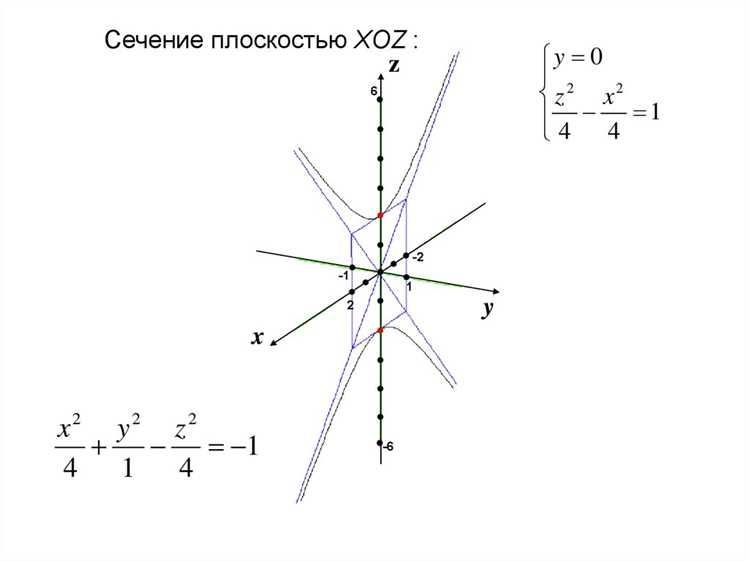
Двуполостный гиперболоид задается уравнением вида x²/a² + y²/b² − z²/c² = −1 и состоит из двух раздельных поверхностей, расположенных симметрично относительно плоскости XY. В Excel такую фигуру можно получить без надстроек и макросов, используя стандартные формулы, таблицы и трехмерные диаграммы. Такой подход подходит для учебных задач по аналитической геометрии, инженерных расчетов и наглядной проверки формул.
Работа начинается с выбора диапазонов значений переменных. Обычно фиксируют шаг по X и Y, например от −5 до 5 с шагом 0,25, а координату Z вычисляют отдельно для каждой полости. В Excel это реализуется через формулы с КОРЕНЬ и арифметическими операциями, где положительная и отрицательная ветви Z рассчитываются в разных столбцах. Такой способ сразу решает задачу разделения полостей и упрощает дальнейшее построение.
Для визуализации используется трехмерная точечная диаграмма, так как она позволяет отобразить набор координат без интерполяции между точками. Важно заранее подготовить данные в «длинном» формате: каждая строка – отдельная точка с X, Y и Z. Это дает контроль над плотностью сетки и позволяет корректировать форму гиперболоида простым изменением шага или коэффициентов a, b и c.
Отдельное внимание стоит уделить настройке осей и масштаба. Оси X, Y и Z должны иметь одинаковые пределы, иначе фигура будет искажена. Поворот диаграммы, отключение заливки маркеров и выбор одинакового размера точек помогают получить четкое представление формы без визуального шума. Такие настройки делают результат пригодным как для анализа, так и для вставки в отчет или учебный материал.
Формула двуполостного гиперболоида и выбор системы координат
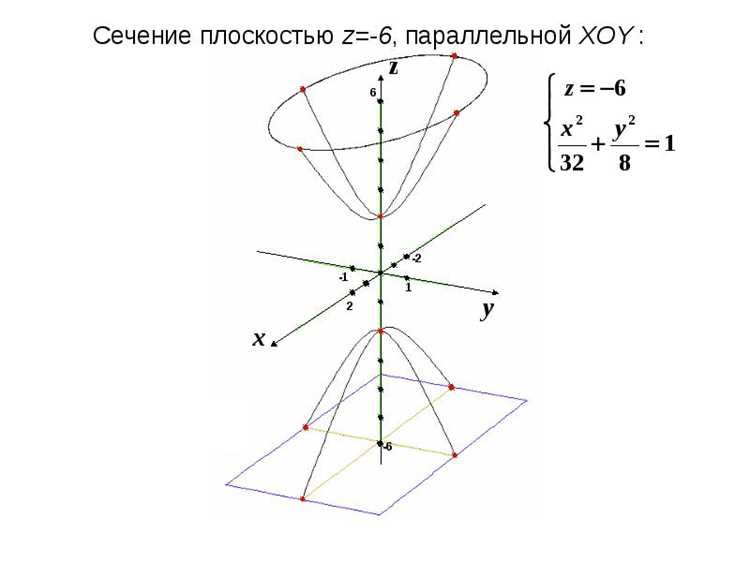
Двуполостный гиперболоид в декартовой системе координат описывается уравнением x²/a² + y²/b² − z²/c² = −1. При таких знаках у переменной z отсутствуют значения в окрестности нуля, поэтому поверхность распадается на две раздельные части: одну при z > 0, вторую при z < 0. Параметры a, b и c задают масштаб по соответствующим осям и напрямую влияют на форму каждой полости.
Для расчетов в Excel удобнее выразить z через x и y: z = ±c·√(x²/a² + y²/b² − 1). Это представление позволяет получить координаты точек поверхности с помощью стандартных формул ячеек. Положительная и отрицательная ветви вычисляются отдельно, что сразу разделяет данные на две полости без дополнительных условий.
Систему координат целесообразно располагать так, чтобы ось Z была перпендикулярна плоскости построения сетки X–Y. В Excel это соответствует выбору диапазонов X и Y в виде равномерной таблицы, а Z – в виде вычисляемого столбца. Симметричное задание диапазонов по X и Y (например, от −k до k) упрощает контроль формы и облегчает визуальную проверку корректности формулы.
При выборе коэффициентов удобно начинать с простых значений, например a = b = c = 1. В этом случае выражение под корнем становится наглядным, а изменение одного параметра сразу отражается на вытянутости или сжатии поверхности вдоль нужной оси. Такой подход снижает вероятность ошибок в формулах и упрощает дальнейшее масштабирование фигуры.
Подготовка таблицы значений X Y Z для расчетов в Excel
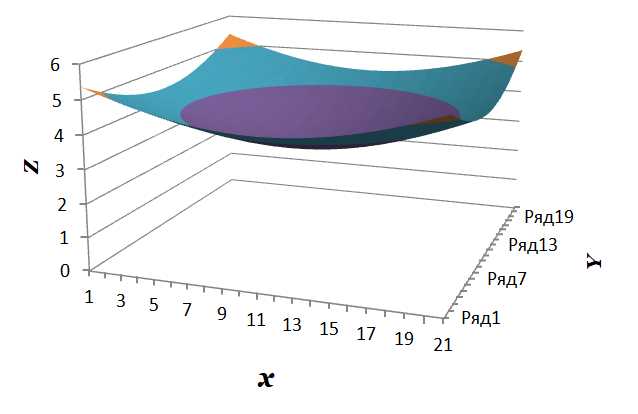
Таблица координат формируется в виде набора строк, где каждая строка соответствует одной точке поверхности. В первых двух столбцах размещаются значения X и Y, заданные равномерным шагом. Практика показывает, что диапазон от −5 до 5 при шаге 0,2–0,3 дает достаточную плотность точек для наглядного отображения формы без чрезмерной нагрузки на файл.
Значения X удобно вынести в отдельный столбец и продублировать их циклически для каждого значения Y. Например, при 51 значении X и 51 значении Y итоговая таблица будет содержать 2601 строку. Такой «длинный» формат данных корректно воспринимается трехмерной точечной диаграммой Excel.
В столбцах Z создаются две формулы: для верхней и нижней полости. Формула имеет вид =c*КОРЕНЬ(X^2/a^2 + Y^2/b^2 − 1) и =-c*КОРЕНЬ(X^2/a^2 + Y^2/b^2 − 1). Чтобы избежать ошибок вычисления, выражение под корнем предварительно проверяется на знак; при отрицательном значении ячейка должна возвращать ПУСТО или НД(), чтобы такие точки не попадали на график.
Параметры a, b и c целесообразно вынести в отдельные ячейки и ссылаться на них в формулах через абсолютные адреса. Это позволяет мгновенно менять форму гиперболоида, не редактируя каждую формулу. После заполнения таблицы данные готовы к использованию в диаграмме без дополнительной обработки.
Расчет координат поверхности через формулы ячеек
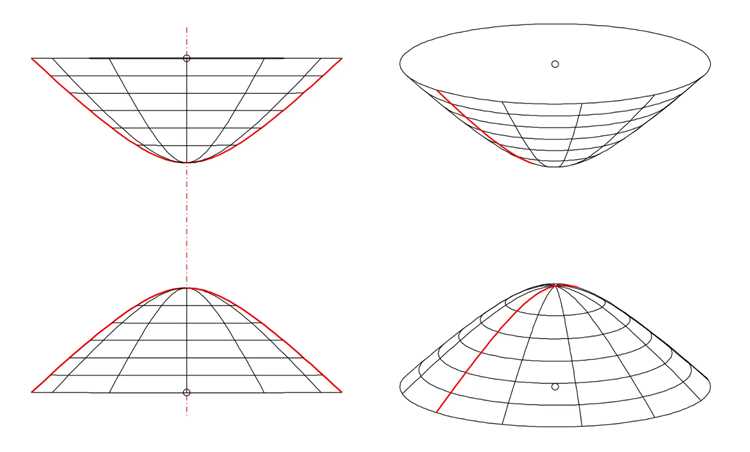
Расчет координат Z выполняется напрямую в ячейках Excel на основе значений X и Y. Для этого используется выражение x²/a² + y²/b² − 1, которое определяет допустимую область поверхности. Если результат отрицательный, точка не принадлежит двуполостному гиперболоиду и должна быть исключена из дальнейших вычислений.
На практике формулы для столбцов Z строятся с использованием стандартных функций Excel и копируются на весь диапазон строк. Рекомендуется заранее зафиксировать адреса ячеек с параметрами a, b и c, чтобы при изменении коэффициентов перерасчет выполнялся автоматически.
- Вычисление промежуточного значения: =X^2/$A$1^2 + Y^2/$B$1^2 − 1
- Формула верхней полости: =ЕСЛИ(значение>=0; $C$1*КОРЕНЬ(значение); НД())
- Формула нижней полости: =ЕСЛИ(значение>=0; -$C$1*КОРЕНЬ(значение); НД())
Использование функции НД() позволяет Excel игнорировать строки с недопустимыми данными при построении диаграммы. Это избавляет от разрывов и случайных линий между точками, которые могут появляться при нулевых или ошибочных значениях.
После ввода формул достаточно протянуть их вниз по столбцам. При корректной настройке адресов ячеек пересчет координат выполняется мгновенно даже при нескольких тысячах строк, что дает возможность оперативно подбирать шаг сетки и параметры фигуры.
Формирование двух полостей путем разделения диапазонов Z
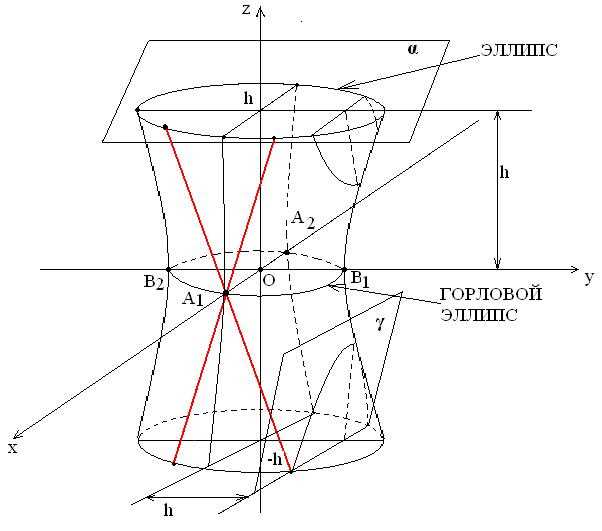
Двуполостная структура получается за счет раздельного хранения положительных и отрицательных значений координаты Z. В Excel для этого создаются два независимых столбца: Z+ и Z−. В первый попадают только значения выше нуля, во второй – только ниже нуля, при этом строки с недопустимыми расчетами исключаются через возврат НД().
Такое разделение предотвращает визуальное соединение полостей на трехмерной диаграмме. Если обе ветви записать в один столбец, Excel может интерпретировать данные как непрерывный набор точек и соединить их в области, где поверхность отсутствует. Раздельные диапазоны полностью устраняют эту проблему.
Для контроля формы полезно задать минимальное значение |Z|, начиная с которого точка считается допустимой. Это достигается добавлением условия вида ЕСЛИ(ABS(Z)<z₀; НД(); Z), где z₀ – небольшое положительное число. Такой прием убирает точки, расположенные слишком близко к разрыву между полостями.
При построении диаграммы каждый диапазон Z+ и Z− добавляется как отдельный ряд данных с общими координатами X и Y. Это дает возможность настраивать маркеры и прозрачность для каждой полости независимо и облегчает визуальный анализ симметрии поверхности.
Построение трехмерной точечной диаграммы по рассчитанным данным
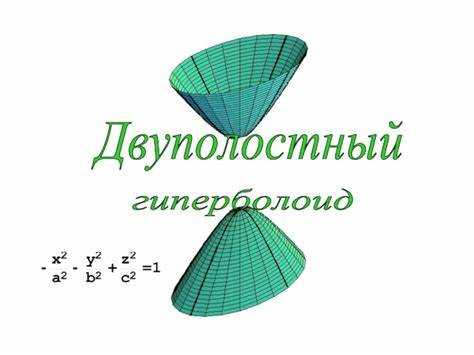
Для визуализации рассчитанных координат используется трехмерная точечная диаграмма типа Точечная с маркерами. Перед вставкой диаграммы данные должны быть подготовлены в виде отдельных столбцов X, Y и Z+ либо Z−, где каждая строка соответствует одной точке поверхности. Пустые значения и НД() автоматически игнорируются Excel.
Построение начинается с выделения диапазона столбцов X, Y и Z+, после чего через меню вставки выбирается трехмерная диаграмма рассеяния. Аналогичное действие выполняется для диапазона с Z−, который добавляется как отдельный ряд данных. В результате каждая полость отображается независимым набором точек.
После добавления данных необходимо проверить соответствие осей. Ось X должна быть связана со столбцом X, ось Y – со столбцом Y, а ось глубины – со значениями Z. Ошибочная привязка приводит к искаженной форме, поэтому параметры ряда данных следует открыть и проверить вручную.
Для удобства анализа рекомендуется сразу отключить линии соединения и оставить только маркеры. Размер маркеров обычно устанавливается в диапазоне 2–4 пункта, чтобы поверхность не выглядела сплошной. После этого диаграмму можно вращать стандартными средствами Excel, добиваясь наглядного отображения обеих полостей и симметрии фигуры.
Настройка осей масштаба и визуального вида фигуры

Для корректного отображения двуполостного гиперболоида важно выставить одинаковый масштаб всех осей. В Excel это выполняется через свойства осей: Минимальное и Максимальное значения для X, Y и Z должны соответствовать диапазонам расчетных данных. Несоответствие приводит к визуальному искажению формы.
Рекомендуется включить равномерный шаг делений осей, например по 1 единице, чтобы легко контролировать пропорции. Для оси Z стоит задать тот же диапазон, что и для X и Y, если a = b, чтобы полости выглядели симметрично.
Для улучшения визуального восприятия диаграммы можно использовать следующие настройки:
- Отключение линий сетки, оставив только маркеры точек.
- Установка размера маркеров в пределах 2–4 пункта для плотной, но не перегруженной визуализации.
- Использование одинакового цвета и прозрачности для каждой полости, чтобы подчеркнуть симметрию.
- Вращение диаграммы с сохранением перспективы для обзора всех участков поверхности.
Такие меры обеспечивают точное представление геометрии гиперболоида и позволяют выявлять отклонения формы при изменении коэффициентов a, b и c без искажения масштабов на графике.
Вопрос-ответ:
Как задать правильный диапазон значений X и Y для построения двуполостного гиперболоида в Excel?
Для корректного построения гиперболоида выбирайте диапазон значений X и Y симметрично относительно нуля, например от −5 до 5. Шаг между точками определяет плотность сетки: слишком крупный шаг делает поверхность грубой, слишком мелкий увеличивает нагрузку на Excel. Обычно шаг 0,2–0,3 оптимален для наглядного отображения формы.
Какие формулы использовать в Excel для расчета координаты Z верхней и нижней полостей?
Координату Z вычисляют через формулы Z+ = cКОРЕНЬ(X²/a² + Y²/b² − 1) для верхней полости и Z− = -cКОРЕНЬ(X²/a² + Y²/b² − 1) для нижней. Важно проверять, чтобы выражение под корнем было неотрицательным; если оно отрицательно, ячейка должна возвращать НД(), чтобы такие точки не отображались на графике.
Как правильно добавить обе полости на трехмерную диаграмму в Excel?
Каждую полость следует добавить как отдельный ряд данных с одинаковыми столбцами X и Y и отдельными столбцами Z+ и Z−. Это позволяет Excel корректно отображать раздельные поверхности и избегать соединения точек между полостями. После добавления рядов проверяют соответствие осей и отключают линии соединения, оставляя только маркеры точек.
Какие настройки осей и маркеров помогают сохранить пропорции фигуры на диаграмме?
Все три оси (X, Y и Z) должны иметь одинаковый масштаб, а минимальные и максимальные значения осей задаются с учетом диапазона данных. Маркеры точек устанавливают размером 2–4 пункта и одинаковым цветом для каждой полости. Линии сетки можно отключить, чтобы визуально выделить форму, а диаграмму вращают для проверки симметрии.

 Загрузка...