Содержание статьи
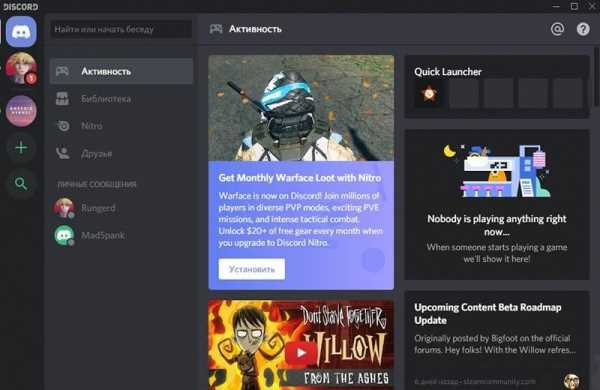
Discord.exe – это исполнимый файл, отвечающий за запуск клиента Discord на компьютере. Он является основным элементом программы, позволяющим пользователю подключаться к серверам, отправлять сообщения и участвовать в голосовых чатах. При запуске этого файла загружается весь функционал приложения, включая интерфейс и все необходимые сервисы.
Discord.exe работает через взаимодействие с операционной системой и интернет-соединением. Этот файл управляет многими процессами, такими как синхронизация сообщений, поддержка голосовой связи и видеозвонков, а также уведомления о событиях и обновлениях. Именно через Discord.exe происходит обработка запросов пользователя, взаимодействие с серверами и обновление программных данных.
Для безопасной и стабильной работы важно следить за тем, чтобы файл Discord.exe был актуальной версии и не был поврежден. Порой пользователи сталкиваются с ошибками из-за несовместимости версий или вредоносных программ, которые могут замаскироваться под этот файл. В таких случаях рекомендуется использовать антивирусные программы и проверять целостность приложения через официальный клиент.
Наличие некоторых проблем с Discord.exe, например, его зависания или неудачный запуск, может быть связано с перегрузкой системы или конфликтом с другими приложениями. Для решения подобных проблем следует регулярно обновлять как сам Discord, так и компоненты операционной системы, такие как драйвера и пакеты Microsoft Visual C++.
Что представляет собой файл Discord.exe

Discord.exe управляет не только интерфейсом приложения, но и отвечает за работу с внешними модулями, такими как обновления, а также за передачу и прием данных, включая голосовые и текстовые сообщения. Это основной процесс, который обеспечивает функционирование всех функций Discord в фоновом режиме.
Этот файл активируется каждый раз, когда пользователь запускает клиент, и взаимодействует с другими элементами системы, такими как сеть, звуковые драйвера и графический интерфейс. Без него невозможна работа с серверами Discord, что делает его критически важным для нормальной эксплуатации приложения.
Важно отметить, что файл Discord.exe регулярно обновляется, что позволяет поддерживать приложение в актуальном состоянии и исправлять возможные ошибки. Чтобы избежать проблем с безопасностью, рекомендуется загружать клиент только с официальных источников и следить за состоянием антивирусных программ, чтобы предотвратить заражение системы.
Роль Discord.exe в процессе запуска приложения
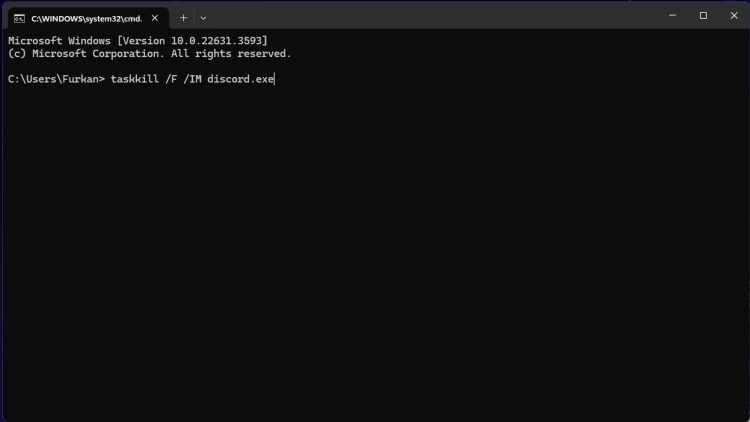
При запуске приложения Discord, файл Discord.exe выполняет несколько критически важных задач. Он отвечает за инициализацию всех компонентов, которые необходимы для работы программы. Ниже приведены основные шаги, которые выполняет этот файл:
- Загрузка интерфейса: При запуске Discord.exe создается графический интерфейс, который отображается на экране пользователя. Этот процесс включает в себя загрузку окон, панелей чатов, каналов и других элементов интерфейса.
- Подключение к серверам: После старта приложение через Discord.exe устанавливает соединение с серверами, что позволяет синхронизировать данные пользователя (сообщения, статус, список друзей).
- Обработка данных: Discord.exe запускает фоновую обработку данных, таких как текстовые и голосовые сообщения. Это включает в себя декодирование и передачу сообщений, а также поддержание активных соединений для голосовых звонков и видеочатов.
- Запуск фоновых сервисов: Помимо основного интерфейса, Discord.exe запускает дополнительные службы, такие как обновление данных, мониторинг активности и уведомления о новых событиях.
Роль Discord.exe заключается не только в запуске приложения, но и в обеспечении его стабильной работы. Без этого файла невозможен доступ к функционалу, включая голосовую связь, чат, уведомления и другие важные аспекты Discord. Поэтому важно убедиться, что файл не поврежден и всегда обновляется до последней версии.
В случае, если Discord.exe не запускается корректно, пользователи могут столкнуться с проблемами подключения или зависанием приложения. В таких случаях рекомендуется проверить целостность файла, выполнить его обновление или переустановку через официальный сайт Discord.
Как Discord.exe взаимодействует с другими компонентами системы

Файл Discord.exe активно взаимодействует с несколькими компонентами операционной системы, что позволяет обеспечить бесперебойную работу приложения. Он работает с сетевыми драйверами, графическими интерфейсами и системой уведомлений. Ниже приведены основные взаимодействия:
| Компонент системы | Роль в процессе работы Discord.exe |
|---|---|
| Сетевые компоненты | Discord.exe использует сетевые драйвера и интернет-соединение для подключения к серверам Discord, синхронизации сообщений и передачи голосовых данных. Он запускает процессы, которые отвечают за стабильную работу чатов и голосовых каналов. |
| Оперативная память | Приложение использует оперативную память для временного хранения данных, таких как текстовые сообщения и кэшированные элементы интерфейса. Discord.exe управляет использованием памяти для обеспечения стабильности и скорости работы. |
| Графический интерфейс | Discord.exe взаимодействует с графическими драйверами для отрисовки пользовательского интерфейса, включая окна чатов, каналы и другие элементы. Этот компонент отвечает за визуальное восприятие приложения и его отклик на действия пользователя. |
| Звуковые драйвера | При голосовых и видеозвонках, Discord.exe использует звуковые драйвера для обработки аудиосигналов, что позволяет пользователям общаться в реальном времени с минимальными задержками. |
| Система уведомлений | Discord.exe взаимодействует с системными уведомлениями для отображения оповещений о новых сообщениях, обновлениях и событиях в Discord. Этот процесс необходим для того, чтобы уведомления не зависали и приходили своевременно. |
Взаимодействие Discord.exe с другими компонентами системы критично для его работы. Каждое из этих соединений должно быть настроено правильно, чтобы приложение не тормозило, не зависало и корректно выполняло все функции. Нарушения в этих взаимодействиях могут привести к сбоям в работе программы, таким как отсутствие подключения или проблемы с аудио- и видеосвязью.
Что происходит при запуске Discord.exe
При запуске файла Discord.exe начинается процесс инициализации всех необходимых компонентов для работы приложения. Сначала происходит загрузка основного интерфейса программы и подключение к серверу Discord. Этот процесс включает в себя несколько ключевых этапов:
- Проверка обновлений: Discord.exe автоматически проверяет наличие обновлений для приложения. Если новая версия доступна, происходит скачивание и установка обновлений в фоновом режиме. Это гарантирует, что приложение всегда будет работать с актуальными функциями и исправлениями ошибок.
- Запуск основного интерфейса: После проверки обновлений загружается графический интерфейс пользователя. Он включает в себя окна чатов, списки друзей, каналы и все необходимые элементы, с которыми будет работать пользователь.
- Подключение к серверам: Discord.exe инициирует соединение с серверами Discord. Это позволяет синхронизировать сообщения, статус пользователя и обновления, а также обеспечить стабильную работу голосовых и видеозвонков.
- Инициализация фона: В этот момент запускаются дополнительные фоны, такие как обработка уведомлений, мониторинг активности на серверах и проверка наличия новых сообщений или событий.
- Запуск пользовательских данных: В ходе запуска Discord.exe происходит загрузка персональных настроек пользователя, таких как темы оформления, настройки уведомлений и предпочтения по работе с каналами.
В случае, если запуск Discord.exe не удался, это может быть связано с проблемами в процессе загрузки обновлений, повреждением файла или конфликтами с другими приложениями. Для устранения таких проблем рекомендуется проверить лог файлы, выполнить повторную установку приложения или обновить операционную систему.
Безопасность и риски при использовании Discord.exe
- Мошенничество и фишинг: Фальшивые версии Discord.exe могут быть использованы для обмана пользователей. Такие файлы часто распространяются через сторонние источники и могут содержать вирусы или шпионские программы. Для предотвращения таких рисков рекомендуется скачивать Discord исключительно с официального сайта или проверенных магазинов, таких как Microsoft Store.
- Вредоносные программы: Вредоносные файлы могут маскироваться под Discord.exe и запускаться на компьютере, что может привести к утечке личных данных или повреждению системы. Для защиты от таких угроз следует регулярно обновлять антивирусные программы и использовать брандмауэр для мониторинга входящего и исходящего трафика.
- Утечка данных: Поскольку Discord обрабатывает личные данные пользователей, в том числе списки друзей, сообщения и голосовую связь, важно убедиться, что файл Discord.exe не подвергается атакам. Вредоносное ПО, подключившееся к Discord, может украсть эти данные. Чтобы избежать этого, всегда используйте двухфакторную аутентификацию и регулярно проверяйте настройки безопасности аккаунта.
- Конфликты с другими приложениями: Некоторые программы могут конфликтовать с Discord, что может повлиять на работу Discord.exe. Например, программы для записи экрана или антивирусы могут ограничивать доступ Discord к системным ресурсам. В таких случаях рекомендуется настроить исключения для Discord в антивирусных и системных приложениях.
Для повышения безопасности при использовании Discord.exe следует соблюдать следующие рекомендации:
- Устанавливать обновления Discord, чтобы минимизировать уязвимости и исправления безопасности.
- Периодически проверять наличие вредоносных программ с помощью антивирусных утилит.
- Не открывать подозрительные ссылки и файлы, полученные через Discord, особенно от незнакомых пользователей.
- Включить двухфакторную аутентификацию для дополнительной защиты аккаунта.
Соблюдение этих рекомендаций поможет свести к минимуму риски при использовании Discord.exe и обеспечить безопасную работу приложения.
Почему Discord.exe может работать не правильно
Файл Discord.exe может работать некорректно по ряду причин, которые варьируются от проблем с самой программой до ошибок в системе. Ниже рассмотрены основные причины и возможные способы их устранения.
- Поврежденные или устаревшие файлы: Иногда файл Discord.exe может быть поврежден в процессе установки или обновлений. Это может привести к сбоям в работе программы, таким как зависания или невозможность запуска. В таких случаях рекомендуется выполнить переустановку приложения или восстановить целостность файлов через официальный установщик.
- Конфликты с антивирусным ПО: Антивирусные программы могут ошибочно блокировать определенные функции Discord, что вызывает его некорректную работу. Чтобы устранить эту проблему, нужно добавить Discord в список исключений антивируса или временно отключить его для тестирования.
- Недавние обновления: Иногда после обновлений Discord может возникнуть несовместимость с системой или другими приложениями. Если проблемы появились после обновления, можно вернуться к предыдущей версии Discord или попробовать очистить кэш приложения.
- Низкие системные ресурсы: Если компьютер перегружен другими процессами или не хватает оперативной памяти, Discord.exe может не функционировать должным образом. Рекомендуется закрыть ненужные приложения и перезагрузить компьютер, чтобы освободить ресурсы.
- Ошибки в настройках или профиле пользователя: Иногда неправильно настроенные параметры или поврежденный профиль пользователя могут вызвать сбои в работе Discord. В таких случаях стоит попробовать создать новый профиль или сбросить настройки программы до стандартных.
- Проблемы с интернет-соединением: Discord требует стабильного интернета для правильной работы. Плохое соединение может привести к сбоям в синхронизации данных, потере пакетов и неудачным попыткам подключения к серверам. Для решения проблемы следует проверить сеть или перезагрузить маршрутизатор.
Чтобы минимизировать вероятность этих проблем, важно следить за актуальностью версии Discord, обновлять драйвера и периодически очищать кэш приложения. В случае повторных сбоев рекомендуется обратиться в службу поддержки Discord.
Как оптимизировать работу Discord.exe на вашем компьютере
Оптимизация работы Discord.exe на вашем компьютере помогает улучшить производительность и избежать сбоев в работе приложения. Существует несколько шагов, которые можно предпринять для того, чтобы приложение работало быстрее и стабильнее.
- Отключение автозапуска лишних программ: Включение множества приложений при старте Windows может замедлить работу Discord. Отключите автозапуск ненужных программ через «Диспетчер задач» или с помощью утилиты «Конфигурация системы» (msconfig).
- Отключение аппаратного ускорения: В некоторых случаях аппаратное ускорение может вызывать проблемы с производительностью, особенно на старых или слабых системах. Отключите эту опцию в настройках Discord (Настройки -> Голос и видео -> Отключить аппаратное ускорение).
- Очищение кэша Discord: Накопленный кэш может замедлять работу программы. Чтобы очистить его, перейдите в настройки приложения, выберите «Дополнительные настройки» и нажмите на опцию очистки кэша.
- Обновление драйверов: Убедитесь, что у вас установлены актуальные драйверы для звуковых и графических карт. Несоответствующие драйверы могут влиять на качество голосовых и видеозвонков в Discord.
- Изменение настроек качества видео и звука: Если вы используете видеозвонки или голосовые каналы с высоким качеством, уменьшите их настройки для повышения производительности. Это можно сделать в настройках «Голос и видео» в Discord.
- Использование режима производительности: На компьютерах с ограниченными ресурсами рекомендуется активировать режим экономии энергии или производительности в операционной системе, чтобы оптимизировать использование системных ресурсов.
- Отключение ненужных уведомлений: Отключите всплывающие уведомления и звуковые сигналы для избежания перегрузки интерфейса и повышения общей производительности.
- Регулярные обновления: Убедитесь, что у вас установлена последняя версия Discord. Разработчики регулярно выпускают обновления, которые исправляют ошибки и улучшают производительность приложения.
Эти простые шаги помогут вам значительно улучшить работу Discord.exe и избежать большинства проблем с производительностью на вашем компьютере.
Вопрос-ответ:
Что такое Discord.exe и зачем он нужен?
Discord.exe — это исполнимый файл, необходимый для запуска приложения Discord на вашем компьютере. Этот файл инициирует все процессы, связанные с подключением к серверам, синхронизацией сообщений и поддержанием голосовых и видеозвонков. Без него Discord не сможет работать должным образом.
Почему Discord.exe иногда не запускается?
Если Discord.exe не запускается, это может быть связано с повреждением файла, ошибками в обновлениях, конфликтами с антивирусом или другими приложениями, перегрузкой системы, или проблемами с интернет-соединением. В таком случае стоит попробовать переустановить Discord или проверить наличие обновлений.
Можно ли удалить Discord.exe и использовать приложение без него?
Нет, Discord.exe является неотъемлемой частью работы программы. Этот файл управляет всеми важными процессами приложения. Без него невозможно подключиться к серверам, отправлять сообщения или использовать голосовые каналы. Удаление этого файла приведет к неработоспособности Discord.
Что делать, если Discord.exe вызывает высокую нагрузку на систему?
Если Discord.exe потребляет слишком много ресурсов, это может быть связано с проблемами в настройках или с перегрузкой системы. Чтобы решить проблему, попробуйте отключить автозапуск других программ, уменьшить качество видео и звука в настройках Discord, а также очистить кэш приложения. Также стоит убедиться, что ваша система обновлена, и драйвера работают корректно.
Как Discord.exe взаимодействует с другими программами на компьютере?
Discord.exe взаимодействует с несколькими важными компонентами системы, такими как сетевые драйвера для подключения к интернету, графические драйвера для отображения интерфейса и звуковые драйвера для обработки голосовых каналов. Он также может работать с антивирусами и брандмауэрами для обеспечения безопасности, а также с операционной системой для получения обновлений и поддержки приложений.
Что такое файл Discord.exe и зачем он нужен?
Файл Discord.exe — это основной исполняемый файл приложения Discord для Windows. Он отвечает за запуск программы и управление её работой на компьютере. Когда вы открываете Discord, именно этот файл инициирует загрузку всех компонентов: графического интерфейса, звуковых уведомлений, обмена сообщениями и голосовых соединений. Без Discord.exe приложение просто не сможет работать, поэтому его нельзя удалять или изменять вручную. Файл обычно находится в папке установки Discord, а операционная система использует его для корректного запуска и обновления программы.

 Загрузка...