Содержание статьи
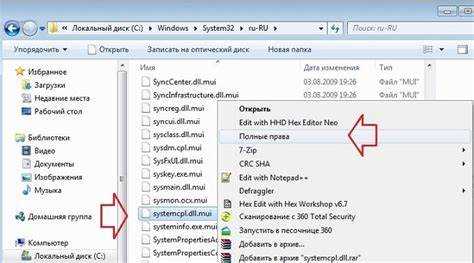
При копировании папок на сервере или рабочей станции часто требуется перенести не только файлы, но и владельца, группу, права чтения и записи, а также дополнительные атрибуты. Если этого не сделать, приложения могут потерять доступ к данным, службы – не запуститься, а пользователи – столкнуться с ошибками доступа.
На системах Linux и Unix права задаются через mode bits, владельца и группу, а также через ACL и extended attributes. Обычное копирование без специальных параметров меняет эти значения, особенно при переносе между разделами или по сети. Для сохранения исходных параметров используются ключи -a у cp, флаги -A и -X у rsync, а также запуск команд от имени пользователя с нужными правами.
В Windows ситуация аналогична: файловая система NTFS хранит ACL, наследование и SID. Стандартное копирование через проводник может привести к замене разрешений. Для точного переноса применяют robocopy с параметрами /COPY:DATS или /SEC, которые сохраняют разрешения, владельца и временные метки.
В статье разобраны практические способы копирования папок с сохранением прав доступа на Linux и Windows, примеры команд для локальных и сетевых переносов, а также методы проверки, чтобы убедиться, что разрешения остались без изменений.
Какие права доступа нужно сохранить при копировании папок
При копировании папок важно сохранить владельца файла (user) и группу (group). Эти параметры определяют, кто может читать, изменять или удалять данные. Если владелец изменится, сервисы и скрипты могут потерять доступ даже при корректных разрешениях.
Необходимо перенести права доступа POSIX: чтение, запись и выполнение для владельца, группы и остальных пользователей. Для каталогов бит выполнения критичен – без него невозможно открыть папку или получить доступ к вложенным файлам.
В системах Linux и Unix часто используются ACL (Access Control Lists). Они задают расширенные правила для отдельных пользователей и групп, выходящие за рамки стандартных прав. Если ACL не сохранить, доступ может быть частично или полностью нарушен.
Дополнительное внимание требуется к extended attributes (xattr). Они применяются для SELinux, AppArmor и других механизмов безопасности. Потеря этих атрибутов способна привести к блокировке доступа даже при корректных правах POSIX.
В Windows необходимо сохранять NTFS-разрешения: списки ACL, наследование, владельца и записи аудита. Без этого файлы могут получить разрешения родительского каталога или текущего пользователя, что меняет модель доступа.
При переносе системных или рабочих каталогов также стоит учитывать временные метки и специальные биты (setuid, setgid, sticky bit). Их отсутствие может нарушить работу программ, совместный доступ к папкам и логику выполнения файлов.
Копирование папок с правами в Linux через cp и ключ -a

Для копирования папок в Linux с сохранением прав доступа применяется команда cp с ключом -a (archive). Этот режим объединяет параметры -p, -R и дополнительные флаги, которые сохраняют владельца, группу, права доступа, временные метки и символьные ссылки.
Базовая команда выглядит так: cp -a /источник/ /назначение/. Завершающий слеш у каталога-источника копирует содержимое папки, а не сам каталог, что помогает избежать лишнего уровня вложенности.
Для корректного переноса владельца и группы копирование следует выполнять от имени root или через sudo. Без повышенных прав система заменит владельца на текущего пользователя, даже если остальные атрибуты сохранены.
Ключ -a сохраняет стандартные POSIX-права и специальные биты setuid, setgid и sticky. Это важно при переносе системных каталогов, общих папок и исполняемых файлов.
Команда cp -a не переносит ACL и extended attributes на всех файловых системах и версиях утилиты. Если в каталоге используются ACL или SELinux-метки, после копирования стоит проверить их наличие через getfacl и ls -Z.
При копировании между разными файловыми системами нужно убедиться, что целевой раздел поддерживает нужные атрибуты. Например, перенос с ext4 на FAT приведёт к потере прав доступа независимо от используемых параметров.
Использование rsync для переноса папок с владельцами и разрешениями
Утилита rsync применяется для копирования папок с сохранением владельца, группы и прав доступа как локально, так и по сети. Для этого используются специальные параметры, которые управляют переносом метаданных.
Типовая команда для локального копирования:
rsync -a /источник/ /назначение/
- -a – архивный режим, сохраняет владельца, группу, права доступа, временные метки и символьные ссылки;
- копирование выполняется рекурсивно без изменения структуры каталогов.
При наличии расширенных правил доступа рекомендуется явно указывать дополнительные ключи:
rsync -aA X /источник/ /назначение/
- -A – перенос ACL;
- -X – перенос extended attributes;
- поддержка этих параметров зависит от файловой системы назначения.
Для сетевого копирования используется подключение по SSH:
rsync -aA X -e ssh /источник/ user@host:/назначение/
- команда должна выполняться от имени root, чтобы сохранить владельца и группу;
- при отсутствии прав суперпользователя владельцем станет пользователь подключения.
Перед переносом системных каталогов целесообразно добавить режим проверки без записи:
rsync -aA X -n /источник/ /назначение/
- -n – имитация копирования без изменения данных;
- позволяет увидеть список файлов и атрибутов, которые будут перенесены.
После завершения копирования стоит проверить сохранность прав через ls -l, getfacl и ls -Z, особенно при переносе данных между разными серверами или разделами.
Копирование папок с правами между серверами по SSH
При переносе папок между серверами по SSH требуется сохранить владельца, группу, права доступа, ACL и дополнительные атрибуты. Простая передача файлов без специальных параметров приводит к замене владельца и потере части разрешений.
На практике применяются три основных подхода: rsync по SSH, связка tar + ssh и scp с ограниченными возможностями. Выбор зависит от объёма данных и требований к правам доступа.
| Способ | Сохраняемые атрибуты | Особенности |
|---|---|---|
| rsync -aA X -e ssh | Владелец, группа, права, ACL, xattr | Подходит для синхронизации и больших каталогов |
| tar | ssh tar | Владелец, группа, права, специальные биты | Требует одинаковой поддержки файловых систем |
| scp -r -p | Права и временные метки | Не переносит ACL и xattr |
Наиболее универсальный вариант – rsync. Команда выполняется от имени root:
rsync -aA X -e ssh /данные/ root@server:/данные/
Ключи -A и -X сохраняют ACL и extended attributes. Если на целевом сервере они не поддерживаются, rsync завершит копирование с предупреждениями.
Альтернатива без rsync – передача архива через поток:
tar —acls —xattrs -cpf — /данные | ssh root@server «tar -xpf — -C /данные»
Этот метод переносит права в неизменном виде, но не подходит для частичного обновления и требует достаточного свободного места.
После копирования рекомендуется проверить результат командами ls -l, getfacl и ls -Z, чтобы убедиться в сохранности разрешений и меток безопасности.
Перенос папок с сохранением прав в Windows через robocopy

Для копирования папок в Windows с сохранением прав доступа используется консольная утилита robocopy, входящая в состав системы. Она корректно переносит данные на NTFS-разделах вместе с разрешениями, владельцем и атрибутами.
Базовая команда для переноса папки с правами:
robocopy C:\Источник D:\Назначение /E /COPY:DATS /DCOPY:T
Ключ /E копирует все подкаталоги, включая пустые. Параметр /COPY:DATS сохраняет данные, атрибуты, временные метки и ACL. Флаг /DCOPY:T переносит временные метки каталогов.
Если требуется сохранить владельца и информацию аудита, используется расширенный вариант:
robocopy C:\Источник D:\Назначение /E /COPYALL
Параметр /COPYALL эквивалентен /COPY:DATSOU и включает владельца и записи аудита безопасности. Команду необходимо запускать из Command Prompt или PowerShell с правами администратора, иначе часть параметров будет проигнорирована.
При переносе между разными серверами или сетевыми ресурсами важно учитывать доменные учетные записи. Если SID пользователя отсутствует на целевой системе, разрешения будут сохранены, но отображаться как неизвестные.
Для проверки результата используется вкладка Безопасность в свойствах папки или команда icacls, которая позволяет сравнить списки ACL до и после копирования.
Как скопировать папки с правами NTFS между дисками
При переносе папок между NTFS-дисками важно сохранить владельца, группы, разрешения и специальные атрибуты. Обычное копирование через проводник часто меняет владельца на текущего пользователя.
Для точного переноса рекомендуется использовать robocopy или xcopy с соответствующими ключами.
- robocopy:
robocopy D:\Источник E:\Назначение /E /COPYALL /DCOPY:T- /E – копирование всех подкаталогов, включая пустые;
- /COPYALL – сохранение данных, атрибутов, прав, владельца и аудита;
- /DCOPY:T – сохранение временных меток каталогов;
- xcopy:
xcopy D:\Источник E:\Назначение /O /X /E /H /K- /O – копирование списков ACL;
- /X – копирование параметров аудита и расширенных прав;
- /E – включение всех подкаталогов;
- /H – скрытые и системные файлы;
- /K – сохранение атрибутов файлов.
Для переноса системных или общих папок рекомендуется запускать команды с правами администратора. После копирования следует проверить права через icacls или вкладку «Безопасность» в свойствах папки, чтобы убедиться, что все ACL и владельцы сохранены.
Типичные ошибки при копировании прав доступа и причины их появления

Частая ошибка – потеря владельца и группы при копировании файлов без использования специальных ключей или запуска от root в Linux или администратора в Windows. В результате права заменяются на стандартные для текущего пользователя.
Неправильное копирование ACL и расширенных атрибутов происходит, если утилита не поддерживает эти функции или файловая система назначения их не поддерживает. Например, перенос с ext4 на FAT32 или с NTFS на exFAT приведет к потере расширенных прав.
Ошибка при сохранении временных меток и специальных битов (setuid, setgid, sticky) возникает при использовании базовых команд cp без ключа -a или robocopy без параметров /COPYALL и /DCOPY:T.
При сетевом копировании через SSH владельцы и группы могут изменяться, если используется учетная запись, отсутствующая на целевом сервере. В этом случае система назначает владельца текущего пользователя подключения.
Проблемы появляются при копировании системных папок или служб, если не проверена поддержка атрибутов безопасности на целевом разделе. Отсутствие SELinux-меток, ACL или NTFS-разрешений может нарушить работу приложений и сервисов.
Для предотвращения ошибок рекомендуется использовать команды с расширенными ключами (rsync -aA X, cp -a, robocopy /COPYALL), проверять файловые системы на совместимость атрибутов и после копирования проверять права через ls -l, getfacl, ls -Z или icacls.
Проверка сохранности прав доступа после копирования папок
После переноса папок важно убедиться, что все права доступа, владельцы и атрибуты сохранены корректно. В Linux для проверки стандартных POSIX-прав используется команда ls -l, которая отображает владельца, группу и права чтения, записи и выполнения.
Для проверки расширенных прав и ACL применяются команды:
- lsattr – показывает специальные атрибуты файлов и каталогов;
- ls -Z – отображает SELinux-метки и контексты безопасности.
В Windows для проверки прав NTFS используется команда icacls:
- Сравнение с исходным списком позволяет выявить изменения при переносе между дисками или серверами.
При обнаружении несоответствий необходимо повторно применить ключи сохранения атрибутов (rsync -aA X, robocopy /COPYALL) или вручную скорректировать ACL и владельца. Регулярная проверка критична для системных каталогов, общих ресурсов и папок с ограниченным доступом.
Вопрос-ответ:
Как сохранить владельца и группу файлов при копировании папок в Linux?
Для сохранения владельца и группы используется команда cp -a или rsync -a. Важно запускать их от имени root, иначе владельцем скопированных файлов станет текущий пользователь. Также нужно проверять поддержку расширенных атрибутов и ACL на целевом разделе.
Можно ли сохранить права доступа при копировании папок между Windows-дисками?
Да, для NTFS-дисков используется robocopy с ключами /COPYALL и /DCOPY:T. Это позволяет перенести данные, атрибуты, права, владельца и временные метки. Важно запускать команду с правами администратора, чтобы все параметры были применены.
Почему после копирования прав доступа файлы становятся недоступными другим пользователям?
Чаще всего это происходит из-за потери владельца или ACL при копировании без соответствующих ключей. В Linux это случается при использовании cp без -a или при запуске от обычного пользователя. В Windows — при использовании обычного копирования без robocopy /COPYALL или при переносе на диск с другой файловой системой.
Как проверить, что права доступа и атрибуты сохранились после копирования?
В Linux используется ls -l для стандартных прав, getfacl для ACL и ls -Z для SELinux-меток. В Windows проверку проводят через icacls или вкладку «Безопасность» в свойствах папки. Сравнение с исходными параметрами позволяет убедиться, что все права перенесены корректно.
Какие ошибки возникают при копировании прав доступа между серверами по SSH?
Основные ошибки — изменение владельца на пользователя подключения, потеря ACL или расширенных атрибутов, если целевая файловая система их не поддерживает. Чтобы избежать проблем, используют rsync -aA X -e ssh или передачу архива через tar —acls —xattrs, выполняя команды от root и проверяя результаты после копирования.

 Загрузка...