Поле IF в Microsoft Word используется для автоматизации текста на основе заданных условий. Оно позволяет отображать разные фрагменты в зависимости от значений переменных, параметров формы или данных из таблиц и писем.
Чтобы вставить такое поле, не требуется знание программирования. Достаточно понимать, где находится инструмент и как правильно задать структуру условия. Формат записи поля обычно выглядит так: { IF условие «текст если истина» «текст если ложь» }. С помощью него можно создавать шаблоны писем, форм документов или договоров с автоматическим выбором фраз.
Найти команду для вставки можно через вкладку Вставка → Экспресс-блоки → Поле. Также допускается ручной ввод через клавиши Ctrl+F9. Правильное использование конструкции IF ускоряет работу с документами и снижает количество ошибок при редактировании шаблонов.
Где в Word находится команда для вставки поля IF

Команда для вставки поля IF расположена в меню Вставка на панели инструментов Word. Чтобы открыть список доступных полей, нужно выбрать пункт Экспресс-блоки, затем нажать Поле. В появившемся окне отображаются все виды полей, поддерживаемых Word, включая IF.
Если функция Экспресс-блоки отсутствует на панели, можно добавить её через меню настройки ленты – выбрать Файл → Параметры → Настроить ленту и отметить пункт Вставка. После активации кнопка Поле станет доступной для быстрого вызова инструмента.
Как вставить поле IF через меню «Вставка» и вкладку «Поле»
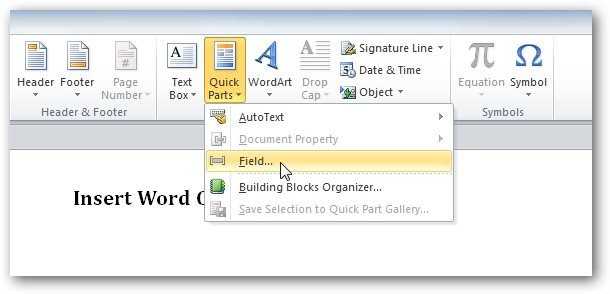
Чтобы добавить поле IF через интерфейс Word, откройте вкладку Вставка и выберите пункт Экспресс-блоки → Поле. В открывшемся окне выберите в списке имя поля IF. Внизу появится строка с образцом кода, которую можно редактировать вручную.
В поле Формула или Код поля нужно указать условие в формате { IF выражение «текст если истина» «текст если ложь» }. Например: { IF { MERGEFIELD Пол } = «м» «Уважаемый» «Уважаемая» }. Все фигурные скобки должны быть созданы через Ctrl+F9, а не введены вручную с клавиатуры.
После ввода условия нажмите ОК. Word вставит готовое поле в документ. Чтобы увидеть результат, используйте клавиши Alt+F9 – они переключают отображение между кодом и итоговым текстом. При необходимости параметры можно изменить через контекстное меню – выбрать пункт Изменить поле и внести коррекцию прямо в диалоговом окне.
Как вручную вставить поле IF с помощью клавиш Ctrl+F9
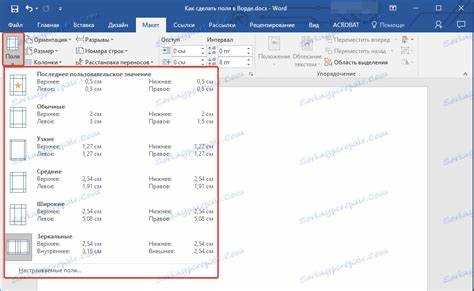
Ручной способ вставки поля IF позволяет создать конструкцию без использования меню. Для этого установите курсор в нужное место документа и нажмите комбинацию Ctrl+F9. Word добавит пару фигурных скобок, внутри которых нужно ввести код поля.
Пример синтаксиса: { IF { MERGEFIELD Возраст } >= 18 «Совершеннолетний» «Несовершеннолетний» }. Пробелы и кавычки в конструкции имеют значение – перед каждым элементом должно быть разделение, а текстовые значения берутся в двойные кавычки. Скобки должны быть созданы именно через Ctrl+F9, иначе Word не распознает их как поле.
После ввода кода выделите всё поле и нажмите F9, чтобы обновить результат. Если вместо текста отображается код, используйте Alt+F9 для переключения вида. Такой способ подходит для редактирования сложных условий, где нужно быстро изменить части конструкции без открытия диалоговых окон.
Как задать условие и текст для отображения в поле IF
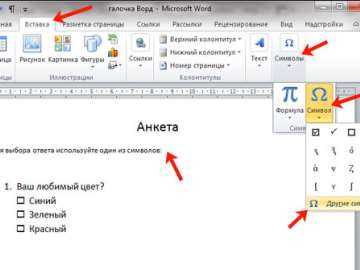
Выражение может содержать сравнение значений, полученных из полей, переменных или ручного ввода. Например, { IF { MERGEFIELD Сумма } > 1000 «Скидка предоставляется» «Скидка не применяется» }. Знаки сравнения могут быть =, <, >, <=, >=, <>. Текстовые значения берутся в кавычки, числовые – без кавычек.
Чтобы условие работало корректно, необходимо соблюдать порядок элементов: сначала оператор IF, затем выражение, текст для положительного результата и текст для отрицательного. После ввода конструкции поле обновляется клавишей F9, что позволяет сразу проверить корректность формулы и отображаемого текста.
Как проверить и обновить результат работы поля IF
После вставки конструкции IF Word не всегда отображает итоговый текст автоматически. Чтобы увидеть результат, нужно обновить поле вручную. Для этого выделите его и нажмите клавишу F9. Если в документе несколько полей, можно выбрать весь текст комбинацией Ctrl+A и затем нажать F9, чтобы обновить все элементы сразу.
Для контроля состояния и устранения ошибок удобно использовать таблицу с основными комбинациями клавиш:
| Действие | Сочетание клавиш | Назначение |
|---|---|---|
| Обновить все поля в документе | Ctrl+A → F9 | Обновляет все конструкции IF и другие динамические элементы |
| Показать или скрыть код поля | Alt+F9 | Переключает между видом кода и итоговым текстом |
Если результат не обновляется, проверьте правильность скобок, кавычек и пробелов в коде. Любое нарушение синтаксиса делает выражение недействительным и блокирует вычисление.
Примеры использования поля IF в шаблонах и документах
Поле IF часто применяется в шаблонах, где нужно автоматически менять текст в зависимости от введённых данных. Это упрощает подготовку писем, договоров и отчетных форм, где часть текста зависит от условий или значений переменных.
Ниже приведены распространенные примеры практического применения:
- Персонализированное обращение: { IF { MERGEFIELD Пол } = «м» «Уважаемый» «Уважаемая» } – используется в шаблонах писем при массовой рассылке, чтобы выбрать форму обращения по полу получателя.
- Условные фразы в договорах: { IF { MERGEFIELD Тип } = «юрлицо» «Сторона 1 – юридическое лицо» «Сторона 1 – физическое лицо» } – ускоряет формирование документа под разные категории клиентов.
Для массовых писем и шаблонов слияния поля IF часто комбинируются с MERGEFIELD, что позволяет создавать полностью автоматизированные тексты без ручной корректировки.
Как редактировать и удалять поле IF при изменении условий
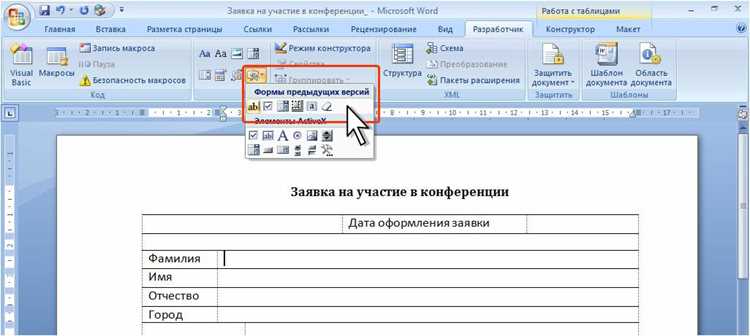
Изменение условий в поле IF выполняется напрямую через редактирование кода или с помощью диалогового окна Word. Чтобы увидеть структуру поля, нажмите Alt+F9 – отобразится текст с фигурными скобками и формулой условия.
Для редактирования доступно два способа:
- Щёлкните правой кнопкой мыши по полю и выберите пункт Изменить поле. В открывшемся окне можно скорректировать параметры выражения, текст для истинного и ложного значения.
- Переключитесь в режим отображения кода и вручную измените нужные части конструкции внутри фигурных скобок. После редактирования обновите поле клавишей F9, чтобы применить изменения.
Если условие больше не требуется, удаление выполняется обычным выделением и нажатием клавиши Delete. Для массового удаления можно включить режим отображения всех полей (Alt+F9), выделить ненужные конструкции и удалить их одним действием.
Перед изменением рекомендуется включить отображение непечатаемых символов (Ctrl+Shift+8), чтобы избежать случайного удаления пробелов или скобок, от которых зависит правильная работа поля.
Вопрос-ответ:
Почему при вставке поля IF Word показывает код, а не результат?
Отображение кода вместо результата связано с активным режимом показа полей. Чтобы увидеть вычисленный текст, нажмите сочетание клавиш Alt+F9. Если результат всё равно не появляется, выделите поле и нажмите F9 для обновления. В некоторых случаях нужно также проверить правильность фигурных скобок и кавычек в формуле.
Можно ли использовать поле IF в таблице Word?
Да, конструкция IF работает и в таблицах. Поле можно вставить в любую ячейку через Ctrl+F9 или меню Вставка → Экспресс-блоки → Поле. Это удобно для вывода текста в зависимости от числовых данных, например при расчёте итоговых значений или отметке условий оплаты.
Как вставить несколько условий в одно поле IF?
Word поддерживает вложенные условия. Для этого внутри одного поля IF можно вставить другое. Пример: { IF { MERGEFIELD Сумма } > 1000 «Да» «{ IF { MERGEFIELD Сумма } > 500 «Частично» «Нет» }» }. Скобки во всех уровнях создаются через Ctrl+F9, иначе формула не будет работать корректно.
Можно ли изменить текст, выводимый полем IF, без редактирования формулы?
Если поле создано через интерфейс, откройте контекстное меню и выберите пункт Изменить поле. В открывшемся окне можно скорректировать фразы для истинного и ложного результата без ручного ввода кода. После сохранения обновите поле клавишей F9.
Что делать, если при обновлении документа поля IF не пересчитываются?
При массовом обновлении используйте комбинацию Ctrl+A для выделения всего текста и затем нажмите F9. Если результат не изменился, проверьте, не отключено ли автоматическое обновление полей в настройках печати. Для этого откройте Файл → Параметры → Отображение и активируйте пункт «Обновлять поля перед печатью».

 Загрузка...