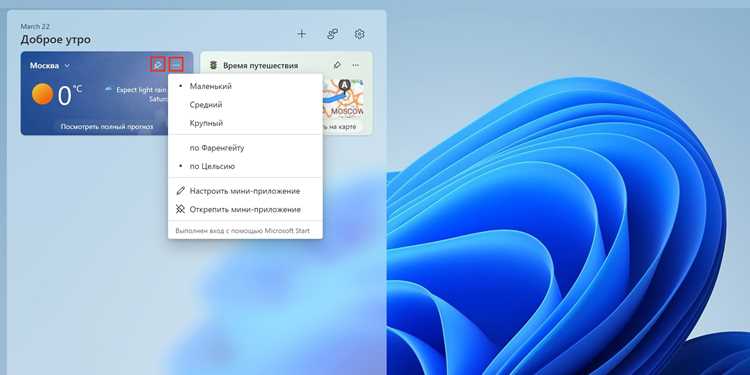
В Windows 10 виджеты представлены несколькими инструментами: панелью «Новости и интересы», плитками меню «Пуск» и мини-приложениями от сторонних разработчиков. Они позволяют быстро получать информацию о погоде, новостях, биржевых котировках, календаре и других сервисах прямо с рабочего стола.
Панель «Новости и интересы» встроена в систему и доступна на панели задач. Она активируется щелчком по значку погоды и открывает подборку данных, собранных из MSN. Если панель скрыта, её можно включить вручную через параметры панели задач.
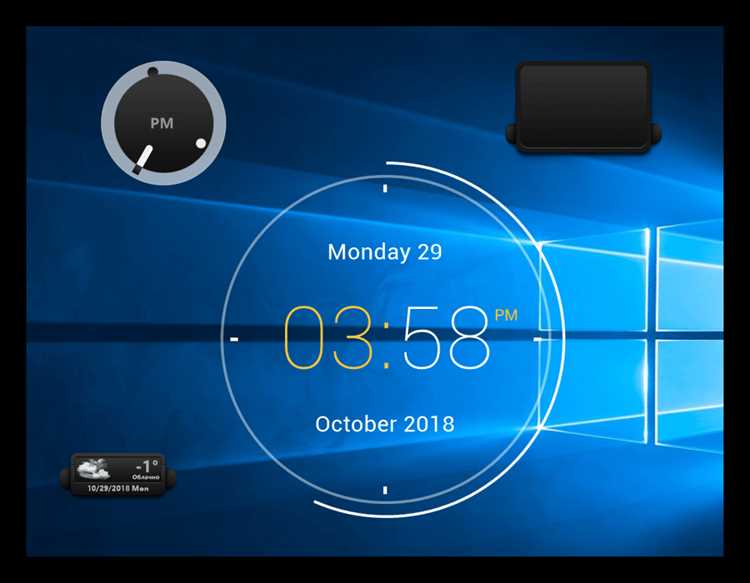
Для пользователей, привыкших к классическим гаджетам рабочего стола из Windows 7, в Windows 10 они по умолчанию отсутствуют, но их можно вернуть при помощи безопасных сторонних решений, таких как 8GadgetPack или Gadgets Revived. Эти программы добавляют на рабочий стол привычные часы, календарь, индикаторы загрузки и другие элементы.
Кроме встроенных функций, виджеты можно установить через Microsoft Store. В магазине представлены утилиты, которые позволяют разместить на рабочем столе информеры, системные панели и интерактивные элементы с настройкой внешнего вида.
Как найти стандартные виджеты через панель задач
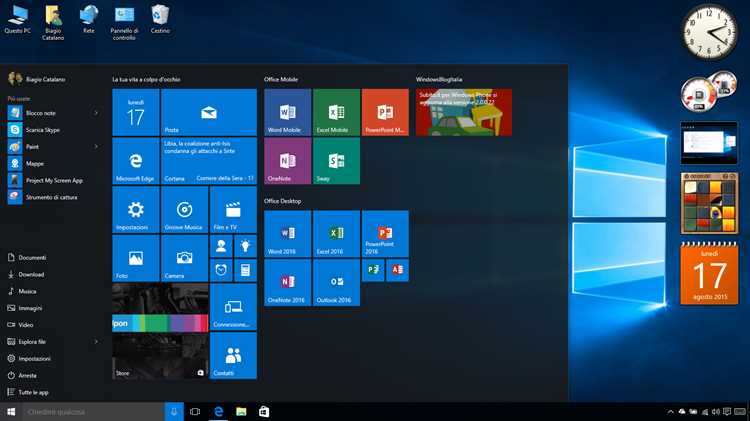
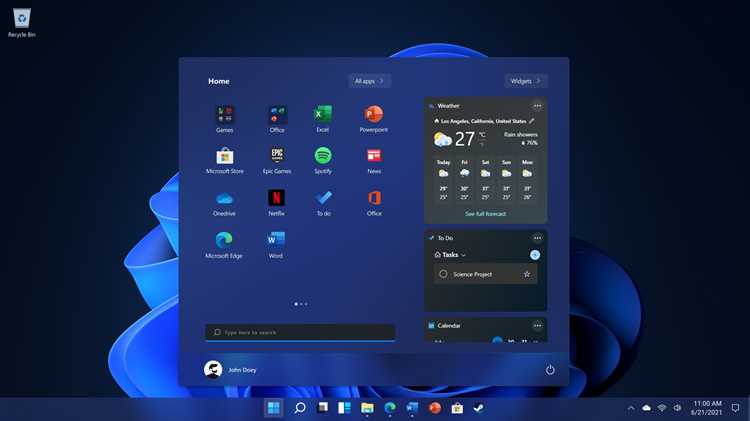
В Windows 10 встроенные виджеты представлены функцией «Новости и интересы», расположенной на панели задач. Она отображает сводку погоды, новостей, трафика и других данных из сервисов Microsoft.
Чтобы включить виджеты, щёлкните правой кнопкой мыши по свободному месту на панели задач и выберите пункт «Новости и интересы». В меню доступны варианты отображения: «Показать значок и текст», «Показать только значок» или «Отключить».
После включения на панели появится иконка с погодой. Нажав на неё, можно открыть панель с карточками новостей, котировок, спортивных результатов и других источников. При желании карточки можно скрывать или добавлять через настройки внутри панели.
Если пункт «Новости и интересы» отсутствует, обновите систему через Центр обновления Windows. Функция доступна в сборках, начиная с версии 21H1, и появляется автоматически после установки обновлений.
Как включить новостные и интересные виджеты на панели задач
Новостные и интересные виджеты в Windows 10 активируются через параметры панели задач. Они предоставляют быстрый доступ к погоде, заголовкам новостей, пробкам и другим данным без запуска браузера.
Чтобы включить виджеты, нажмите правой кнопкой мыши на панели задач и выберите пункт «Новости и интересы». В открывшемся меню отметьте вариант «Показать значок и текст» или «Показать только значок». После этого в правой части панели появится иконка с текущей температурой или погодным состоянием.
Если элемент не отображается, откройте Параметры → Персонализация → Панель задач и убедитесь, что раздел «Новости и интересы» включён. Также рекомендуется проверить наличие последних обновлений системы, так как функция доступна только в версиях Windows 10 начиная с 21H1.
После активации можно настроить содержимое виджета: нажмите на значок погоды, затем выберите параметры профиля, источники новостей и отображаемые карточки. Изменения сохраняются автоматически и применяются сразу после закрытия панели.
Где расположены гаджеты рабочего стола из старых версий Windows
В Windows 10 классические гаджеты рабочего стола, использовавшиеся в Windows 7 и Vista, отсутствуют. Microsoft исключила их из системы из-за уязвимостей и заменила другими инструментами. Однако при необходимости можно вернуть подобные элементы с помощью сторонних программ.
Наиболее стабильные и безопасные решения:
- 8GadgetPack – пакет, который добавляет оригинальные гаджеты Microsoft и позволяет размещать их на рабочем столе. После установки доступ к ним открывается через контекстное меню рабочего стола пунктом «Гаджеты».
- Gadgets Revived – облегчённая версия набора гаджетов с поддержкой тем и дополнительными настройками. После установки они размещаются в каталоге C:\Program Files\Windows Sidebar\Gadgets.
После установки таких пакетов гаджеты можно закреплять на рабочем столе, изменять размер и прозрачность. При желании допускается установка пользовательских мини-приложений из открытых библиотек .gadget, совместимых с интерфейсом Sidebar.
Перед загрузкой сторонних решений стоит проверить источник, так как установка гаджетов из непроверенных архивов может привести к повреждению системы или утечке данных.
Как добавить виджеты через Microsoft Store
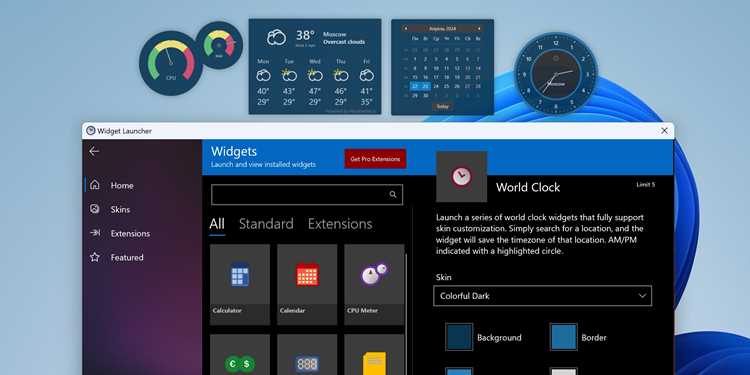
В Windows 10 можно установить дополнительные виджеты через Microsoft Store. Магазин содержит приложения, которые расширяют функциональность рабочего стола и панели задач, позволяя вывести системные данные, прогноз погоды, заметки, часы и другие элементы.
Для добавления виджета откройте Microsoft Store через меню «Пуск» и введите в поиске запрос «Widget» или «Гаджет». В результатах появятся программы, поддерживающие отображение мини-приложений, например Widget Launcher, Desktop Gadgets Installer или Win10 Widgets.
После установки откройте выбранное приложение и настройте нужные элементы. Большинство программ позволяют выбирать расположение, прозрачность и внешний вид виджетов. Некоторые поддерживают автоматический запуск при загрузке системы, что делает доступ к данным постоянным.
Если магазин не открывается, проверьте наличие обновлений Windows и состояние учётной записи Microsoft. Без активной учётной записи загрузка приложений из Store недоступна.
Как открыть и закрепить виджеты на рабочем столе
После установки виджетов через Microsoft Store или сторонние программы их можно открыть и закрепить на рабочем столе для постоянного отображения данных. Действия зависят от типа приложения, однако общие шаги остаются одинаковыми.
Откройте установленное приложение, выберите нужный виджет из списка и активируйте опцию «Закрепить на рабочем столе» или «Pin to desktop». Виджет появится поверх обоев и останется видимым при переключении окон. При необходимости его можно переместить, зажав левую кнопку мыши.
Некоторые приложения поддерживают настройку автозапуска, чтобы виджеты отображались сразу после загрузки Windows. Эту функцию можно включить в параметрах программы или через Диспетчер задач → Автозагрузка.
| Действие | Как выполнить |
|---|---|
| Открыть виджет | Запустить приложение и выбрать нужный элемент из списка доступных |
| Закрепить на рабочем столе | Использовать пункт «Закрепить» или «Pin to desktop» в настройках виджета |
| Переместить | Перетащить элемент мышью в нужное место |
| Включить автозапуск | Активировать опцию автозагрузки в настройках приложения или через Диспетчер задач |
Если виджет скрывается за окнами, включите режим «Поверх всех окон» в настройках конкретного инструмента. Это позволит удерживать элемент на экране постоянно, независимо от открытых программ.
Что делать, если виджеты не отображаются
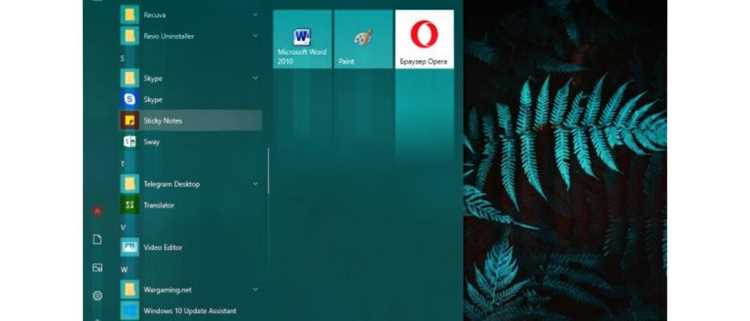
При отсутствии пункта в меню проверьте версию системы. Виджеты доступны только начиная с Windows 10 версии 21H1. Откройте Параметры → Система → О программе и при необходимости установите обновления через Центр обновления Windows.
Если панель не реагирует или отображается пустое окно, перезапустите процесс Explorer.exe через Диспетчер задач. Это восстановит работу панели задач без перезагрузки компьютера.
При использовании сторонних виджетов проверьте, не заблокированы ли они антивирусом или политиками безопасности Windows. Добавьте приложение в список исключений и убедитесь, что оно имеет разрешение на автозапуск.
Если ни один метод не помогает, создайте нового пользователя в системе и проверьте работу виджетов под другой учётной записью. Ошибки профиля могут блокировать загрузку модулей, связанных с интерфейсом панели задач.
Как удалить или отключить ненужные виджеты
В Windows 10 можно отключить встроенные и сторонние виджеты, если они мешают работе или занимают место на панели задач. Способ зависит от того, каким образом виджет был установлен.
- Отключение встроенных виджетов. Щёлкните правой кнопкой мыши по панели задач, выберите пункт «Новости и интересы» и установите параметр «Отключить». После этого панель перестанет отображаться и перестанет использовать сетевые ресурсы.
- Удаление сторонних виджетов. Откройте Параметры → Приложения → Приложения и возможности, найдите нужное приложение (например, Widget Launcher или 8GadgetPack) и нажмите «Удалить». Все связанные элементы исчезнут с рабочего стола автоматически.
- Удаление отдельных элементов. Внутри некоторых программ можно отключить отдельные виджеты, не удаляя всё приложение. Для этого откройте настройки программы и снимите флажок рядом с названием ненужного элемента.
- Очистка автозагрузки. Если виджеты запускаются автоматически, откройте Диспетчер задач → Автозагрузка и отключите соответствующие записи. Это предотвратит их появление после перезапуска системы.
После удаления рекомендуется перезагрузить систему, чтобы очистить кэш интерфейса и удалить временные данные, связанные с отключёнными элементами.
Вопрос-ответ:
Почему на панели задач нет раздела «Новости и интересы»?
Функция доступна только в Windows 10 версии 21H1 и выше. Если пункта нет, откройте «Параметры → Обновление и безопасность → Центр обновления Windows» и установите последние обновления. После перезапуска системы раздел появится автоматически.
Можно ли вернуть старые гаджеты из Windows 7?
Да, с помощью сторонних пакетов вроде 8GadgetPack или Gadgets Revived. После установки в контекстном меню рабочего стола появится пункт «Гаджеты», где можно выбрать часы, календарь, мониторинг системы и другие элементы.
Как убрать иконку погоды с панели задач?
Щёлкните правой кнопкой мыши по панели задач, выберите пункт «Новости и интересы» и установите значение «Отключить». После этого иконка исчезнет, а функция перестанет работать в фоне.
Почему виджеты не открываются при нажатии на иконку?
Причиной может быть сбой процесса Explorer.exe. Откройте «Диспетчер задач», найдите его в списке и перезапустите. Если не помогает, проверьте обновления системы и настройки учётной записи Microsoft.
Какие виджеты можно установить через Microsoft Store?
В магазине доступны приложения, добавляющие на рабочий стол часы, заметки, системную информацию, прогноз погоды и новостные панели. Популярные варианты — Widget Launcher, Win10 Widgets и Desktop Gadgets Installer.

 Загрузка...