Содержание статьи
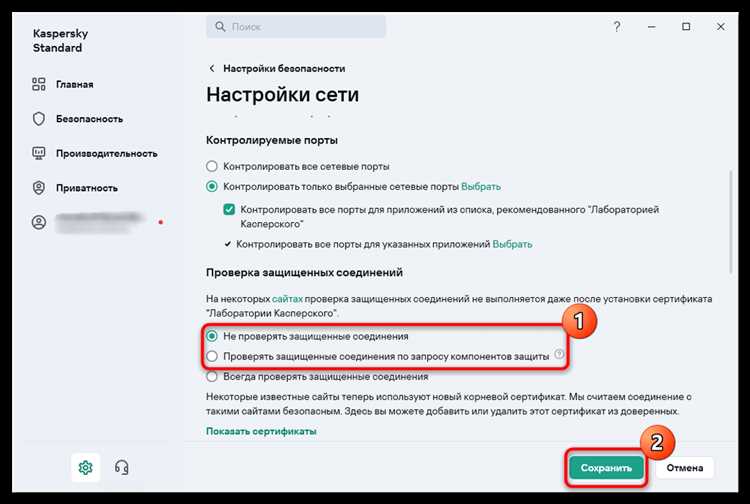
Многие пользователи сталкиваются с тем, что Касперский блокирует запуск Яндекс Браузера, выдавая уведомления о подозрительной активности или нарушении правил безопасности. Причина чаще всего кроется в конфликтах между модулем защиты файлов и механизмами обновления браузера. Проверка версии антивируса и актуальности базы сигнатур позволяет сразу исключить ложные срабатывания.
Для восстановления доступа к браузеру важно использовать встроенные настройки исключений Касперского. Добавление исполняемых файлов browser.exe и связанных процессов в список доверенных исключений предотвращает автоматическую блокировку при каждом запуске. Также рекомендуется проверить цифровую подпись исполняемых файлов: поврежденные или измененные файлы могут восприниматься антивирусом как угрозу.
Дополнительно следует учитывать сетевые правила. Модуль сетевой защиты Касперского может ограничивать соединения браузера с серверами обновлений и синхронизации, что вызывает ошибки при запуске. Настройка правил сетевого экрана и разрешение доступа к *.yandex.ru и *.yandex.com минимизирует вероятность блокировки и ускоряет стабильную работу браузера.
В этой статье мы подробно рассмотрим методы проверки, настройки исключений и устранения причин блокировки, чтобы Яндекс Браузер запускался без ошибок и без снижения уровня защиты системы.
Проверка актуальности базы антивируса перед запуском браузера
Нередко Касперский блокирует Яндекс Браузер из-за устаревших баз сигнатур, которые воспринимают обновленные файлы браузера как потенциальную угрозу. Перед запуском браузера необходимо убедиться, что антивирус использует последние данные о вредоносных программах.
Рекомендуем выполнять следующие действия:
- Откройте главное окно Касперского и перейдите в раздел Обновления.
- Нажмите Проверить обновления и дождитесь завершения загрузки последних сигнатур.
- Убедитесь, что дата последнего обновления совпадает с текущей датой или не превышает 1–2 дней.
- Если обновление не проходит автоматически, скачайте последнюю базу вручную с официального сайта Касперского и примените через функцию Импорт базы.
- После обновления перезапустите антивирус и повторите попытку запуска Яндекс Браузера.
Эта проверка устраняет большинство ложных срабатываний на новые версии браузера и позволяет исключить необходимость временного отключения защиты, сохраняя безопасность системы.
Добавление Яндекс Браузера в исключения Касперского
Если после обновления базы сигнатур Касперский продолжает блокировать Яндекс Браузер, необходимо добавить его в список исключений. Это позволит антивирусу игнорировать запуск и работу браузера без снижения уровня общей защиты.
Инструкция по добавлению исключения:
- Откройте главное окно Касперского и перейдите в раздел Настройки → Дополнительно → Угрозы и исключения.
- Выберите пункт Файлы и папки, исключаемые из проверки и нажмите Добавить.
- Укажите путь к исполняемому файлу браузера, обычно C:\Program Files (x86)\Yandex\YandexBrowser\Application\browser.exe.
- Добавьте все связанные процессы и подпапки, включая Update и Extensions, чтобы обновления и расширения не блокировались.
- Сохраните изменения и перезапустите Касперский, затем попробуйте открыть Яндекс Браузер.
После выполнения этих действий антивирус перестанет препятствовать запуску браузера, а обновления и расширения будут функционировать корректно без вмешательства со стороны защиты.
Отключение временного блокирования браузера модулем защиты
Касперский может автоматически блокировать Яндекс Браузер при обнаружении подозрительной активности во время запуска. Для решения этой проблемы можно временно отключить модуль защиты, ответственный за контроль запуска приложений.
Алгоритм действий:
- Откройте главное окно Касперского и перейдите в раздел Защита → Контроль приложений или Мониторинг действий программ в зависимости от версии.
- Найдите Яндекс Браузер в списке заблокированных или недавно обнаруженных приложений.
- Выберите Разрешить запуск или Временно отключить контроль для данного приложения на 15–30 минут.
- Запустите браузер и убедитесь, что он открывается без ошибок.
- После успешного запуска восстановите работу модуля защиты, чтобы система продолжала отслеживать другие приложения.
Этот способ помогает выявить, какой модуль антивируса вызывает блокировку, и позволяет безопасно запустить Яндекс Браузер без полного отключения защиты системы.
Проверка цифровой подписи и целостности файлов браузера
Касперский может блокировать Яндекс Браузер, если обнаруживает поврежденные или измененные файлы. Проверка цифровой подписи и целостности исполняемых файлов помогает исключить ложные срабатывания антивируса.
Пошаговые действия для проверки:
- Перейдите в папку установки браузера, обычно C:\Program Files (x86)\Yandex\YandexBrowser\Application.
- Щелкните правой кнопкой мыши на browser.exe и выберите Свойства → Цифровые подписи.
- Проверьте, что подпись принадлежит Yandex LLC и статус подписи указан как действительная.
- Для остальных файлов в папке используйте встроенные утилиты Windows или команду sigcheck из набора Sysinternals, чтобы подтвердить целостность и подлинность.
- Если подпись отсутствует или повреждена, скачайте последнюю версию Яндекс Браузера с официального сайта и переустановите программу.
Эта проверка снижает вероятность того, что антивирус будет блокировать браузер из-за подозрительных изменений, и обеспечивает безопасное взаимодействие с системой.
Настройка правил сетевого экрана Касперского для Яндекс Браузера
Блокировка Яндекс Браузера может происходить из-за ограничений сетевого экрана Касперского, который контролирует входящие и исходящие соединения. Правильная настройка правил позволяет браузеру свободно подключаться к серверам обновлений и синхронизации.
Рекомендуемые действия:
- Откройте Касперский и перейдите в раздел Сетевой экран или Контроль приложений.
- Выберите Яндекс Браузер в списке приложений. Если его нет, добавьте исполняемый файл browser.exe вручную.
- Создайте правило с разрешением всех исходящих и входящих соединений для браузера.
- Добавьте исключения для доменов *.yandex.ru, *.yandex.com, *.yandex.net, чтобы обновления и синхронизация работали корректно.
- Сохраните настройки и перезапустите браузер для проверки соединений.
Правильная конфигурация сетевого экрана устраняет проблемы с блокировкой и предотвращает ошибки при загрузке страниц, обновлений и расширений.
Временное отключение компонентов сканирования при запуске браузера
Касперский может блокировать Яндекс Браузер из-за автоматического сканирования файлов и процессов при запуске. Временное отключение отдельных компонентов сканирования позволяет проверить, какой модуль вызывает конфликт, и безопасно открыть браузер.
Пошаговая инструкция:
- Откройте Касперский и перейдите в раздел Настройки → Защита.
- В разделе Файловая антивирусная защита временно отключите Проверку приложений при запуске и Сканирование архивов.
- Перейдите в Проактивная защита и временно отключите модули Контроль поведения программ и Мониторинг действий приложений.
- Запустите Яндекс Браузер и убедитесь, что он открывается без ошибок или блокировок.
- После успешного запуска включите все отключенные компоненты, чтобы сохранить защиту системы.
Эта процедура позволяет определить точный источник блокировки и безопасно запустить браузер без снижения общей безопасности антивируса.
Использование журнала безопасности для выявления причины блокировки
Журнал безопасности Касперского фиксирует все события, связанные с блокировкой приложений, включая Яндекс Браузер. Анализ этих записей позволяет точно определить модуль или правило, вызвавшее остановку программы.
Алгоритм действий для анализа журнала:
- Откройте Касперский и перейдите в раздел Журнал → Безопасность.
- Отфильтруйте события по дате и времени последнего запуска Яндекс Браузера.
- Обратите внимание на столбцы:
- Используя полученные данные, внесите исключения для конкретных файлов или правил сетевого экрана.
- Перезапустите Яндекс Браузер и убедитесь, что событие больше не повторяется.
| Поле | Описание |
|---|---|
| Приложение | Название программы, которую заблокировал антивирус (например, browser.exe) |
| Модуль | Модуль Касперского, зафиксировавший событие (Файловая защита, Проактивная защита, Сетевой экран) |
| Действие | Тип блокировки: удаление, карантин, временная блокировка |
| Описание угрозы | Причина срабатывания и уровень риска |
Журнал безопасности позволяет не только выявить источник блокировки, но и настроить исключения без снижения общей защиты системы.
Вопрос-ответ:
Почему Яндекс Браузер блокируется Касперским сразу после установки обновлений?
Антивирус может интерпретировать новые файлы браузера как потенциально опасные, если базы сигнатур не обновлены или цифровая подпись изменена. Рекомендуется проверить, что база антивируса актуальна, а все файлы браузера имеют подлинную подпись Yandex LLC. После этого стоит добавить исполняемый файл browser.exe и связанные процессы в исключения Касперского.
Какие действия помогут, если сетевой экран Касперского блокирует соединение браузера с интернетом?
Необходимо открыть настройки сетевого экрана и добавить Яндекс Браузер в список разрешенных приложений. Также следует создать исключения для доменов *.yandex.ru, *.yandex.com и *.yandex.net, чтобы обновления и синхронизация работали без ограничений. После применения правил браузер должен запускаться с доступом ко всем необходимым сервисам.
Можно ли безопасно отключать антивирусные модули для запуска браузера?
Да, временное отключение отдельных компонентов, таких как контроль запуска приложений или проактивная защита, позволяет проверить, какой модуль вызывает блокировку. После успешного запуска браузера все отключенные функции следует включить обратно, чтобы система оставалась защищенной. Такой подход помогает определить источник конфликта без полного отключения антивируса.
Как использовать журнал безопасности Касперского для устранения блокировок браузера?
В журнале безопасности фиксируются все события блокировки. Нужно отфильтровать записи по дате и найти события, связанные с browser.exe. В столбцах указаны модуль, действие и причина срабатывания. На основе этой информации можно создать точечные исключения для конкретных файлов или процессов, что позволяет запускать браузер без препятствий со стороны антивируса.

 Загрузка...