Содержание статьи
PDF-файлы часто используются для передачи документов в неизменном виде, но их текст может быть слишком маленьким или крупным для чтения и печати. Изменение размера шрифта в PDF помогает адаптировать документ под конкретные задачи, сохраняя структуру и оформление.
Для редактирования шрифта в PDF необходим редактор, который поддерживает работу с текстовыми слоями. Бесплатные программы, такие как LibreOffice Draw, позволяют корректировать размер текста на отдельных страницах, а платные решения, например Adobe Acrobat, обеспечивают работу с документами любого объема и сложной версткой.
Перед изменением шрифта важно определить, нужен ли глобальный размер для всего документа или выборочный для отдельных блоков текста. Это помогает избежать искажения макета и обеспечивает равномерность оформления.
Существуют также онлайн-сервисы, позволяющие быстро увеличить или уменьшить шрифт в PDF без установки программ. Они подходят для одноразовых задач, однако при работе с конфиденциальными документами рекомендуется использовать локальные редакторы.
Изменение размера шрифта в PDF требует внимательности: при крупной корректировке текста могут смещаться абзацы и таблицы. Планирование изменений и проверка результата на каждой странице позволяют сохранить читаемость и аккуратный внешний вид документа.
Выбор подходящего редактора PDF для изменения шрифта

Редактирование шрифта в PDF требует программного обеспечения, способного работать с текстовыми слоями. Не все редакторы поддерживают прямое изменение размера текста, поэтому важно выбирать инструмент с функционалом для точной корректировки.
Основные критерии выбора редактора PDF для изменения шрифта:
- Поддержка редактирования текста: возможность выделять текстовые блоки и изменять размер шрифта без разрушения структуры документа.
- Совместимость с форматом PDF: корректная работа с файлами PDF разных версий и сохранение всех шрифтов и стилей.
- Интерфейс и удобство: наличие панели инструментов для быстрого выбора размера шрифта и визуальной проверки изменений.
- Функции для многостраничных документов: возможность массового изменения шрифта на нескольких страницах одновременно.
- Безопасность файлов: локальное редактирование без загрузки документа на сторонние серверы при работе с конфиденциальной информацией.
Примеры программ и сервисов, подходящих для изменения шрифта в PDF:
- Adobe Acrobat Pro: профессиональный редактор с полным контролем текста, поддержкой всех шрифтов и пакетной обработкой страниц.
- LibreOffice Draw: бесплатная программа, позволяющая редактировать отдельные блоки текста и менять размер шрифта вручную.
- PDF-XChange Editor: легкий редактор с возможностью точной настройки шрифта, выделения и изменения отдельных элементов документа.
- Онлайн-сервисы, например Smallpdf: быстрый способ увеличить или уменьшить шрифт, подходит для одноразовых корректировок, но требует осторожности с конфиденциальными файлами.
Выбор подходящего редактора зависит от объема документа, типа шрифтов и требований к сохранению макета. Для комплексных изменений лучше использовать профессиональные программы, для единичных корректировок подойдут бесплатные или онлайн-решения.
Как увеличить размер шрифта в тексте PDF
Пошаговая инструкция для увеличения шрифта:
- Выделите текстовый блок, который требуется изменить.
- Откройте свойства текста или панель форматирования.
- Увеличьте размер шрифта, указав значение в пунктах (pt) или используя стрелки масштабирования.
- Проверьте, чтобы увеличение не нарушило выравнивание текста и межстрочный интервал.
- Сохраните изменения и убедитесь, что на всех страницах документ отображается корректно.
При работе с многостраничными PDF возможна пакетная корректировка шрифта через функции «Найти и заменить» или «Редактировать все блоки текста», что ускоряет процесс.
Если текст слишком плотно расположен, рекомендуется одновременно увеличить межстрочный интервал и отступы абзацев, чтобы сохранить читаемость и аккуратность макета.
Как уменьшить шрифт в PDF без искажения макета
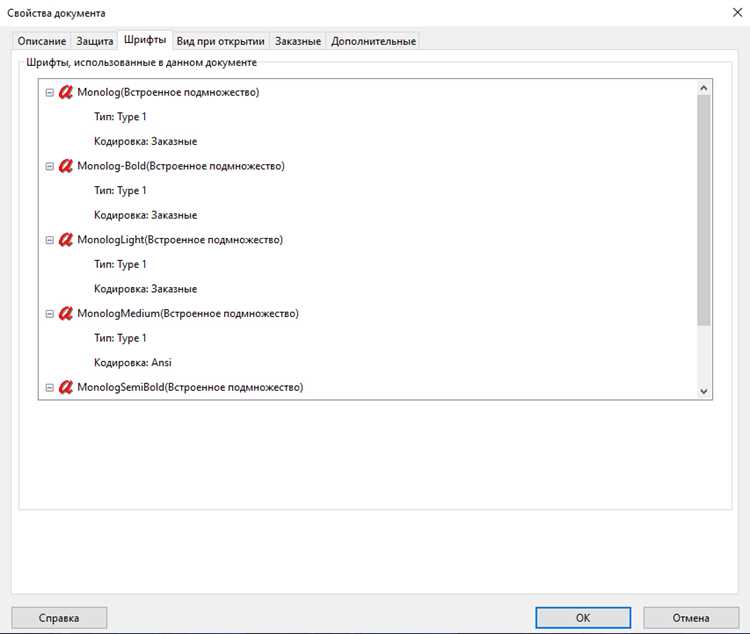
Уменьшение размера шрифта в PDF требует аккуратного подхода, чтобы не нарушить выравнивание текста и расположение элементов документа. Для этого важно использовать редактор, поддерживающий работу с текстовыми блоками.
Основные рекомендации:
- Выделение блоков текста: изменяйте шрифт отдельными абзацами или таблицами, чтобы избежать смещения соседних элементов.
- Проверка межстрочного интервала: при уменьшении шрифта увеличение интервала может сделать текст менее плотным, предотвращая наложение строк.
- Сохранение выравнивания: убедитесь, что текст не выходит за пределы колонок или таблиц после изменения размера.
- Проверка масштабирования изображений: если текст связан с графическими элементами, убедитесь, что уменьшение шрифта не нарушает пропорции.
Для многостраничных документов рекомендуется применять пакетное изменение шрифта, чтобы сохранить одинаковый размер на всех страницах. После редактирования обязательно просмотрите каждую страницу, чтобы убедиться в сохранении корректного макета.
Изменение шрифта в PDF с помощью онлайн-сервисов
Онлайн-сервисы позволяют быстро изменить размер шрифта в PDF без установки программ. Для работы достаточно загрузить документ, выделить текст и указать новый размер шрифта. Однако некоторые сервисы ограничивают редактирование только определенных блоков или страниц.
Сравнение популярных онлайн-сервисов для изменения шрифта:
| Сервис | Особенности | Ограничения |
|---|---|---|
| Smallpdf | Интуитивный интерфейс, поддержка всех стандартных шрифтов | Максимальный размер файла 5 МБ в бесплатной версии |
| iLovePDF | Редактирование текста и шрифтов, пакетная обработка до 10 страниц | Не сохраняет сложные макеты с графикой |
| PDF2Go | Изменение шрифта, выделение текста, редактирование отдельных страниц | Ограничение на количество бесплатных файлов в день |
При использовании онлайн-сервисов важно учитывать безопасность документа. Для конфиденциальных файлов предпочтительно выбирать локальные редакторы или сервисы с шифрованием и удалением файлов после обработки.
Использование Adobe Acrobat для редактирования шрифта
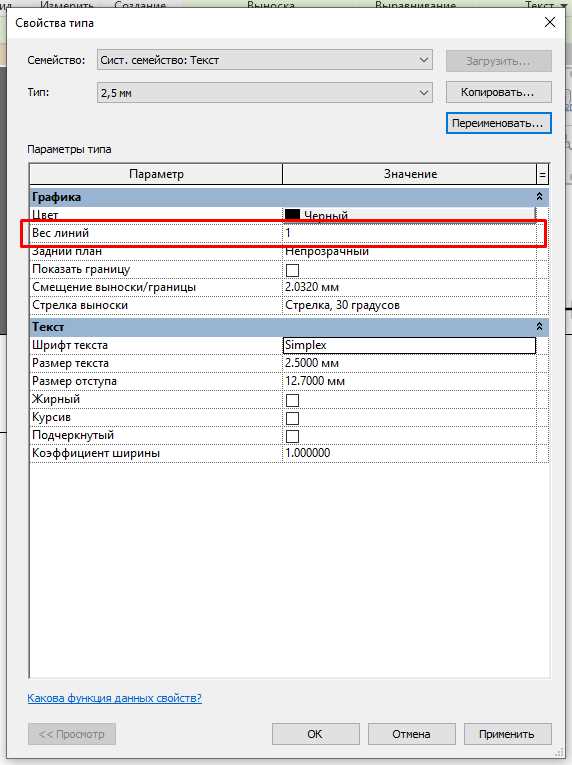
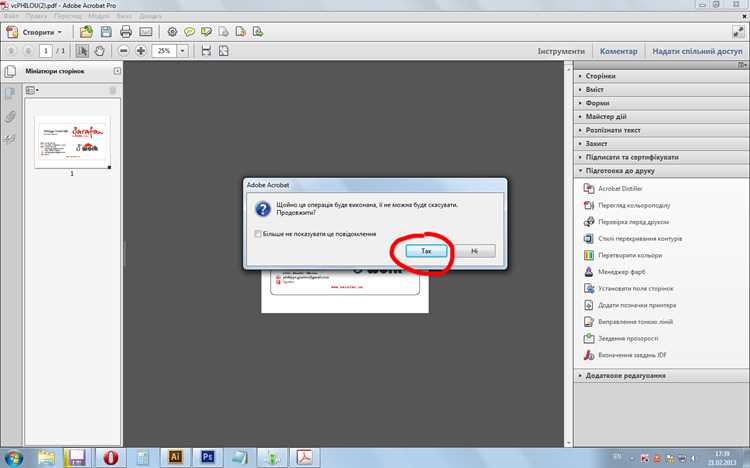
Adobe Acrobat позволяет изменять размер шрифта непосредственно в PDF, сохраняя структуру документа и форматирование текста. Для этого необходимо использовать инструменты редактирования текста.
Пошаговая инструкция:
- Откройте PDF в Adobe Acrobat.
- Перейдите в меню Инструменты → Редактирование PDF.
- Выделите текст, размер шрифта которого требуется изменить.
- На панели форматирования выберите нужный размер шрифта в поле Размер. Можно вводить конкретное значение вручную для точной настройки.
- При необходимости измените также тип шрифта и межстрочный интервал для сохранения читаемости.
- После внесения изменений сохраните документ через Файл → Сохранить или Сохранить как для создания новой версии PDF.
Дополнительные рекомендации:
- Если документ содержит защищённый текст, убедитесь, что у вас есть права на редактирование.
- Для блоков текста с разным форматированием изменения размера нужно применять к каждому фрагменту отдельно.
- Используйте функцию Найти и заменить шрифт для единообразного изменения стилей по всему документу.
- При масштабировании текста проверяйте перенос строк, чтобы не нарушить разметку страницы.
Редактирование шрифта через Adobe Acrobat обеспечивает точную настройку и позволяет сохранить визуальную целостность документа без необходимости конвертации в другие форматы.
Как изменить шрифт в PDF с помощью бесплатных программ

Для редактирования шрифта в PDF без платного ПО можно использовать несколько бесплатных решений, которые позволяют менять размер, тип и форматирование текста.
Популярные программы и онлайн-сервисы:
- LibreOffice Draw – откройте PDF через Draw, выделите текстовый блок и измените шрифт через панель инструментов. После редактирования сохраните документ в формате PDF.
- Inkscape – подходит для PDF с небольшим количеством страниц или графических элементов. Выделите текст и измените параметры шрифта через меню текста.
- PDF-XChange Editor Free – поддерживает редактирование текста в PDF. Выделите текст, выберите размер и тип шрифта на панели свойств.
- Онлайн-сервисы (например, Sejda, PDFescape) – загрузите PDF, выделите текст, задайте новый размер и тип шрифта, затем скачайте изменённый файл.
Рекомендации при использовании бесплатных инструментов:
- Проверяйте поддержку исходного шрифта: некоторые бесплатные программы могут заменять его на ближайший аналог.
- Для многостраничных документов используйте редакторы с функцией массового изменения шрифта, чтобы ускорить работу.
- Сохраняйте резервную копию PDF перед редактированием, чтобы избежать потери форматирования.
- При работе с онлайн-сервисами учитывайте ограничения на размер файла и конфиденциальность данных.
Использование бесплатных программ позволяет гибко редактировать текст в PDF без покупки лицензий, сохраняя базовое форматирование и структуру документа.
Проверка и сохранение изменений после редактирования шрифта
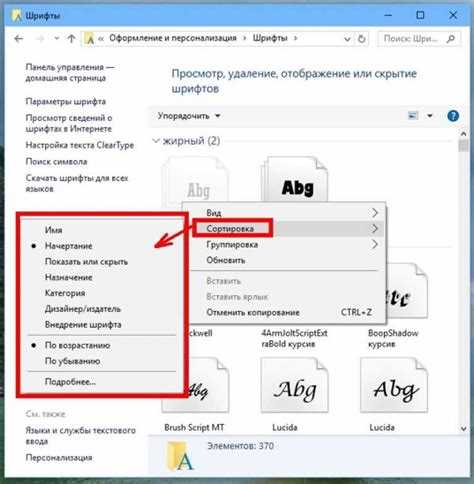
После изменения шрифта в PDF важно убедиться, что все изменения применились корректно и документ сохраняет структуру и читаемость.
Этапы проверки:
- Пролистайте весь документ, чтобы убедиться, что размер и тип шрифта изменены во всех необходимых блоках текста.
- Проверьте перенос строк и межстрочные интервалы, особенно в таблицах и колонках, чтобы текст не выходил за пределы страниц.
- Убедитесь, что спецсимволы, цифры и знаки пунктуации отображаются корректно после изменения шрифта.
- При использовании нескольких шрифтов сравните их визуальное соответствие, чтобы документ выглядел единообразно.
Сохранение документа:
- Используйте Сохранить как для создания новой версии файла, чтобы сохранить исходный PDF без изменений.
- Выбирайте формат PDF/A, если требуется поддержка долгосрочного архивирования.
- Проверяйте размер файла после сохранения, чтобы убедиться, что качество текста и изображений не снизилось.
- Если PDF содержит защищённые элементы или подписи, убедитесь, что они остались действительными после редактирования.
Тщательная проверка и правильное сохранение позволяют сохранить точное форматирование документа и предотвратить ошибки отображения текста.
Советы по работе с многостраничными PDF при смене шрифта

Редактирование шрифта в многостраничных PDF требует точного подхода для сохранения единообразия и структуры документа.
Рекомендации по работе:
- Используйте функции массового редактирования в редакторах, поддерживающих изменение шрифта сразу на нескольких страницах, чтобы ускорить процесс.
- Разделяйте документ на логические блоки (главы, разделы) и редактируйте шрифт внутри каждого блока, чтобы избежать нарушения форматирования.
- Сохраняйте промежуточные версии после редактирования каждой группы страниц для предотвращения потери данных при ошибках.
- Проверяйте визуальное соответствие после изменения шрифта: одинаковые заголовки и абзацы должны иметь единый размер и стиль на всех страницах.
- Следите за переносами текста и межстрочными интервалами, особенно в таблицах и колонках, чтобы текст не выходил за границы страниц.
- Используйте поиск и замену шрифта, если необходимо применить одинаковый стиль ко всему документу без ручного выделения каждого блока.
Следование этим рекомендациям помогает поддерживать аккуратное форматирование и упрощает работу с большими PDF-файлами при изменении шрифта.
Вопрос-ответ:
Можно ли изменить размер шрифта в PDF без установки дополнительных программ?
Да, это возможно с помощью онлайн-редакторов PDF. Например, сервисы Sejda и PDFescape позволяют загружать документ, выделять текст и изменять его размер. После внесения изменений документ можно скачать в формате PDF.
Как изменить шрифт во всём PDF сразу, если файл содержит несколько страниц?
Для массового изменения шрифта используйте программы, поддерживающие редактирование текста по всему документу, такие как Adobe Acrobat или LibreOffice Draw. В них можно выбрать текстовые блоки или применить изменение шрифта ко всем блокам одного типа, что ускоряет работу с многостраничными PDF.
Что делать, если после изменения шрифта текст стал выходить за границы страницы?
Необходимо скорректировать переносы строк и межстрочные интервалы. В редакторах, таких как Adobe Acrobat, это делается вручную через панель форматирования. В некоторых бесплатных программах можно уменьшить размер шрифта или изменить поля страницы, чтобы текст полностью помещался.
Можно ли сохранить шрифт документа при его редактировании в бесплатных программах?
Да, но стоит проверять совместимость шрифтов. Некоторые бесплатные редакторы заменяют отсутствующие шрифты на аналогичные. Чтобы сохранить исходный вид документа, лучше использовать программы, которые поддерживают встроенные шрифты PDF, например LibreOffice Draw или PDF-XChange Editor.
Как убедиться, что изменения шрифта не повлияли на структуру PDF?
После редактирования следует пролистать весь документ, проверить выравнивание текста, таблицы и изображения. Также рекомендуется сохранять промежуточные версии документа, чтобы можно было вернуться к исходному состоянию при необходимости. Особое внимание уделите заголовкам, колонкам и спискам.

 Загрузка...