Содержание статьи

Неправильная установка драйвера Nvidia на Linux может вызвать сбои X-сервера, конфликты с ядром и зависания системы при запуске графических приложений. Перед установкой новой версии рекомендуется полностью удалить существующий драйвер, чтобы исключить остаточные модули и конфликтующие конфигурации.
Для точного удаления требуется определить текущую версию драйвера с помощью команды nvidia-smi или dpkg -l | grep nvidia на Debian/Ubuntu, и rpm -qa | grep nvidia на Fedora. Затем нужно остановить графический интерфейс, обычно через systemctl stop gdm или аналогичный сервис, чтобы модули драйвера не были загружены в памяти.
Удаление можно выполнить через пакетный менеджер или встроенную утилиту nvidia-uninstall. После этого важно очистить конфигурационные файлы и остаточные модули ядра, чтобы система автоматически переключилась на драйвер Nouveau или встроенную графику. Следование этим шагам минимизирует риск блокировки системы и ускоряет установку обновленной версии драйвера.
Проверка установленной версии драйвера Nvidia

Перед удалением драйвера важно точно определить установленную версию. На Debian и Ubuntu выполните команду dpkg -l | grep nvidia, чтобы получить список всех пакетов Nvidia с их версиями. Для Fedora и RHEL используйте rpm -qa | grep nvidia. Эти команды показывают точные номера версий, что позволяет избежать удаления неправильного пакета.
Отключение графического интерфейса перед удалением драйвера
Для корректного удаления драйвера Nvidia графический интерфейс должен быть остановлен. Если этого не сделать, модули драйвера останутся загруженными в памяти, что приведет к ошибкам при деинсталляции.
Наиболее распространенные способы отключения графики:
- Для систем с systemd используйте команду sudo systemctl isolate multi-user.target. Это переведет систему в текстовый режим без запуска X-сервера.
- Для старых систем с init выполните sudo service gdm stop, sudo service lightdm stop или sudo service sddm stop в зависимости от дисплейного менеджера.
После перехода в текстовый режим убедитесь, что графические процессы остановлены командой ps aux | grep X. Отсутствие активных процессов X-сервера подтверждает готовность к удалению драйвера.
При необходимости можно переключиться на альтернативный виртуальный терминал с помощью Ctrl+Alt+F2 и войти под своим пользователем для выполнения команд удаления.
Удаление драйвера через пакетный менеджер
Удаление драйвера Nvidia через пакетный менеджер обеспечивает корректное удаление файлов и зависимостей, минимизируя риск повреждения системы.
Для Debian и Ubuntu:
- Проверьте установленные пакеты: dpkg -l | grep nvidia.
- Удалите драйвер и все связанные пакеты: sudo apt purge ‘nvidia-*’.
- Очистите кеш пакетов: sudo apt autoremove.
Для Fedora и RHEL:
- Проверьте пакеты: rpm -qa | grep nvidia.
- Удалите пакеты с зависимостями: sudo dnf remove \*nvidia\*.
Для Arch Linux и производных:
- Проверка пакетов: pacman -Qs nvidia.
- Удаление драйвера и модулей ядра: sudo pacman -Rns nvidia nvidia-utils.
После удаления рекомендуется перезагрузить систему и убедиться, что модули nvidia больше не загружены через lsmod | grep nvidia.
Очистка конфигурационных файлов Nvidia
После удаления драйвера важно удалить остаточные конфигурационные файлы, чтобы система не использовала старые настройки и корректно переключилась на Nouveau или встроенную графику.
Основные действия:
1. Удалите основной конфигурационный файл X-сервера Nvidia: sudo rm /etc/X11/xorg.conf. Если файл отсутствует, переходите к следующему шагу.
2. Очистите директорию с дополнительными настройками: sudo rm -rf /etc/X11/xorg.conf.d/10-nvidia.conf или аналогичные файлы, содержащие nvidia в названии.
3. Проверьте домашние директории пользователей на наличие скрытых конфигураций: ~/.nvidia-settings-rc и ~/.nv. Удалите их командой rm -rf ~/.nv ~/.nvidia-settings-rc.
4. Обновите кеш драйверов модулей ядра: sudo depmod -a, чтобы исключить загрузку старых модулей.
После очистки конфигураций система будет готова к установке нового драйвера или переключению на стандартный драйвер.
Удаление драйвера с помощью утилиты nvidia-uninstall
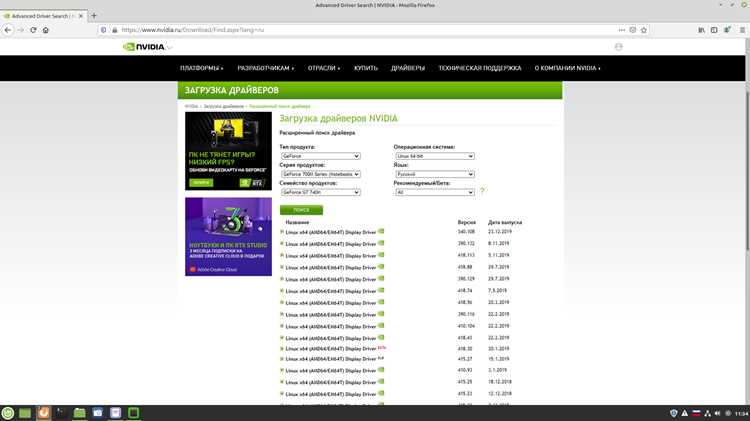
Утилита nvidia-uninstall позволяет полностью удалить драйвер Nvidia, включая модули ядра и конфигурационные файлы, установленные через официальный .run-файл.
Пошаговое выполнение:
1. Перейдите в текстовый режим, остановив графический интерфейс с помощью sudo systemctl isolate multi-user.target или аналогичного способа.
2. Найдите путь к установленной утилите: обычно она располагается в /usr/bin/nvidia-uninstall или в директории, где выполнялся .run-файл.
3. Запустите удаление командой sudo ./nvidia-uninstall и следуйте инструкциям в интерактивном меню.
4. Утилита предложит удалить модули ядра и конфигурационные файлы. Подтвердите все действия для полной деинсталляции.
5. После завершения перезагрузите систему и убедитесь, что драйвер удален, проверив отсутствие модуля nvidia через lsmod | grep nvidia.
Проверка удаления и очистка оставшихся модулей ядра

После удаления драйвера Nvidia необходимо убедиться, что все модули ядра удалены и система готова к использованию стандартного драйвера.
Проверка загруженных модулей выполняется командой:
lsmod | grep nvidia
Таблица с основными модулями и действиями по их очистке:
| Модуль | Назначение | Команда для удаления |
|---|---|---|
| nvidia | Основной модуль драйвера | sudo rmmod nvidia |
| nvidia_uvm | Управление видеопамятью CUDA | sudo rmmod nvidia_uvm |
| nvidia_drm | DRM-интерфейс для X-сервера | sudo rmmod nvidia_drm |
| nvidia_modeset | Управление режимами дисплея | sudo rmmod nvidia_modeset |
После удаления модулей рекомендуется обновить кеш модулей ядра командой sudo depmod -a и перезагрузить систему для применения изменений.
Возврат к стандартному драйверу Nouveau или интегрированной графике

После удаления драйвера Nvidia система должна автоматически переключиться на стандартный драйвер Nouveau или встроенную графику. Для этого необходимо убедиться, что модули nvidia полностью удалены и конфигурационные файлы очищены.
Для активации драйвера Nouveau выполните команды:
sudo modprobe nouveau – загрузка модуля Nouveau в ядро.
sudo update-initramfs -u (для Debian/Ubuntu) или sudo dracut —force (для Fedora/RHEL) – обновление initramfs для корректной загрузки модуля при старте системы.
Если используется интегрированная графика, убедитесь, что видеопорт подключен к соответствующему GPU, и отключены все параметры загрузки, связанные с Nvidia, в файле /etc/default/grub. После изменения конфигурации выполните:
sudo update-grub (Debian/Ubuntu) или sudo grub2-mkconfig -o /boot/grub2/grub.cfg (Fedora/RHEL) и перезагрузите систему.
Вопрос-ответ:
Как проверить, какой драйвер Nvidia установлен на Linux?
Для проверки установленной версии драйвера можно использовать команду nvidia-smi. Она покажет модель GPU, версию драйвера и активные процессы, использующие видеокарту. Альтернативно, на Debian и Ubuntu можно выполнить dpkg -l | grep nvidia, а на Fedora и RHEL — rpm -qa | grep nvidia. Эти команды отображают пакеты драйвера, что позволяет определить точную версию перед удалением.
Почему нужно отключать графический интерфейс перед удалением драйвера?
Если графический интерфейс активен, модули драйвера загружены в память и удаление файлов может вызвать ошибки X-сервера или зависание системы. Для остановки интерфейса используйте sudo systemctl isolate multi-user.target на системах с systemd или sudo service gdm stop / sudo service lightdm stop на старых системах. После этого можно безопасно удалять драйвер и модули ядра.
Как полностью удалить драйвер Nvidia через пакетный менеджер?
На Debian и Ubuntu удаление выполняется командами sudo apt purge ‘nvidia-*’ для удаления всех пакетов и sudo apt autoremove для очистки зависимостей. На Fedora и RHEL используйте sudo dnf remove \*nvidia\*. Для Arch Linux и производных выполняется sudo pacman -Rns nvidia nvidia-utils. После удаления рекомендуется перезагрузить систему и проверить, что модули nvidia больше не загружены через lsmod | grep nvidia.
Что делать с остаточными конфигурационными файлами после удаления драйвера?
Удалите основной файл X-сервера /etc/X11/xorg.conf и все дополнительные настройки в /etc/X11/xorg.conf.d, содержащие nvidia. В домашней директории пользователя нужно удалить ~/.nv и ~/.nvidia-settings-rc. После очистки обновите кеш модулей ядра командой sudo depmod -a, чтобы система использовала стандартный драйвер или встроенную графику.
Как вернуться к драйверу Nouveau после удаления Nvidia?
Для активации драйвера Nouveau выполните sudo modprobe nouveau. Затем обновите initramfs: sudo update-initramfs -u на Debian/Ubuntu или sudo dracut —force на Fedora/RHEL. После перезагрузки проверьте активный драйвер через lspci -k | grep -EA3 ‘VGA|3D’. Если вывод показывает nouveau, переключение выполнено корректно. Для встроенной графики убедитесь, что видеопорт подключен к соответствующему GPU и отключены параметры загрузки Nvidia в /etc/default/grub, после чего выполните update-grub или grub2-mkconfig и перезагрузку.

 Загрузка...