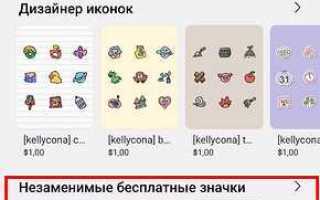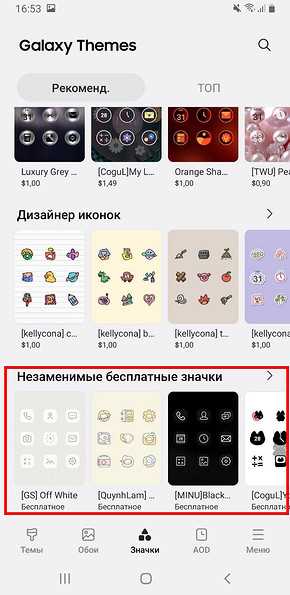
Изменение иконки приложения на Android позволяет адаптировать интерфейс под личные предпочтения и облегчить поиск нужной программы. Процесс зависит от версии операционной системы и используемого лаунчера: стандартный Pixel Launcher ограничивает возможности, тогда как сторонние, такие как Nova Launcher или Smart Launcher, предоставляют расширенные инструменты настройки.
Для замены иконки потребуется подготовить изображение в формате PNG с прозрачным фоном, желательно с разрешением не менее 192×192 пикселей. Использование изображений меньшего размера может привести к размытости или искажению на устройствах с высоким DPI.
Важным шагом является выбор метода замены: через настройки лаунчера, через сторонние приложения-редакторы иконок или с помощью создания отдельного ярлыка на рабочем столе. Каждый метод имеет свои ограничения: редактирование через системные настройки обычно сохраняет оригинальный пакет приложения, а сторонние утилиты могут создавать отдельные копии ярлыков без изменения основной программы.
Следующие разделы статьи содержат детализированное руководство для каждого способа смены иконки, включая последовательность действий, требования к изображениям и советы по совместимости с различными версиями Android и популярными лаунчерами.
Смена иконки приложения на Android: пошаговая инструкция
Для изменения иконки приложения на Android потребуется доступ к исходным файлам APK или использование стороннего лаунчера с поддержкой кастомных иконок. Следуйте точной последовательности действий:
-
Создайте новую иконку в формате PNG или WebP с прозрачным фоном. Оптимальные размеры для Android: 48×48, 72×72, 96×96, 144×144, 192×192 пикселей, чтобы обеспечить корректное отображение на всех устройствах.
-
Если работаете с исходным проектом в Android Studio, откройте папку
res/mipmapи замените файлыic_launcher.pngв каждой папкеmipmap-*соответствующим размером новой иконки. -
Обновите файл
AndroidManifest.xml, убедившись, что атрибутandroid:iconуказывает на новую иконку:
android:icon="@mipmap/ic_launcher". -
Соберите проект заново с помощью Gradle, чтобы применить изменения ко всем сборкам APK.
-
Для уже установленного приложения без исходников используйте сторонние лаунчеры (например, Nova Launcher, Apex). Откройте настройки лаунчера, выберите приложение, нажмите «Изменить» и загрузите новую иконку в соответствующем разрешении.
-
Проверьте отображение на устройствах с разными разрешениями экрана, чтобы убедиться, что иконка не растягивается и не теряет качество.
Дополнительно можно использовать утилиты типа APK Icon Editor для прямой замены иконки в APK без доступа к исходному коду. После замены необходимо подписать APK новым ключом перед установкой.
Соблюдение точных размеров, формата и прозрачности гарантирует корректное отображение иконки на всех версиях Android и в списке приложений, и на рабочем столе.
Проверка совместимости устройства с заменой иконок
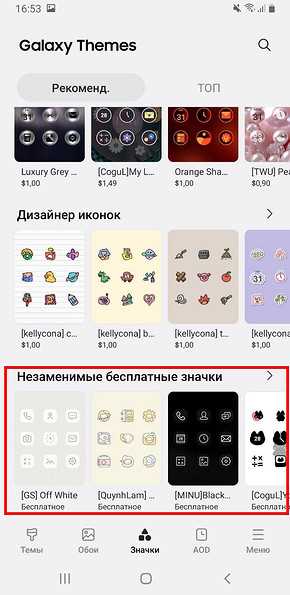
Для начала убедитесь, что ваша версия Android поддерживает смену иконок. На устройствах с Android 8.0 и выше замена возможна через лаунчеры, встроенные в систему или сторонние. На версиях ниже 8.0 требуется только сторонний лаунчер с функцией изменения значков.
Проверка совместимости лаунчера: большинство современных моделей Samsung, Xiaomi, OnePlus и Huawei используют фирменные оболочки (One UI, MIUI, OxygenOS, EMUI), которые поддерживают замену иконок через собственные темы. Если устройство использует стандартный Android без оболочки, убедитесь, что выбранный лаунчер совместим с вашей версией системы.
Проверка разрешения иконок: минимальный рекомендуемый размер для корректного отображения – 192×192 пикселя. Если приложение использует иконки меньшего размера, могут появляться артефакты или размытость. Для устройств с экранами с высокой плотностью пикселей (xxhdpi и выше) выбирайте иконки от 512×512 пикселей.
Проверка прав приложения: для смены иконки через сторонние лаунчеры необходимо предоставить приложению разрешение на установку ярлыков на рабочий стол. В настройках Android это отображается в разделе «Разрешения приложений» → «Установка ярлыков» или «Изменение значков». Без этого изменение не вступит в силу.
Проверка совместимости конкретного приложения: некоторые системные приложения и приложения Google не позволяют менять иконку через стандартные средства. В таких случаях потребуется либо создание кастомного ярлыка, либо использование функций лаунчера с возможностью создания «псевдо-ярлыков» с новой иконкой.
Если проверка всех пунктов выполнена, устройство готово к безопасной замене иконок без риска нарушения интерфейса или некорректного отображения на рабочем столе.
Выбор подходящего лаунчера для изменения иконки
Для изменения иконок на Android важно выбрать лаунчер с поддержкой кастомизации, высокой стабильностью и регулярными обновлениями. Наиболее функциональные варианты:
- Nova Launcher: Позволяет менять отдельные иконки или целые темы. Поддерживает пакеты иконок из Google Play, позволяет настраивать размер и форму иконок.
- Action Launcher: Обеспечивает быстрый доступ к функциям и изменению иконок через встроенные темы. Поддерживает адаптивные иконки и автоматическую подстройку под сетку рабочего стола.
- Smart Launcher 6: Фокус на удобстве и минимализме, позволяет группировать приложения и применять разные стили иконок для каждой категории.
- Evie Launcher: Легкий лаунчер с простым интерфейсом. Поддерживает смену иконок и пакетов, но без сложных визуальных эффектов.
При выборе лаунчера учитывайте:
- Совместимость с версией Android. Например, некоторые функции адаптивных иконок доступны только с Android 8.0 и выше.
- Поддержка сторонних пакетов иконок. Проверяйте наличие популярных пакетов в Google Play или возможность импорта вручную.
- Гибкость настроек сетки рабочего стола и размера иконок. Чем больше параметров, тем точнее можно подогнать визуальный стиль под личные предпочтения.
- Производительность и оптимизация. Лаунчер не должен замедлять систему или расходовать чрезмерно батарею.
После выбора лаунчера установите его по умолчанию через системные настройки, чтобы изменения иконок применялись на всех рабочих столах и меню приложений.
Поиск и подготовка новой иконки для приложения
Выбор новой иконки начинается с определения формата и размеров. Для Android требуется PNG с прозрачным фоном, оптимально в разрешениях 48×48, 72×72, 96×96, 144×144 и 192×192 пикселей. Это обеспечит корректное отображение на всех экранах, включая устройства с высокой плотностью пикселей (xxhdpi, xxxhdpi).
Для поиска подходящего изображения используйте ресурсы с бесплатными иконками (Flaticon, Icons8, Material Design Icons) или создайте уникальный вариант в графическом редакторе, например Figma, Adobe Illustrator или Affinity Designer. Важно, чтобы иконка была читаемой при минимальном размере 48×48 пикселей.
При подготовке к загрузке на Android оптимизируйте файл через PNG-оптимизаторы (TinyPNG, ImageOptim), чтобы уменьшить вес без потери качества. Сохраняйте копии в исходном разрешении для дальнейшей корректировки и тестирования на разных устройствах.
Особое внимание уделяйте контрасту и четкости элементов: простая геометрия и ограниченная палитра повышают узнаваемость иконки на фоне системных иконок. Избегайте мелких деталей и градиентов, которые теряются на маленьких размерах.
После подготовки иконки рекомендуется проверить, как она выглядит на разных фонах и устройствах, чтобы убедиться, что ни один элемент не сливается с окружением и сохраняется фирменная стилистика приложения.
Создание ярлыка с кастомной иконкой на рабочем столе
Для создания ярлыка с индивидуальной иконкой на Android используйте встроенные функции лаунчера или сторонние приложения. На стандартных версиях Android шаги следующие:
- Откройте приложение, для которого хотите создать ярлык.
- Нажмите и удерживайте иконку приложения до появления меню.
- Выберите «Добавить на главный экран» или «Создать ярлык».
- После появления ярлыка нажмите по нему и удерживайте, чтобы открыть опции изменения.
- Выберите «Изменить» или значок карандаша.
- Нажмите на текущую иконку и загрузите изображение из галереи или выберите файл PNG с прозрачным фоном.
При использовании сторонних лаунчеров, например Nova Launcher или Apex Launcher, доступны расширенные настройки:
- Nova Launcher: удерживаете иконку → «Изменить» → «Иконка» → «Выбрать из галереи» → подгонка размера до 48–72 px для четкости на экране.
- Apex Launcher: удерживаете ярлык → «Редактировать» → «Иконка» → «Выбрать приложение или изображение» → подтверждение изменений.
Рекомендации по формату и размеру:
- Использовать PNG с прозрачным фоном для точного отображения на любых обоях.
- Рекомендуемый размер 192×192 px для современных устройств с плотностью экрана xxhdpi и выше.
- Сохранять оригинальные пропорции, чтобы не искажать изображение.
После настройки ярлык появится на рабочем столе с новой иконкой, автоматически адаптируясь к размеру сетки лаунчера.
Замена стандартной иконки через настройки лаунчера
Большинство современных лаунчеров на Android поддерживают замену иконок без установки сторонних приложений. Процесс обычно одинаков для Nova Launcher, Apex, Smart Launcher и аналогичных программ.
Чтобы изменить иконку, откройте настройки лаунчера и найдите раздел «Внешний вид» или «Иконки». В Nova Launcher это находится в «Настройки → Внешний вид → Тема иконок». В Apex Launcher – «Настройки → Настройки главного экрана → Тема иконок». В Smart Launcher – «Настройки → Темы → Иконки приложений».
Для замены иконки выполните следующие действия:
| Шаг | Действие |
|---|---|
| 1 | Длительное нажатие на иконку приложения на рабочем столе. |
| 2 | Выберите «Изменить» или значок карандаша (название может отличаться по лаунчеру). |
| 3 | Нажмите на текущую иконку, откроется меню выбора: стандартные иконки лаунчера, загруженные темы или галерея. |
| 4 | Выберите новую иконку из доступных или загрузите изображение с разрешением не менее 192×192 пикселей в формате PNG. |
| 5 | Подтвердите выбор кнопкой «ОК» или «Применить», и иконка обновится на рабочем столе. |
Для одновременной замены иконок всех приложений используйте опцию «Применить тему иконок» в настройках лаунчера. Nova Launcher позволяет импортировать пакеты иконок через «Тема иконок → Импортировать», Apex Launcher – через «Тема → Установить». После применения система автоматически обновляет все совместимые иконки.
Рекомендации:
| Совет | Подробности |
|---|---|
| Формат и размер | Используйте PNG с прозрачным фоном, размер от 192×192 до 512×512 пикселей. |
| Совместимость | Некоторые встроенные приложения могут не менять иконку на стандартных лаунчерах. Для них требуется отдельный пакет иконок. |
| Резервная копия | Перед массовой заменой иконок сохраните текущую тему, чтобы можно было вернуть стандартные значки. |
| Обновления приложений | После обновления приложения новая иконка может сброситься, повторите замену при необходимости. |
Использование сторонних приложений для смены иконки
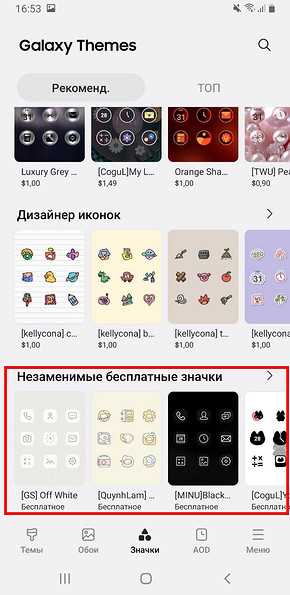
Для изменения иконки приложения на Android без глубокого вмешательства в систему удобнее всего использовать сторонние лаунчеры и специализированные утилиты. Популярные решения включают Nova Launcher, Action Launcher и Apex Launcher. Эти приложения позволяют заменить иконки отдельных программ, а также пакеты сразу для всех приложений.
Процесс в большинстве лаунчеров одинаков: откройте настройки лаунчера, выберите раздел Темы и значки, затем Изменить иконку для конкретного приложения. В большинстве случаев поддерживаются форматы PNG и SVG, минимальное рекомендуемое разрешение – 192×192 пикселей для сохранения четкости на экранах с высоким DPI.
Для более точной кастомизации существуют утилиты вроде Icon Pack Studio или Awesome Icons, которые позволяют создавать собственные иконки, комбинировать слои и применять тени. В Icon Pack Studio можно экспортировать готовые пакеты и интегрировать их с любым совместимым лаунчером.
Некоторые приложения, например Shortcut Maker, создают ярлыки с индивидуальной иконкой без изменения системной иконки оригинального приложения. Это особенно полезно для приложений, не поддерживающих стандартные лаунчеры. Важно проверять, чтобы ярлык открывал оригинальное приложение, а не копию или веб-версию.
При выборе стороннего приложения учитывайте совместимость с вашей версией Android. На Android 12 и выше многие лаунчеры ограничены системными анимациями значков, поэтому проверяйте наличие обновлений и поддержки adaptive icons для сохранения корректного отображения на рабочем столе.
Проверка корректного отображения новой иконки
После замены иконки приложения необходимо убедиться, что она отображается корректно на всех устройствах и версиях Android. Начните с проверки на разных разрешениях экрана: mdpi (48×48 px), hdpi (72×72 px), xhdpi (96×96 px), xxhdpi (144×144 px) и xxxhdpi (192×192 px). Неправильное масштабирование может привести к размытости или обрезке элементов.
Используйте системный лаунчер для проверки: нажатие на иконку в меню приложений должно отображать все элементы дизайна без смещения. Обратите внимание на углы и контуры, особенно если иконка имеет прозрачный фон.
Для быстрого тестирования на разных устройствах можно создать таблицу с указанием модели, версии Android и результатов проверки:
| Модель устройства | Версия Android | Отображение иконки | Комментарии |
|---|---|---|---|
| Samsung Galaxy S21 | Android 13 | Правильно | Элементы не обрезаны, цвета соответствуют дизайну |
| Google Pixel 5 | Android 12 | Правильно | Иконка масштабируется без искажений |
| Xiaomi Redmi Note 10 | Android 11 | Мелкие дефекты | Текст слегка размытый на xxhdpi |
Дополнительно проверьте отображение иконки на экране блокировки, в списке уведомлений и на панели многозадачности. Различные лаунчеры могут по-разному обрабатывать прозрачность и тени, поэтому тестирование на популярных сторонних лаунчерах повышает точность оценки.
Если обнаружены искажения или размытие, пересоздайте иконку в соответствующем разрешении, соблюдая требования Android по плотности пикселей и соотношению сторон. Для пиксельной точности используйте форматы PNG или WebP с сохранением прозрачности.
Восстановление оригинальной иконки при необходимости
Для возврата стандартной иконки приложения на Android откройте настройки устройства и перейдите в раздел «Приложения». Найдите нужное приложение и выберите пункт «Информация о приложении». В меню приложения нажмите «Иконка» или «Изменить иконку» (в зависимости от версии системы).
Если иконка была изменена через лаунчер, откройте его настройки: в большинстве оболочек (например, Nova Launcher, Apex) предусмотрена функция «Сбросить иконку» или «Восстановить оригинал». После выбора этой опции иконка приложения вернется к исходной без удаления данных.
При использовании сторонних приложений для смены иконок проверьте наличие резервной копии оригинальных изображений. Обычно в разделе «Мои темы» или «История изменений» можно выбрать исходную иконку и применить её повторно. После восстановления рекомендуется перезапустить лаунчер или устройство, чтобы изменения корректно отобразились на рабочем столе.
Для устройств с Android 12 и выше также доступен метод через настройки «Приложения → Все приложения → [Название приложения] → Иконка и уведомления → Восстановить стандартную иконку». Это гарантирует возвращение оригинального значка без сторонних вмешательств.
Вопрос-ответ:
Можно ли поменять иконку приложения без установки дополнительного лаунчера?
Да, это возможно, но зависит от самого приложения и версии Android. Некоторые программы предоставляют встроенную функцию изменения иконки в настройках, тогда как для остальных потребуется использовать сторонние инструменты, такие как ярлыки через системный рабочий стол или специальные приложения для кастомизации. Важно убедиться, что выбранный метод совместим с вашей версией операционной системы.
Как вернуть стандартную иконку приложения, если новая не нравится?
Если вы меняли иконку через настройки приложения, обычно достаточно открыть эти же настройки и выбрать опцию возврата к оригинальному значку. Если использовался сторонний инструмент или лаунчер, нужно удалить созданный ярлык и добавить приложение заново с его исходной иконкой. Некоторые лаунчеры позволяют хранить резервные копии старых значков, что упрощает процесс восстановления.
Можно ли создать собственную иконку для приложения, или можно использовать только готовые варианты?
Вы можете использовать как готовые наборы иконок, так и создавать свои. Для этого нужно подготовить изображение в формате PNG с прозрачным фоном и подходящим размером (обычно 192×192 или 512×512 пикселей). После этого его можно добавить через настройку приложения, лаунчер или стороннее приложение для кастомизации. Важно, чтобы изображение имело квадратную форму, иначе часть картинки может обрезаться.
Меняется ли иконка для всех пользователей приложения, если я её поменял у себя?
Нет, изменение иконки на вашем устройстве влияет только на ваш экран и рабочие столы. Другие пользователи приложения увидят стандартный значок или свой собственный, если меняли его у себя. Изменения не распространяются на саму программу и не изменяют её значок в магазине приложений.
Какие ограничения есть при смене иконки через системные ярлыки?
С помощью ярлыков вы можете поменять внешний вид значка, но при этом остаются некоторые ограничения. Например, уведомления будут приходить от оригинального приложения, а не от ярлыка, и некоторые лаунчеры могут не сохранять изменения после перезагрузки устройства. Также ярлыки не всегда поддерживают динамические иконки, которые изменяются в зависимости от времени или состояния приложения.
Можно ли изменить иконку приложения на Android без установки дополнительных программ?
Да, в некоторых случаях это возможно. На устройствах с оболочкой, поддерживающей встроенные темы или настройку значков, вы можете заменить иконку через стандартные настройки. Обычно это делается через меню «Экран» или «Темы», где предлагается выбрать альтернативный значок для приложения. Если такой функции нет, потребуется использовать сторонние лаунчеры, которые позволяют менять внешний вид иконок.

 Загрузка...