Содержание статьи
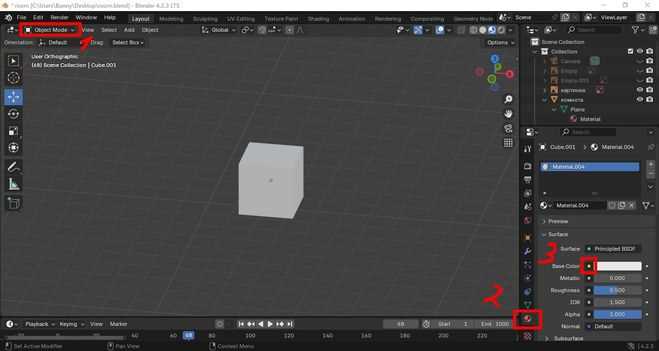
Наложение изображения на плоскость в Blender применяется при создании фонов, референсов, UI-элементов, постеров, превизуализации архитектуры и подготовке текстур для последующего рендеринга. Задача сводится не просто к добавлению картинки, а к точному совпадению размеров, пропорций и ориентации изображения с геометрией сцены. Ошибки на этом этапе приводят к растяжению текстуры, неправильному масштабу объектов и искажению визуального восприятия.
Работа начинается с понимания различий между просмотром изображения во вьюпорте и использованием изображения как текстуры материала. Первый вариант подходит для моделирования по референсу, второй – для финального отображения в рендере. Эти подходы используют разные инструменты Blender и требуют отдельной настройки: от выбора цветового пространства до способа взаимодействия с освещением сцены.
Ключевым элементом процесса становится корректная UV-развёртка плоскости. Даже при простой геометрии необходимо учитывать соотношение сторон изображения, поворот UV-координат и плотность текстуры. Blender по умолчанию не подстраивает плоскость под изображение автоматически, поэтому пользователь вручную синхронизирует размеры объекта и UV-развёртки, опираясь на разрешение исходного файла.
Дополнительное внимание требуется настройкам материала: отключение влияния источников света, работа с альфа-каналом, выбор шейдера и фильтрации текстуры. Эти параметры напрямую влияют на чёткость изображения и его соответствие оригиналу. Без точной настройки даже качественная картинка может выглядеть размытой, затемнённой или визуально искажённой в сцене.

Создание плоскости и задание точных размеров под изображение
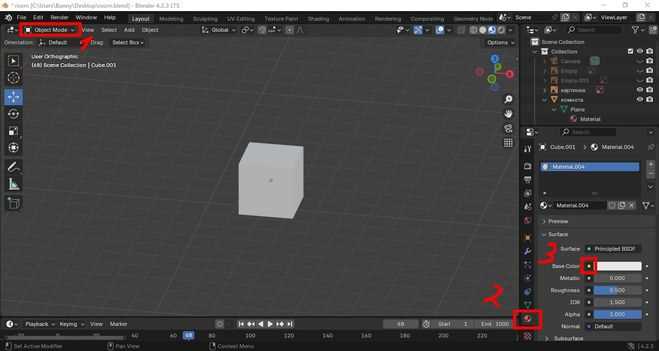
Плоскость создаётся через меню Add → Mesh → Plane, после чего сразу задаются точные размеры в панели Item (клавиша N) в разделе Dimensions. Размеры плоскости должны соответствовать пропорциям изображения, иначе при наложении текстуры появится растяжение. Например, для изображения с разрешением 1920×1080 соотношение сторон составляет 16:9, что можно задать как 1.6×0.9, 16×9 или 192×108 в зависимости от масштаба сцены.
Перед изменением размеров важно применить масштаб объекта командой Ctrl+A → Scale. Это фиксирует текущие значения трансформаций и предотвращает некорректное отображение текстуры в UV-пространстве. Изменение габаритов плоскости без применения масштаба приводит к расхождению между геометрией и координатами UV.
При работе с изображениями, используемыми как фон или интерфейсный элемент, рекомендуется ориентировать плоскость строго по осям сцены. Для фронтального отображения плоскость разворачивается на 90° по оси X и размещается в нулевой точке координат. Это упрощает совмещение изображения с камерой и облегчает дальнейшую компоновку сцены.
Единицы измерения сцены влияют на точность масштабирования. В настройках Scene Properties → Units целесообразно заранее выбрать метры или сантиметры и придерживаться их на всём протяжении работы. Это позволяет согласовывать размеры плоскости с другими объектами и избегать пересчёта пропорций при импорте дополнительных элементов.
Загрузка изображения в материал плоскости через Image Texture
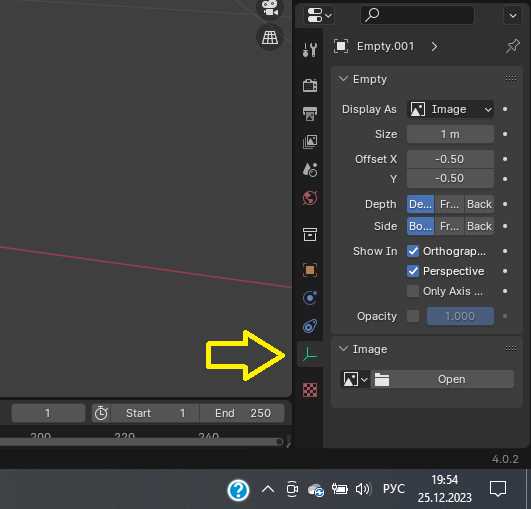
После выделения плоскости создаётся материал во вкладке Material Properties с использованием узлов. В Shader Editor добавляется узел Image Texture, к которому загружается файл изображения через кнопку Open. Для корректного отображения картинок без цветовых искажений параметр Color Space устанавливается в sRGB для фотографий и иллюстраций, либо в Non-Color при работе с техническими картами.
Выход Color узла Image Texture подключается к входу Base Color узла Principled BSDF. Такой вариант подходит для большинства задач, связанных с визуализацией. Если изображение должно отображаться без реакции на источники света, используется узел Emission, подключённый напрямую к Material Output, что сохраняет исходную яркость и контраст изображения.
При использовании изображений с прозрачными областями активируется вход Alpha. Выход Alpha узла Image Texture подключается к входу Alpha узла Principled BSDF, а в настройках материала параметр Blend Mode переводится в Alpha Blend или Alpha Clip в зависимости от характера прозрачности.
Для контроля качества отображения важно учитывать параметры фильтрации текстуры. В узле Image Texture параметр Interpolation рекомендуется устанавливать в Closest для пиксельной графики и интерфейсных элементов, либо в Linear для фотографий. Это снижает размытие и сохраняет читаемость деталей при приближении камеры.
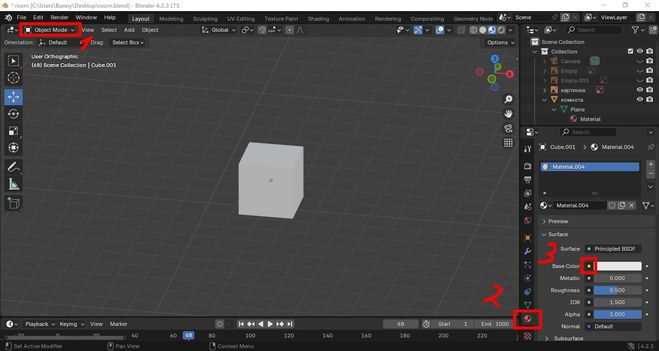 параметр Interpolation рекомендуется устанавливать в Closest для пиксельной графики и интерфейсных элементов, либо в Linear для фотографий. Это снижает размытие и сохраняет читаемость деталей при приближении камеры.»>
| Задача | Рекомендуемая настройка |
|---|---|
| Фотография или иллюстрация | Color Space: sRGB, Interpolation: Linear |
| Иконки и UI-элементы | Color Space: sRGB, Interpolation: Closest |
| Маски и технические карты | Color Space: Non-Color |
| Изображение без влияния света | Подключение через Emission |
Развёртка UV для плоскости без искажений
Для плоскости используется стандартная UV-развёртка без разрезов. Объект переводится в Edit Mode, выделяются все полигоны клавишей A, после чего выполняется команда U → Unwrap. Blender создаёт прямоугольную UV-область, соответствующую форме плоскости, что подходит для наложения одного изображения без деформаций.
После развёртки необходимо проверить заполнение UV-пространства в UV Editor. UV-остров должен занимать всю область от 0 до 1 по обеим осям. Если он меньше или смещён, изображение будет масштабироваться некорректно. Масштабирование выполняется клавишей S, выравнивание – через UV → Pack Islands с отключённой автоматической ротацией.
Соотношение сторон UV-развёртки должно совпадать с пропорциями изображения. Для этого в UV Editor загружается та же текстура, что используется в материале, и включается отображение фона. При несовпадении пропорций UV-остров масштабируется по одной оси (S + X или S + Y) до полного совпадения краёв изображения и UV-границ.
При наличии предварительного масштабирования объекта важно, чтобы трансформации были применены до развёртки. Команда Ctrl+A → Scale предотвращает появление растянутых UV-координат. Если развёртка выполнялась до применения масштаба, её следует пересоздать, иначе визуальные искажения сохранятся даже при корректных настройках материала.
Для проверки точности используется режим отображения UV Stretching. Отсутствие цветовых отклонений указывает на равномерное распределение координат. Этот этап позволяет обнаружить скрытые искажения до финального рендера и скорректировать UV без повторной настройки материала.
Настройка соотношения сторон изображения в UV Editor
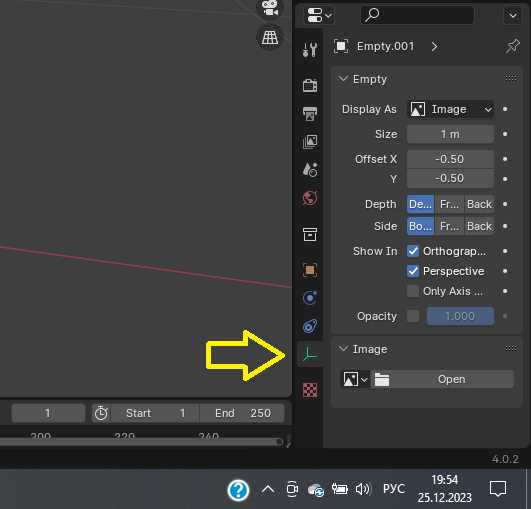
Для точной подгонки используется масштабирование UV-острова по одной оси. Команды S + X и S + Y позволяют изменять ширину или высоту без нарушения второй координаты. Ориентиром служат края изображения: UV-границы должны совпадать с пиксельными границами фона без перекрытий.
Числовой контроль пропорций удобен при известном разрешении изображения. Например, для формата 2048×1024 соотношение составляет 2:1, поэтому UV-остров масштабируется вдвое по горизонтали относительно вертикали. Такой подход снижает погрешности при ручной подгонке и упрощает работу с сериями изображений одного формата.
Для фиксации ориентации важно проверить отсутствие поворота UV-острова. Значение угла должно быть нулевым, иначе изображение будет визуально совпадать по размеру, но располагаться некорректно. Поворот сбрасывается командой R → 0 или через панель трансформаций в UV Editor.
После настройки рекомендуется временно включить отображение сетки UV и проверить совпадение ключевых элементов изображения с геометрией плоскости. Такой контроль позволяет выявить скрытые смещения до перехода к настройке материала и камеры.
Привязка изображения к плоскости с учётом ориентации осей
Ориентация плоскости относительно мировых осей определяет корректность отображения изображения во вьюпорте и рендере. По умолчанию плоскость создаётся в плоскости XY с нормалью, направленной по оси Z. Для фронтального просмотра в камере объект поворачивается так, чтобы нормаль была направлена в сторону обзора.
При ручной ориентации рекомендуется использовать точные значения поворота. Основные варианты размещения:
- фронтальный вид – поворот на 90° по оси X
- вид сверху – без поворота, работа в плоскости XY
- боковой вид – поворот на 90° по оси Y
После поворота необходимо применить трансформации командой Ctrl+A → Rotation. Это фиксирует ориентацию объекта и предотвращает расхождение между направлением нормалей и отображением текстуры, особенно при использовании освещения и шейдеров с односторонним отображением.
Для точного позиционирования плоскости относительно сцены используется привязка к нулевым координатам и выравнивание по осям:
- установка Location X/Y/Z = 0 в панели Item
- масштабирование только в локальных осях объекта
- выравнивание камеры по нормали плоскости
При зеркальном отображении изображения проверяется направление UV-координат. Инверсия устраняется отражением UV-острова по нужной оси в UV Editor с помощью S + X + -1 или S + Y + -1. Такой контроль исключает перевёрнутый текст и несоответствие референсам.
Вопрос-ответ:
Почему изображение выглядит растянутым, хотя плоскость имеет правильные размеры?
Чаще всего причина связана с UV-развёрткой, а не с геометрией объекта. Даже если плоскость имеет верные пропорции, UV-остров может не совпадать с соотношением сторон изображения. В UV Editor нужно загрузить ту же картинку и проверить, занимает ли UV-остров всю область текстуры без смещений. Дополнительно стоит убедиться, что масштаб объекта применён через Ctrl+A, иначе Blender использует искажённые координаты.
Как сделать так, чтобы изображение на плоскости не реагировало на освещение сцены?
Для этого изображение подключается не к Principled BSDF, а к узлу Emission. Выход Color узла Image Texture соединяется напрямую с Emission, а затем с Material Output. Такой материал игнорирует источники света и тени, поэтому картинка сохраняет исходную яркость и цвет независимо от настроек освещения.
Почему текст на изображении отображается зеркально?
Зеркальное отображение указывает на инвертированные UV-координаты или поворот плоскости без применения трансформаций. Проверяется ориентация UV-острова в UV Editor: если он отражён по горизонтали или вертикали, используется масштабирование с отрицательным значением по нужной оси. Также стоит применить Rotation после поворота плоскости, чтобы нормали и UV работали согласованно.
Можно ли использовать изображение как референс и как текстуру одновременно?
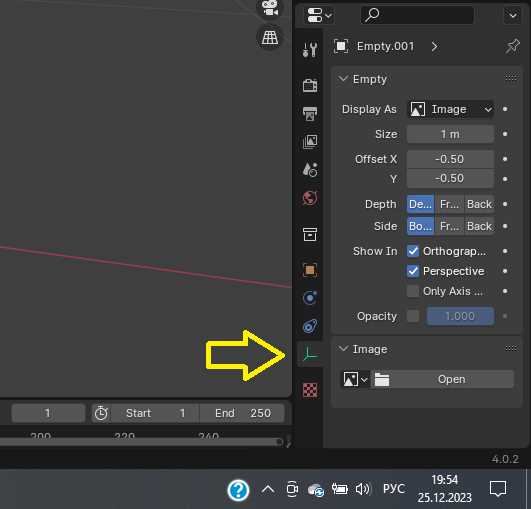
Да, но это два разных инструмента Blender. Для моделирования по референсу изображение добавляется через Add → Image → Reference или Background и не участвует в рендере. Для отображения в финальной сцене то же изображение загружается в материал через Image Texture. Такой подход позволяет точно моделировать по картинке и отдельно контролировать её вид в рендере.

 Загрузка...