Содержание статьи
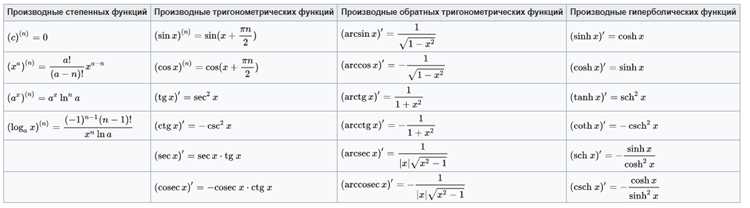
Excel не содержит встроенной функции для вычисления производной, поэтому на практике используется численное дифференцирование. Такой подход основан на анализе изменения значений функции при малом изменении аргумента. Метод подходит для инженерных расчетов, экономического анализа, обработки экспериментальных данных и задач, где аналитическое выражение производной недоступно.
Ключевая идея заключается в использовании формулы конечных разностей: производная аппроксимируется отношением приращения функции к приращению аргумента. В Excel это реализуется через обычные формулы ячеек, что позволяет наглядно контролировать каждый этап вычислений и быстро пересчитывать результаты при изменении исходных данных.
Точность расчета напрямую зависит от выбранного шага аргумента. Слишком крупный шаг искажает результат, слишком малый – усиливает влияние округления. Поэтому важно понимать, как подобрать шаг, корректно организовать таблицу и проверить итоговые значения на известных функциях, например, для y = x² или y = sin(x).
Пошаговый расчет производной в Excel удобен тем, что его легко масштабировать: формулы копируются на диапазон строк, данные визуализируются графиком, а промежуточные значения остаются доступными для анализа. Такой подход особенно полезен при работе с табличными исходными данными, полученными из измерений или расчетных моделей.
Подготовка таблицы значений функции и аргумента
Для расчета производной в Excel сначала формируется таблица исходных данных. В первом столбце размещается аргумент, например x, во втором – значение функции y. Ячейки должны содержать только числовые данные или формулы без текстовых пояснений, чтобы исключить ошибки при последующих вычислениях.
Значения аргумента задаются с постоянным шагом. Например, если диапазон анализа от 0 до 10, шаг 0,1 обеспечит 101 точку. В Excel это удобно реализовать с помощью автозаполнения: введите первые два значения (0 и 0,1), выделите их и протяните маркер заполнения вниз до нужного предела.
Функция задается формулой, ссылающейся на ячейку аргумента. Для функции y = x² во второй строке используется формула =A2^2, после чего она копируется на весь столбец. Для тригонометрических выражений следует учитывать, что Excel принимает аргументы в радианах, поэтому при работе с градусами требуется преобразование через RADIANS().
Перед переходом к вычислению производной важно проверить таблицу: отсутствуют ли пропуски строк, совпадает ли количество значений аргумента и функции, корректно ли рассчитаны крайние точки диапазона. Ошибки на этом этапе приводят к искажению всех последующих расчетов.
Выбор шага изменения аргумента для численного дифференцирования
Шаг изменения аргумента определяет расстояние между соседними значениями x в таблице и напрямую влияет на результат аппроксимации производной. В Excel шаг задается как разность между соседними ячейками столбца аргумента, например A3−A2. Для равномерной сетки это значение должно быть постоянным на всем диапазоне.
Для гладких функций без резких перегибов на практике используют шаг от 0,01 до 0,1. При анализе экспериментальных данных шаг фиксирован исходными измерениями и не может быть изменен, поэтому производная отражает поведение функции только в пределах доступной точности.
Слишком крупный шаг сглаживает локальные изменения функции и занижает значение производной. Слишком малый усиливает влияние машинного округления, особенно при вычитании близких чисел. В Excel это проявляется нестабильными значениями в столбце производной при изменении шага на порядок.
Рекомендуется проверить несколько вариантов шага и сравнить результаты на одном и том же диапазоне аргумента. Для тестовой функции y = x² аналитическая производная равна 2x, что позволяет оценить отклонение численного результата.
| Шаг аргумента | Характер результата |
|---|---|
| 1 | Грубая аппроксимация, заметные отклонения |
| 0,1 | Приемлемая точность для обзорных расчетов |
| 0,01 | Близкое совпадение с аналитическим значением |
| 0,001 | Рост погрешности из-за округления |
Оптимальный шаг выбирается как минимальное значение, при котором результат производной стабилен при дальнейшем уменьшении шага. В Excel это проверяется сравнением соседних столбцов расчетов с разным интервалом аргумента.
Расчет приращений функции между соседними точками
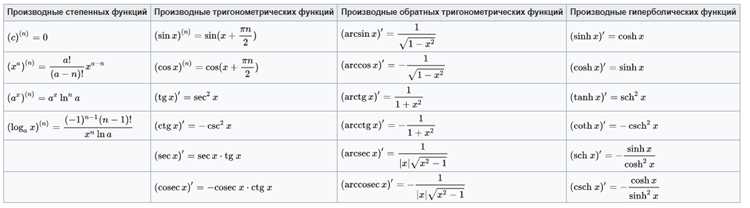
Приращение функции рассчитывается как разность значений y в двух соседних строках таблицы. Если значения функции находятся в столбце B, то для второй точки используется формула =B3−B2. Полученный результат отражает изменение функции при переходе от x₁ к x₂.
Для корректного расчета важно, чтобы значения аргумента в соседних строках соответствовали выбранному шагу. При неравномерной сетке приращения функции остаются вычисляемыми, но дальнейший расчет производной требует учета индивидуального приращения аргумента для каждой пары точек.
При копировании формулы вниз столбца необходимо использовать относительные ссылки, чтобы Excel автоматически подставлял соседние значения. Абсолютные ссылки в данном случае приводят к повторению одного и того же результата и искажают данные.
В начале диапазона приращение не вычисляется, так как отсутствует предыдущее значение функции. Первую ячейку столбца приращений рекомендуется оставить пустой либо заполнить маркером Н/Д, чтобы избежать участия некорректного значения в расчетах.
Для функций с быстрым изменением значений полезно дополнительно проверить диапазон приращений: резкие выбросы часто указывают на ошибку в формуле функции или некорректно заданный аргумент в одной из строк.
Вычисление производной по формуле конечных разностей
Производная в Excel рассчитывается как отношение приращения функции к приращению аргумента. Если приращение функции находится в столбце C, а шаг аргумента постоянен и равен 0,1, формула производной для второй точки принимает вид =C3/0,1. Результат отражает наклон функции на интервале между двумя соседними значениями аргумента.
При переменном шаге аргумента деление выполняется на индивидуальное приращение, вычисленное для каждой пары точек. В этом случае формула использует ссылки на соседние ячейки, например =C3/(A3−A2), что позволяет корректно учитывать неравномерную сетку.
Расчет по односторонней формуле конечных разностей дает значение производной, смещенное относительно точки аргумента. Для повышения точности в середине диапазона применяется центральная разность: разность значений функции через одну строку делится на удвоенный шаг аргумента. Такая схема уменьшает погрешность без изменения структуры таблицы.
На границах диапазона центральная формула неприменима, поэтому используется односторонний расчет. В Excel это удобно реализовать разными формулами для первых и последних строк, чтобы избежать ссылок на несуществующие ячейки.
Полученный столбец производной следует проверить на согласованность: значения должны изменяться плавно и соответствовать форме исходной функции. Резкие скачки чаще всего указывают на ошибку в формуле или некорректный шаг аргумента.
Применение формул Excel для автоматического копирования расчетов
После задания формулы для приращений и производной ключевая задача – корректно распространить расчеты на весь диапазон строк. Excel выполняет это за счет относительных и абсолютных ссылок, поэтому структура формулы должна учитывать направление копирования.
Для стандартного численного дифференцирования используются относительные ссылки на соседние строки. Например, формула разности =B3−B2 при протягивании вниз автоматически изменяется, что позволяет получить значения для каждой пары точек без ручного редактирования.
При фиксированном шаге аргумента удобнее вынести его в отдельную ячейку, например D1, и использовать абсолютную ссылку $D$1. Это упрощает пересчет всей таблицы при изменении шага.
- выделите ячейку с корректной формулой;
- наведите курсор на маркер автозаполнения в правом нижнем углу;
- протяните формулу до последней строки с данными;
- проверьте, что ссылки на столбцы и строки смещаются ожидаемым образом.
Для разных схем конечных разностей может потребоваться несколько формул в одном столбце. Например, центральная разность применяется в середине диапазона, а односторонняя – на краях. В таких случаях удобен ручной ввод формул в граничные строки с последующим копированием только центральной части.
- введите формулу для второй строки;
- скопируйте ее до предпоследней строки;
- задайте отдельные формулы для первой и последней точки.
Автоматическое копирование позволяет быстро масштабировать расчет на сотни и тысячи строк, сохраняя единый алгоритм вычисления производной по всему диапазону аргумента.
Проверка корректности результатов на тестовой функции
После расчета производной необходимо сравнить численный результат с известным аналитическим выражением. Для этого удобно использовать простые функции, где производная вычисляется без преобразований. На практике чаще всего берут y = x², для которой производная равна 2x.
В Excel создается дополнительный столбец с аналитическим значением производной, например формула =2*A2. Сравнение этого столбца с численной производной позволяет сразу увидеть расхождения по строкам и оценить характер погрешности.
Корректный расчет дает небольшое отклонение, которое уменьшается при снижении шага аргумента до определенного предела. Если разница между численным и аналитическим значениями растет или меняет знак хаотично, это указывает на ошибку в формулах приращений или в выборе схемы конечных разностей.
Для дополнительной проверки полезно рассчитать абсолютное отклонение как |y′числ − y′аналит|. Значения должны изменяться плавно и оставаться на одном порядке величины по всему диапазону аргумента.
Аналогичный контроль выполняется для других функций, например y = sin(x), где аналитическая производная равна cos(x). Совпадение формы графиков численной и аналитической производных подтверждает корректность расчетной схемы.
Визуализация производной с помощью графика в Excel
График производной позволяет быстро оценить корректность численного расчета и выявить проблемные участки. Для построения используется столбец аргумента x и соответствующий столбец значений производной. Диапазоны должны содержать одинаковое количество строк без пустых ячеек внутри.
В Excel выбирается тип диаграммы «Точечная с гладкими линиями», так как он корректно отображает зависимость производной от аргумента. Линейная диаграмма не подходит, если шаг аргумента отличается от единицы или изменяется по диапазону.
Ось X настраивается по значениям аргумента, ось Y – по значениям производной. Масштаб осей следует задать вручную, чтобы исключить автоматическое сжатие данных, скрывающее локальные изменения и экстремумы.
Форма графика должна соответствовать свойствам исходной функции. Для y = x² производная представляется прямой линией с положительным наклоном, для y = sin(x) – периодической кривой, сдвинутой по фазе относительно исходной функции.
Резкие изломы или разрывы на графике чаще всего связаны с ошибками в формулах конечных разностей, некорректным шагом аргумента или попаданием пустых ячеек в диапазон данных. Исправление этих факторов приводит к сглаживанию кривой без изменения общей формы.
Вопрос-ответ:
Можно ли вычислить производную в Excel без аналитической формулы функции?
Да, Excel подходит для работы с табличными данными, где функция задана набором значений. В этом случае применяется численное дифференцирование: производная определяется через отношение разности соседних значений функции к разности аргумента. Метод используется для экспериментальных данных, результатов моделирования и измерений.
Какой метод конечных разностей лучше использовать для таблицы с равномерным шагом?
При равномерном шаге аргумента предпочтительна центральная разность для внутренних точек диапазона. Она дает меньшую погрешность по сравнению с односторонней схемой. На первой и последней строке таблицы применяется односторонняя формула, так как значения за пределами диапазона отсутствуют.
Почему при уменьшении шага аргумента производная в Excel может становиться нестабильной?
При слишком малом шаге разность значений функции становится сопоставимой с погрешностью округления чисел с плавающей точкой. В Excel это приводит к росту шума в расчетах: значения производной начинают колебаться без связи с формой функции. Проверка нескольких шагов помогает выявить рабочий диапазон.
Как проверить правильность вычислений, если аналитическая производная неизвестна?
В таком случае сравнивают результаты, полученные при разных шагах аргумента. Если при уменьшении шага форма графика производной сохраняется, а значения сходятся к одному уровню, расчет можно считать корректным. Дополнительно полезно анализировать график на наличие разрывов и резких выбросов.
Подходит ли Excel для расчета производной функции нескольких переменных?
Excel позволяет вычислять частные производные, если каждая переменная изменяется отдельно, а остальные фиксированы. Для этого строятся отдельные таблицы значений по каждому аргументу. Полный градиент или матрица производных требуют аккуратной структуры данных и ручной настройки формул.
Почему значения производной в Excel смещены относительно точки аргумента?
При использовании односторонней формулы конечных разностей производная относится не к конкретному значению аргумента, а к интервалу между двумя соседними точками. В таблице это проявляется как смещение результата на половину шага вправо или влево. Для уменьшения этого эффекта в середине диапазона применяют центральную разность, где разность значений функции берется симметрично относительно точки аргумента, а шаг учитывается удвоенный.

 Загрузка...