Содержание статьи

Microsoft Outlook используется для работы с почтой на протоколах IMAP, POP3 и Exchange, и корректность его настройки напрямую влияет на синхронизацию писем, стабильность отправки сообщений и сохранность данных. Ошибки на этапе добавления учетной записи чаще всего связаны с неверными параметрами серверов, портов или методов шифрования, поэтому настройку важно выполнять осознанно, а не полагаясь только на автоматический режим.
Перед началом требуется заранее подготовить данные: адрес электронной почты, пароль, имена серверов входящей и исходящей почты, номера портов и тип защиты соединения. Эти сведения предоставляет почтовый сервис или системный администратор. Например, для большинства современных почтовых систем используются IMAP-серверы с портом 993 и шифрованием SSL/TLS, а для SMTP – порт 465 или 587.
Outlook позволяет добавлять учетную запись как автоматически, так и вручную. Автоматическая настройка подходит не всегда, особенно при работе с корпоративной почтой, собственными доменами или нестандартными серверами. В таких случаях ручной ввод параметров дает полный контроль над соединением и позволяет избежать проблем с дублированием писем, задержкой синхронизации или ошибками авторизации.
В этой инструкции разобраны все ключевые этапы настройки учетной записи Outlook – от проверки версии программы до тестирования отправки и получения писем. Каждый шаг ориентирован на практическое применение и помогает получить рабочую почту без скрытых сбоев и повторной перенастройки.
Пошаговая настройка учетной записи Outlook
Настройка учетной записи в Outlook выполняется через встроенный мастер добавления почты. Процедура одинакова для версий Outlook 2016, 2019, 2021 и Microsoft 365, различия касаются только названий пунктов меню.
-
Откройте Outlook и перейдите в раздел Файл → Сведения → Добавить учетную запись. В поле ввода укажите полный адрес электронной почты и нажмите кнопку подтверждения.
-
Отключите автоматическую настройку, установив флажок ручной конфигурации. Это необходимо при использовании корпоративной почты, доменных адресов или нестандартных серверов.
-
Выберите тип учетной записи. Для постоянной синхронизации писем между устройствами используется IMAP, для хранения писем только на компьютере – POP3.
-
Заполните параметры сервера входящей почты: имя сервера, порт подключения и тип шифрования. Для IMAP чаще всего применяется порт 993 с SSL/TLS.
-
Укажите настройки сервера исходящей почты (SMTP). Рекомендуемые порты – 465 или 587. Включите обязательную аутентификацию и используйте те же учетные данные, что и для входящей почты.
-
Введите имя пользователя в формате полного адреса электронной почты и актуальный пароль. При использовании корпоративной почты проверьте требования к домену или учетной записи Active Directory.
-
Запустите проверку параметров. Outlook выполнит тестовое подключение к серверам и отправит пробное сообщение. При успешном результате настройка будет завершена.
После добавления учетной записи рекомендуется открыть параметры синхронизации и проверить интервал обновления папок, размер загружаемых вложений и поведение при удалении писем на сервере.
Проверка версии Outlook и системных требований
Перед настройкой учетной записи необходимо определить установленную версию Outlook, так как набор доступных параметров и интерфейс мастера подключения зависят от выпуска программы. Для проверки версии откройте Outlook, перейдите в меню Файл, выберите раздел Учетная запись Office и откройте пункт О программе Outlook, где указаны номер версии и тип лицензии.
Outlook 2016, 2019, 2021 и версия из подписки Microsoft 365 поддерживают современные протоколы шифрования SSL/TLS и корректно работают с серверами IMAP и SMTP. Более ранние выпуски могут не поддерживать актуальные алгоритмы безопасности, что приводит к ошибкам подключения и отказу в авторизации.
Проверьте соответствие системным требованиям. Для стабильной работы Outlook требуется операционная система Windows 10 или Windows 11, не менее 4 ГБ оперативной памяти и актуальные обновления системы безопасности. При использовании Outlook в составе Microsoft 365 обязательна активная учетная запись Microsoft и доступ к интернету для проверки лицензии.
Дополнительно убедитесь, что в системе установлен актуальный корневой сертификат и включена поддержка протоколов TLS 1.2 и выше. Эти параметры напрямую влияют на возможность подключения к почтовым серверам большинства провайдеров и корпоративных систем.
Подготовка данных почтовой учетной записи перед началом настройки
Для ручной настройки Outlook требуется полный набор параметров почтовой учетной записи, полученный у провайдера или администратора почтовой системы. Отсутствие даже одного значения приводит к ошибкам подключения или невозможности отправки писем.
Заранее подготовьте адрес электронной почты в полном формате и актуальный пароль. Для корпоративных учетных записей уточните, используется ли отдельный логин, домен или учетные данные Active Directory.
Необходимо знать имя сервера входящей почты и используемый протокол. Для IMAP чаще указывается адрес вида imap.домен, для POP3 – pop.домен. Также потребуется номер порта подключения: стандартно 993 для IMAP с шифрованием SSL/TLS и 995 для POP3.
Подготовьте параметры сервера исходящей почты SMTP: имя сервера, порт и тип защиты соединения. Наиболее распространены порты 465 и 587 с обязательной аутентификацией. Уточните, разрешена ли отправка писем без авторизации – в современных почтовых системах этот вариант обычно отключен.
Дополнительно проверьте требования к шифрованию и методы проверки подлинности. Некоторые провайдеры используют только TLS 1.2 и выше или требуют включения расширенной проверки безопасности, что необходимо учитывать при вводе параметров в Outlook.
Добавление новой учетной записи через интерфейс Outlook
В открывшемся окне укажите адрес электронной почты и подтвердите переход к следующему шагу. Если Outlook предлагает автоматическую конфигурацию, рекомендуется переключиться на ручной режим, чтобы сохранить контроль над параметрами серверов и методами шифрования.
При выборе ручной настройки интерфейс предложит указать тип учетной записи. Для работы с почтовыми серверами большинства провайдеров используется вариант с протоколами IMAP или POP3. Exchange выбирается только при наличии соответствующего сервера и учетных данных.
После подтверждения типа учетной записи Outlook откроет форму ввода параметров подключения. Все поля заполняются вручную, включая имена серверов, номера портов и способы защиты соединения. На этом этапе важно вводить данные без сокращений и замен, строго в соответствии с настройками почтового сервиса.
Завершение этапа добавления учетной записи осуществляется после сохранения введенных данных и запуска встроенной проверки. При обнаружении ошибок Outlook укажет конкретный параметр, требующий корректировки.
Выбор типа учетной записи: IMAP или POP3
Тип учетной записи определяет способ хранения писем и поведение почтового клиента при синхронизации. В Outlook выбор между IMAP и POP3 выполняется на этапе ручной настройки и влияет на доступ к почте с нескольких устройств.
IMAP используется в случаях, когда почта должна оставаться на сервере и синхронизироваться между компьютерами, смартфонами и веб-интерфейсом. Все действия с письмами – чтение, удаление, перемещение по папкам – отражаются на сервере. Для IMAP стандартно применяется порт 993 с шифрованием SSL/TLS.
POP3 загружает письма на локальный компьютер и по умолчанию удаляет их с сервера после получения. Такой вариант подходит для работы с почтой на одном устройстве или при ограниченном серверном хранилище. Для защищенного соединения используется порт 995 с SSL/TLS.
При выборе POP3 в настройках Outlook рекомендуется отдельно указать параметр сохранения копий писем на сервере, если требуется доступ к почте через веб-интерфейс. Без этой опции письма будут доступны только на одном устройстве.
Для корпоративных учетных записей и почты на собственных доменах в большинстве случаев применяется IMAP, так как он обеспечивает единое состояние почтового ящика и снижает риск потери данных при сбоях или переустановке системы.
Ручной ввод параметров серверов входящей и исходящей почты
Ручной ввод параметров требуется, если автоматическая настройка Outlook не определяет серверы или использует неверные значения. Все данные вводятся строго по информации, предоставленной почтовым сервисом.
В форме настройки сервера входящей почты указываются следующие параметры:
-
Тип учетной записи: IMAP или POP3 в зависимости от выбранной схемы работы с почтой.
-
Имя сервера: обычно формат imap.домен или pop.домен без лишних символов.
-
Порт: 993 для IMAP или 995 для POP3 при использовании SSL/TLS.
-
Тип шифрования: SSL/TLS или STARTTLS, если это указано провайдером.
Для сервера исходящей почты SMTP параметры вводятся отдельно и не копируются автоматически:
-
Имя сервера: чаще всего smtp.домен.
-
Порт подключения: 465 или 587 в зависимости от требований почтового сервиса.
-
Шифрование соединения: SSL/TLS или STARTTLS.
-
Обязательная аутентификация с использованием тех же учетных данных, что и для входящей почты.
Имя пользователя указывается в формате полного адреса электронной почты. Пароль вводится без автозаполнения, чтобы исключить ошибки, связанные с сохраненными данными в системе.
После заполнения всех полей рекомендуется внимательно проверить отсутствие пробелов, лишних символов и замен букв, так как даже незначительное расхождение приводит к отказу в подключении к серверу.
Настройка портов подключения и параметров шифрования
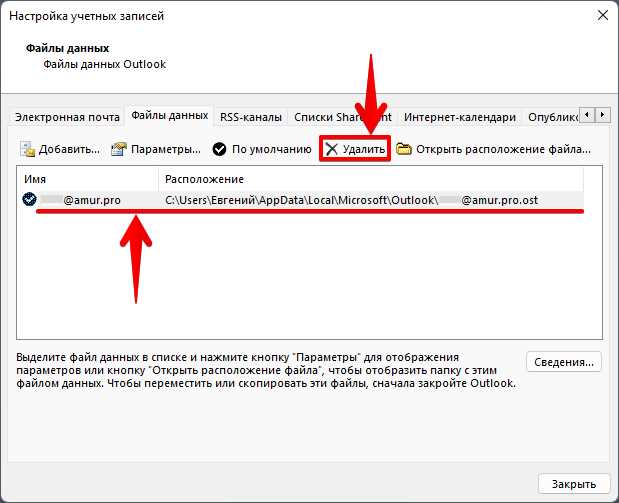
Корректный выбор портов и типа шифрования определяет возможность подключения Outlook к почтовым серверам. Эти параметры настраиваются вручную в дополнительных настройках учетной записи и должны полностью совпадать с требованиями почтового сервиса.
Для сервера входящей почты при использовании IMAP указывается порт 993 с типом защиты SSL/TLS. Для POP3 применяется порт 995 с тем же методом шифрования. Использование незашифрованных соединений на портах 143 и 110 допускается редко и часто блокируется на стороне сервера.
Сервер исходящей почты SMTP настраивается отдельно. Наиболее распространены порт 465 с SSL/TLS и порт 587 с STARTTLS. Выбор неверного порта приводит к ошибкам отправки писем при сохраненной возможности приема.
В параметрах шифрования необходимо выбрать актуальный протокол TLS. Outlook должен использовать TLS версии 1.2 или выше, так как устаревшие алгоритмы безопасности отключены большинством провайдеров и корпоративных серверов.
После сохранения настроек рекомендуется повторно проверить включение аутентификации для SMTP-сервера и соответствие портов выбранному типу защиты. Несовпадение этих параметров является частой причиной отказа в соединении.
Проверка отправки и получения писем после завершения настройки
После сохранения параметров учетной записи Outlook автоматически запускает тест подключения к серверам. Результаты проверки отображаются в окне состояния и позволяют сразу выявить ошибки аутентификации, портов или шифрования.
Для ручной проверки отправьте тестовое письмо на внешний адрес, не связанный с настраиваемым почтовым ящиком. Убедитесь, что сообщение появляется в папке «Отправленные», а получатель видит письмо без задержек и предупреждений о безопасности.
Проверка получения выполняется путем обновления папок и загрузки входящих сообщений. При использовании IMAP письма должны появляться синхронно с веб-интерфейсом почты, а при POP3 – загружаться в локальное хранилище Outlook.
| Проверяемое действие | Ожидаемый результат | Возможная причина ошибки |
|---|---|---|
| Отправка письма | Сообщение уходит без задержки | Неверный порт SMTP или отключена аутентификация |
| Получение писем | Сообщения отображаются во входящих | Ошибки IMAP/POP3 или блокировка соединения |
| Синхронизация папок | Структура папок совпадает с сервером | Некорректный выбор типа учетной записи |
При выявлении ошибок рекомендуется открыть параметры учетной записи, повторно проверить порты, тип шифрования и формат имени пользователя. После внесения изменений тест подключения следует запустить повторно.
Вопрос-ответ:
Почему Outlook не принимает пароль, хотя он точно введён правильно?
Чаще всего причина связана не с самим паролем, а с форматом имени пользователя. Outlook ожидает ввод полного адреса электронной почты, а не только логина. Также ошибка возникает, если на почтовом сервере включена двухфакторная защита и требуется специальный пароль для почтовых клиентов. Дополнительно стоит проверить, не блокирует ли соединение антивирус или корпоративный прокси.
Можно ли настроить одну почту Outlook одновременно на компьютере и телефоне?
Да, для этого используется тип учетной записи IMAP. Все письма и папки хранятся на сервере и синхронизируются между устройствами. Если выбрать POP3, письма будут загружаться локально, и доступ с другого устройства станет ограниченным или невозможным.
Какие порты указывать, если почтовый провайдер не дал инструкцию?
В большинстве случаев подходят стандартные значения. Для входящей почты IMAP используется порт 993 с SSL/TLS, для POP3 — 995. Для исходящей почты SMTP применяются порты 465 или 587 с включенной аутентификацией. Если соединение не устанавливается, параметры следует уточнить у провайдера.
Почему письма отправляются, но входящие не отображаются?
Такая ситуация возникает при неверных настройках сервера входящей почты или ошибочном выборе типа учетной записи. Также стоит проверить, не включена ли фильтрация писем и не попадают ли сообщения в архивные или скрытые папки. При IMAP важно дождаться полной синхронизации папок.
Нужно ли отключать автоматическую настройку Outlook?
Автоматический режим подходит для популярных почтовых сервисов, но при работе с корпоративной почтой или собственным доменом он часто подставляет неверные серверы и порты. Ручная настройка позволяет задать точные параметры и избежать ошибок подключения и отправки писем.
Почему Outlook запрашивает пароль при каждом запуске программы?
Повторный запрос пароля обычно связан с ошибками сохранения учетных данных. Проверьте, включено ли запоминание пароля в настройках учетной записи Outlook и не запрещено ли его хранение политиками безопасности системы. Часто проблема возникает после смены пароля на почтовом сервере, когда Outlook продолжает использовать устаревшие данные. Также стоит очистить сохранённые учетные данные в диспетчере учетных данных Windows и заново ввести пароль при следующем запуске программы.

 Загрузка...