Содержание статьи
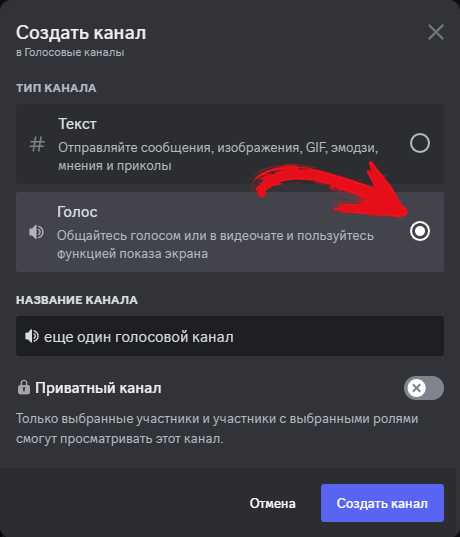
Голосовые сообщения в Discord зависят не только от качества микрофона, но и от корректной конфигурации клиента, сервера и конкретного голосового канала. При неверных параметрах пользователь сталкивается с обрывами записи, фоновыми шумами, задержкой передачи или отсутствием звука у собеседников. Большинство таких проблем связано с настройками ввода, правами ролей и алгоритмами обработки звука.
Discord использует разные механизмы захвата голоса: режим активации голосом, передачу по нажатию клавиши, автоматическую регулировку чувствительности, а также встроенные инструменты подавления шума на базе Krisp. Каждый из этих параметров влияет на то, как именно формируются и передаются голосовые сообщения, особенно при использовании гарнитур, студийных микрофонов или внешних аудиоинтерфейсов.
Отдельное внимание требует серверная часть. Настройки региона голосового сервера, ограничения на уровне каналов и разрешения ролей напрямую определяют, сможет ли участник записывать и отправлять голос. Даже при корректной локальной конфигурации Discord может блокировать передачу звука из-за отсутствия прав или конфликтов с параметрами канала.
Разбор всех этапов настройки позволяет устранить типовые ошибки, добиться стабильной передачи голоса и избежать искажений. Ниже рассматриваются конкретные параметры и действия, которые реально влияют на работу голосовых сообщений в Discord и применимы как для личного общения, так и для серверов с высокой нагрузкой.
Где включить и проверить доступность голосовых сообщений на сервере
Доступность голосовых сообщений определяется настройками конкретного сервера и правами ролей. Проверка начинается с открытия меню сервера: нажмите на его название в верхней части интерфейса и выберите пункт «Настройки сервера». Далее перейдите в раздел «Роли», так как именно здесь задаются базовые разрешения на использование голосовых функций.
Для каждой роли необходимо убедиться, что разрешение «Говорить» активно. Если параметр отключён, участники с этой ролью смогут заходить в голосовой канал, но запись и передача голоса будут заблокированы. Дополнительно проверьте разрешение «Использовать голосовую активацию», если сервер не использует режим передачи по нажатию клавиши.
После проверки ролей нужно открыть настройки конкретного голосового канала. Кликните правой кнопкой мыши по каналу и выберите «Изменить канал», затем перейдите во вкладку «Права доступа». Здесь параметры могут переопределять настройки ролей, что часто становится причиной отсутствия голосовых сообщений у отдельных участников.
Для быстрого контроля основных разрешений удобно использовать следующую таблицу:
| Раздел настроек | Параметр | Назначение |
|---|---|---|
| Роли сервера | Говорить | Разрешает передачу голоса в голосовых каналах |
| Роли сервера | Использовать голосовую активацию | Позволяет отправлять голос без нажатия клавиши |
| Настройки канала | Переопределение прав | Изменяет доступ к голосу для отдельных ролей или пользователей |
| Настройки канала | Лимит участников | Может блокировать подключение при достижении ограничения |
После внесения изменений рекомендуется переподключиться к голосовому каналу. Discord применяет обновлённые разрешения только при новом соединении, поэтому без переподключения голосовые сообщения могут оставаться недоступными.
Настройка микрофона и источника ввода в параметрах Discord
Настройка начинается в разделе «Настройки пользователя» → «Голос и видео». В поле «Устройство ввода» необходимо вручную выбрать микрофон, а не оставлять значение «По умолчанию». Это особенно важно при использовании USB-гарнитур, аудиокарт или виртуальных источников, так как Discord может автоматически выбрать неактивное устройство.
После выбора источника ввода используйте встроенный индикатор проверки сигнала. При разговоре шкала должна стабильно реагировать на голос без резких скачков и постоянного заполнения. Если индикатор не движется, микрофон либо выбран неверно, либо заблокирован операционной системой.
Параметр «Чувствительность входного сигнала» рекомендуется переводить в ручной режим. Автоматическая регулировка часто обрезает начало фраз и плохо работает с тихими голосами. Оптимальное значение подбирается так, чтобы шкала активации срабатывала только во время речи, а не от фоновых звуков.
При использовании внешних микрофонов важно отключить опцию «Автоматически определять уровень микрофона». Это предотвращает резкое снижение громкости при паузах и обеспечивает стабильный уровень записи для голосовых сообщений и общения в реальном времени.
Если микрофон корректно работает в других приложениях, но не определяется в Discord, необходимо проверить разрешения операционной системы. В Windows это раздел «Параметры» → «Конфиденциальность» → «Микрофон», где доступ для приложений должен быть активен. Без этого Discord не сможет использовать выбранный источник ввода независимо от внутренних настроек.
После изменения параметров рекомендуется полностью закрыть и заново запустить Discord. Клиент не всегда применяет обновлённые аудиоустройства при активной сессии, что может создавать иллюзию некорректной настройки микрофона.
Выбор режима передачи голоса: по нажатию или с активацией голосом
Режим передачи голоса настраивается в разделе «Настройки пользователя» → «Голос и видео» через параметр «Режим ввода». Discord предлагает два варианта: «Нажать, чтобы говорить» и «Активация голосом», каждый из которых по-разному влияет на запись и передачу голосовых сообщений.
Режим по нажатию подходит для шумной обстановки и стримов. После его выбора необходимо назначить горячую клавишу и задать «Задержку отпускания». Оптимальное значение – 20–50 мс: этого достаточно, чтобы окончания слов не обрывались при отпускании клавиши.
Режим с активацией голосом требует точной настройки чувствительности микрофона. В этом варианте звук передаётся автоматически при превышении заданного порога громкости. Если чувствительность выставлена слишком высоко, Discord будет передавать фоновые шумы; при слишком низком значении голосовые сообщения будут обрываться или не начинаться вовсе.
При использовании голосовой активации важно учитывать тип микрофона. Гарнитуры с направленным капсюлем лучше справляются с этим режимом, тогда как встроенные микрофоны ноутбуков чаще захватывают отражённый звук и посторонние шумы, что ухудшает стабильность передачи.
Для серверов с жёсткими требованиями к звуку рекомендуется использовать режим по нажатию. Он обеспечивает полный контроль над началом и окончанием передачи и снижает вероятность случайной записи, особенно в общих голосовых каналах.
Калибровка чувствительности микрофона для устранения шумов
Калибровка выполняется в разделе «Настройки пользователя» → «Голос и видео» через параметр «Чувствительность входного сигнала». Для ручной настройки необходимо отключить автоматическое определение уровня, так как оно часто реагирует на системные шумы и снижает стабильность записи.
Ползунок чувствительности следует перемещать постепенно, ориентируясь на визуальный индикатор. Корректным считается положение, при котором индикатор активируется только во время речи на обычной громкости и полностью остаётся неактивным при тишине. Шумы от вентилятора, клавиатуры или кондиционера не должны запускать передачу голоса.
Оптимальное расстояние между микрофоном и источником голоса составляет 10–15 см для гарнитур и 15–25 см для настольных микрофонов. При увеличении дистанции приходится повышать чувствительность, что напрямую увеличивает количество фоновых шумов в голосовых сообщениях.
Если микрофон имеет аппаратный регулятор усиления, его следует использовать в первую очередь, а чувствительность в Discord настраивать вторично. Такой подход снижает цифровое усиление и уменьшает характерное шипение на паузах.
После изменения параметров рекомендуется протестировать запись в голосовом канале без других участников. Это позволяет оценить реальное поведение микрофона в условиях передачи, а не только по индикатору в настройках.
Настройка громкости входящего и исходящего голоса
Регулировка громкости выполняется в разделе «Настройки пользователя» → «Голос и видео». Параметр «Громкость входа» отвечает за уровень звука собеседников и должен настраиваться с учётом используемых наушников или акустики, а не системного микшера операционной системы.
Для исходящего голоса ключевым параметром является «Громкость микрофона». Значение следует подбирать так, чтобы голос звучал ровно без искажений и перегрузки. При слишком высоком уровне возникают цифровые искажения, которые не устраняются фильтрами Discord и передаются другим участникам.
Дополнительная корректировка возможна через индивидуальные настройки пользователей в голосовом канале. Клик по участнику правой кнопкой мыши позволяет изменить его громкость локально, не влияя на общий баланс звука для остальных.
Если голос кажется тихим даже при высоких значениях в Discord, необходимо проверить уровень усиления микрофона в операционной системе или драйвере аудиокарты. Discord не увеличивает аппаратную громкость, а работает только с уже полученным сигналом.
Использование шумоподавления и подавления эха
Инструменты шумоподавления и подавления эха находятся в разделе «Настройки пользователя» → «Голос и видео». Эти параметры обрабатывают входящий сигнал до его передачи в голосовой канал и напрямую влияют на чистоту голосовых сообщений.
Discord предлагает встроенное шумоподавление на базе Krisp, которое рекомендуется включать при использовании встроенных микрофонов и гарнитур без аппаратных фильтров. При активной функции фоновые звуки, такие как вентиляторы, уличный шум и щелчки клавиатуры, существенно ослабляются.
- Включайте шумоподавление, если микрофон улавливает постоянный фоновый звук
- Отключайте его при использовании студийных микрофонов с аппаратной обработкой
- Проверяйте нагрузку на систему, так как фильтрация использует ресурсы процессора
Параметр «Подавление эха» предназначен для ситуаций, когда используется акустика вместо наушников. Он снижает вероятность повторного захвата звука из динамиков и предотвращает зацикливание сигнала в голосовом канале.
- Включите подавление эха при работе с колонками или встроенными динамиками
- Оставьте параметр выключенным при использовании закрытых наушников
- Проверьте результат в голосовом канале, а не только через тест микрофона
После активации или отключения этих функций рекомендуется заново подключиться к голосовому каналу. Это гарантирует, что обновлённые алгоритмы обработки будут применены к текущему сеансу передачи голосовых сообщений.
Права ролей и каналов для отправки голосовых сообщений
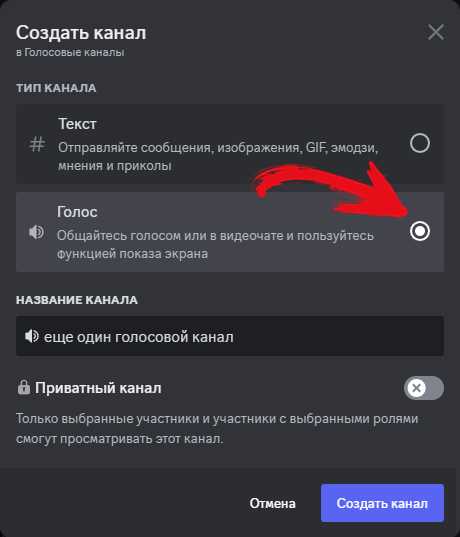
Передача голосовых сообщений на сервере Discord напрямую зависит от системы разрешений. Базовая настройка выполняется в разделе «Настройки сервера» → «Роли», где каждая роль имеет собственный набор голосовых прав.
Для возможности записи и передачи голоса у роли должны быть активны следующие разрешения:
- Говорить – разрешает передачу голоса в любых доступных каналах
- Использовать голосовую активацию – необходимо при выборе режима без нажатия клавиши
- Подключаться – позволяет входить в голосовые каналы сервера
Даже при корректных настройках ролей доступ может быть заблокирован на уровне конкретного канала. Для проверки необходимо открыть «Изменить канал» → «Права доступа». Здесь разрешения ролей и отдельных участников могут быть переопределены вручную.
Приоритет всегда имеет настройка канала. Если параметр «Говорить» отключён именно здесь, роль не сможет отправлять голосовые сообщения, даже если глобально это разрешено.
- Проверьте права роли в настройках сервера
- Сравните их с разрешениями конкретного канала
- Убедитесь, что нет запретов для отдельного пользователя
После изменения прав требуется переподключение к голосовому каналу. Без этого Discord может продолжать использовать старые разрешения, что создаёт ложное ощущение ошибки в настройках.
Решение проблем, если голосовые сообщения не записываются или не воспроизводятся
Если голос не записывается, в первую очередь следует проверить выбранное устройство ввода в разделе «Настройки пользователя» → «Голос и видео». Частая причина – активный, но физически отключённый микрофон или виртуальное аудиоустройство, оставшееся после сторонних программ.
При отсутствии звука у собеседников необходимо убедиться, что индикатор входящего сигнала реагирует на речь. Его отсутствие указывает на блокировку доступа к микрофону со стороны операционной системы или драйвера аудиокарты.
Проблемы воспроизведения часто возникают при включённой опции «Затухание других приложений». При некорректной работе эта функция снижает громкость Discord до нуля. Для диагностики её рекомендуется временно отключить.
Отдельно следует проверить серверные ограничения. Отсутствие прав «Говорить» или переопределения на уровне канала полностью блокируют запись голоса, даже если локальные настройки заданы корректно.
В случае нестабильной работы помогает очистка кэша и перезапуск клиента. Также стоит обновить Discord до последней версии, так как ошибки с записью и воспроизведением часто устраняются именно в обновлениях клиента.
Вопрос-ответ:
Почему Discord не записывает мой голос, хотя микрофон работает в других программах?
Чаще всего причина связана с неверно выбранным устройством ввода в настройках Discord. Клиент может быть привязан к другому микрофону, включая виртуальные источники или отключённые устройства. Также проверь разрешения операционной системы: доступ к микрофону для приложений должен быть включён, иначе Discord не сможет получить аудиосигнал, даже если оборудование исправно.
Почему собеседники слышат меня слишком тихо, хотя уровень микрофона высокий?
Высокий уровень усиления в Discord не компенсирует слабый входной сигнал. Если микрофон расположен далеко или имеет низкую чувствительность, звук будет тихим и искажённым. Проверь аппаратные настройки микрофона в системе или драйвере звуковой карты, затем установи умеренный уровень громкости в самом Discord без перегрузки индикатора.
Почему голос обрывается в начале фраз при активации голосом?
Это связано с неправильно выставленной чувствительностью входного сигнала. Если порог слишком высокий, Discord начинает передачу с задержкой и не захватывает начало речи. Переключи чувствительность в ручной режим и опусти ползунок до момента, когда индикатор стабильно реагирует на спокойную речь.
Почему я подключаюсь к голосовому каналу, но не могу говорить?
Подобная ситуация возникает при конфликте прав ролей и настроек канала. Разрешение «Подключаться» может быть включено, а «Говорить» — отключено на уровне канала или для конкретной роли. Проверь права в настройках сервера и переопределения в параметрах голосового канала, затем переподключись.

 Загрузка...