Содержание статьи
Microsoft Word содержит встроенный редактор уравнений, который позволяет набирать математические формулы без сторонних программ. Этот инструмент подходит для школьных работ, вузовских отчетов, научных статей и технической документации. Он поддерживает стандартную математическую нотацию: дроби, степени, индексы, интегралы, матрицы и специальные символы.
Редактор уравнений доступен во всех актуальных версиях Word, начиная с Word 2007, и работает одинаково в Windows и macOS с незначительными отличиями интерфейса. Формулы создаются либо через графические элементы, либо с помощью линейного ввода, когда выражение набирается с клавиатуры по определённым правилам, например x^2 для степени или \frac{a}{b} для дроби.
Правильно вставленное уравнение не является картинкой: его можно редактировать, копировать, выравнивать по тексту и менять шрифт вместе с документом. Это особенно важно при оформлении работ по требованиям ГОСТ или методических указаний, где учитываются интервалы, размер символов и расположение формул относительно основного текста.
Знание возможностей редактора уравнений Word позволяет сократить время на оформление документов и избежать ошибок при переносе формул из других источников. В статье разобраны практические способы создания и редактирования уравнений, которые применяются в реальных учебных и рабочих задачах.
Где в интерфейсе Word находится инструмент для вставки уравнения
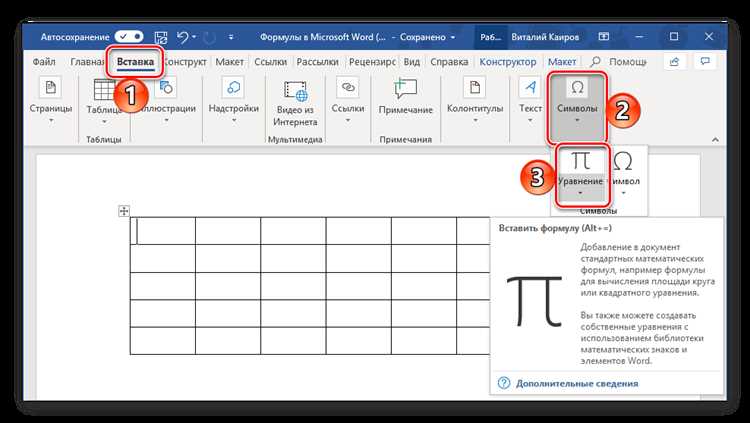
Инструмент для вставки уравнений расположен на вкладке «Вставка» в верхней ленте Microsoft Word. В правой части этой вкладки находится группа «Символы», где размещена кнопка «Уравнение», обозначенная значком π. Нажатие на кнопку сразу открывает область редактирования формулы в текущем месте курсора.
Если нажать на стрелку рядом с кнопкой «Уравнение», отображается список встроенных шаблонов: квадратные уравнения, формулы площади, биномиальные выражения. Выбор любого шаблона вставляет его в документ с возможностью последующего изменения каждого элемента.
В версиях Word для macOS путь аналогичен: вкладка Insert → группа Symbols → пункт Equation. Названия элементов интерфейса могут отображаться на английском языке, но расположение кнопок совпадает с версией для Windows.
Дополнительный способ доступа к редактору уравнений – использование сочетания клавиш Alt + =. Оно мгновенно вставляет пустое поле уравнения без перехода по вкладкам, что удобно при частой работе с формулами в тексте.
| Версия Word | Путь к инструменту уравнений |
|---|---|
| Word 2010–2021 (Windows) | Вставка → Символы → Уравнение |
| Word 365 (Windows) | Вставка → Символы → Уравнение |
| Word для macOS | Insert → Symbols → Equation |
После активации инструмента в ленте автоматически появляется вкладка «Конструктор», содержащая элементы для ввода дробей, матриц, операторов и скобок. Эта вкладка отображается только при работе с формулами и скрывается при переходе к обычному тексту.
Как вставить новое математическое уравнение через вкладку «Вставка»
Для вставки нового уравнения установите курсор в том месте документа, где должна располагаться формула. Перейдите на вкладку «Вставка» и в группе «Символы» нажмите кнопку «Уравнение». В документе появится отдельное поле для ввода формулы с мигающим курсором.
После вставки уравнения Word автоматически активирует вкладку «Конструктор». В ней доступны панели «Дробь», «Скрипт», «Радикал», «Интеграл» и «Матрица». Выбор элемента из панели добавляет заготовку в уравнение, в которую сразу можно вводить числовые и буквенные значения.
Если нажать на стрелку рядом с кнопкой «Уравнение», можно выбрать один из готовых шаблонов. Эти шаблоны полезны для быстрого добавления стандартных математических записей, однако при необходимости каждый символ в них редактируется вручную.
Новое уравнение вставляется как отдельный объект документа, а не как текстовый символ. Его можно перемещать вместе со строкой, копировать, вырезать и вставлять в другие части документа без потери структуры формулы.
Для создания нескольких формул подряд не требуется повторно открывать вкладку «Вставка». Достаточно нажать клавишу Enter после завершения ввода и снова выбрать «Уравнение» либо использовать сочетание клавиш, чтобы добавить следующее поле формулы.
Как вводить формулы с клавиатуры с использованием математического ввода
Математический ввод в Microsoft Word позволяет набирать формулы напрямую с клавиатуры без выбора элементов на панели. Для начала нажмите Alt + = или вставьте новое уравнение через вкладку «Вставка», затем переключитесь в поле формулы и начинайте ввод.
Word использует линейный синтаксис, который автоматически преобразуется в математическую запись. Например, ввод x^2 сразу отображается как степень, а a_1 – как нижний индекс. Для дробей применяется команда \frac с фигурными скобками: \frac{a+b}{c}.
Корни вводятся через \sqrt, при этом выражение в фигурных скобках становится подкоренным: \sqrt{x+1}. Для указания степени корня используется формат \sqrt[n]{x}, где n – показатель корня.
Греческие буквы и специальные символы набираются с помощью обратного слеша. Например, \alpha, \beta, \pi автоматически заменяются соответствующими символами после нажатия пробела.
Интегралы, суммы и произведения вводятся командами \int, \sum и \prod. Нижние и верхние пределы добавляются через символы _ и ^, например: \int_0^1 x dx.
После ввода команды нажмите пробел или Enter, чтобы Word преобразовал текст в форматированное уравнение. Такой способ особенно удобен при работе с большим количеством формул и позволяет поддерживать единый стиль записи во всём документе.
Как добавлять дроби, степени и корни в редакторе уравнений
Для работы с дробями используется одноимённая кнопка на панели:
- нажмите «Дробь» и выберите горизонтальный или косой вариант;
- введите числитель в верхнем поле, знаменатель – в нижнем;
- для вложенных дробей повторно применяйте инструмент внутри выбранного блока.
Степени и индексы добавляются через кнопку «Скрипт»:
- выберите шаблон с верхним индексом для степеней;
- используйте нижний индекс для обозначений переменных и коэффициентов;
- для одновременного применения выберите шаблон с верхним и нижним индексом.
Корни вставляются через кнопку «Радикал», которая содержит несколько форматов:
- квадратный корень для стандартных выражений;
- корень с индексом для указания степени корня;
- расширенные шаблоны для сложных подкоренных выражений.
После вставки любого элемента курсор автоматически перемещается в активное поле. Переход между частями дроби, степени или корня выполняется клавишей Tab, что ускоряет набор формулы без использования мыши.
Все элементы масштабируются автоматически при изменении размера шрифта документа, сохраняя пропорции и читаемость формулы в тексте и на печати.
Как использовать готовые шаблоны уравнений в Microsoft Word
Готовые шаблоны уравнений доступны через вкладку «Вставка» в группе «Символы» при нажатии на стрелку рядом с кнопкой «Уравнение». В раскрывающемся списке отображаются типовые математические записи, которые можно вставить в документ одним кликом.
После выбора шаблона он появляется в виде полностью редактируемого уравнения. Любой символ или структура заменяется вручную: достаточно установить курсор в нужную область и ввести новое значение с клавиатуры или использовать элементы вкладки «Конструктор».
Шаблоны подходят для часто используемых формул, таких как квадратные уравнения, формулы площади, тригонометрические выражения и алгебраические тождества. Их применение сокращает время на создание структуры формулы, особенно при повторяющихся типах вычислений.
Если требуется изменить формат шаблона, Word позволяет добавлять дополнительные элементы внутрь существующей структуры: дроби, степени, индексы и скобки корректно встраиваются без нарушения общей компоновки уравнения.
Все вставленные шаблоны сохраняют единый стиль документа и автоматически подстраиваются под текущие параметры шрифта. Это позволяет использовать их в многостраничных документах без ручной правки размеров и интервалов.
Как редактировать уже вставленное уравнение и менять его формат
Замена символов выполняется так же, как в обычном тексте: выделите нужный элемент и введите новое значение. Word корректно перестраивает формулу при изменении числителя, знаменателя, показателя степени или подкоренного выражения.
Формат уравнения настраивается через контекстное меню. При выделении формулы доступна команда «Преобразовать в линейный вид» и обратное преобразование в профессиональный формат, что удобно при ручной правке сложных выражений.
Размер символов уравнения зависит от размера основного шрифта абзаца. Для изменения масштаба используйте стандартные настройки шрифта или параметры стиля формулы, если документ оформляется по строгим требованиям.
Выравнивание уравнения относительно текста изменяется через параметры абзаца: формулу можно разместить по центру строки, по левому краю или встроить непосредственно в текстовую строку. При копировании и вставке уравнение сохраняет структуру и форматирование.
Как вставлять уравнения в текст и управлять их выравниванием
Уравнения в Microsoft Word могут располагаться как внутри строки текста, так и на отдельной строке. Способ вставки зависит от требований к оформлению документа и структуры абзаца.
Для вставки уравнения непосредственно в текст:
- установите курсор в нужное место предложения;
- вставьте уравнение через Alt + = или кнопку «Уравнение»;
- введите формулу – она станет частью текстовой строки.
Если формула должна быть размещена на отдельной строке, используйте разрыв строки перед и после уравнения. В этом случае выражение оформляется как отдельный абзац и не влияет на межстрочный интервал основного текста.
Выравнивание уравнения выполняется стандартными инструментами абзаца:
- выравнивание по центру применяется для формул в учебных и научных работах;
- выравнивание по левому краю используется при встроенных выражениях;
- выравнивание по правому краю подходит для нумерованных формул в таблицах.
Для точного позиционирования можно использовать табуляцию или таблицы без границ. Такой подход позволяет разместить уравнение и его номер в одной строке без нарушения структуры документа.
При копировании или переносе формулы между абзацами Word сохраняет её режим отображения и выравнивание, что упрощает работу с длинными документами, содержащими большое количество математических выражений.
Вопрос-ответ:
Почему уравнение в Word не выравнивается по центру вместе с текстом?
Уравнение в Word является отдельным объектом, поэтому на него не всегда автоматически распространяются настройки абзаца. Чтобы выровнять формулу по центру, нужно установить курсор в строку с уравнением и применить выравнивание через панель абзаца или сочетание клавиш Ctrl + E. Если формула встроена в текст, выравнивание будет зависеть от всего абзаца, а не только от уравнения.
Можно ли редактировать уравнение, если оно было скопировано из другого документа?
Если уравнение вставлено как объект редактора уравнений Word, его можно редактировать без ограничений: менять символы, структуру и формат. При вставке из PDF или веб-страницы формула часто преобразуется в изображение. В таком случае редактирование невозможно, и уравнение придётся создавать заново через встроенный инструмент.
Почему команды вида \frac или \sqrt не преобразуются в формулы?
Линейный ввод работает только внутри поля уравнения. Если команды вводятся в обычном тексте, Word не распознаёт их как математический синтаксис. Нужно вставить уравнение через Alt + = или кнопку «Уравнение», затем вводить команды и нажать пробел для преобразования.
Как сделать, чтобы уравнение не смещало межстрочный интервал в абзаце?
Встроенные уравнения увеличивают высоту строки, так как подстраиваются под размер символов. Чтобы избежать этого, формулу размещают на отдельной строке или в отдельном абзаце. Альтернативный вариант — использовать линейный вид уравнения, который занимает меньше вертикального пространства.

 Загрузка...