Содержание статьи
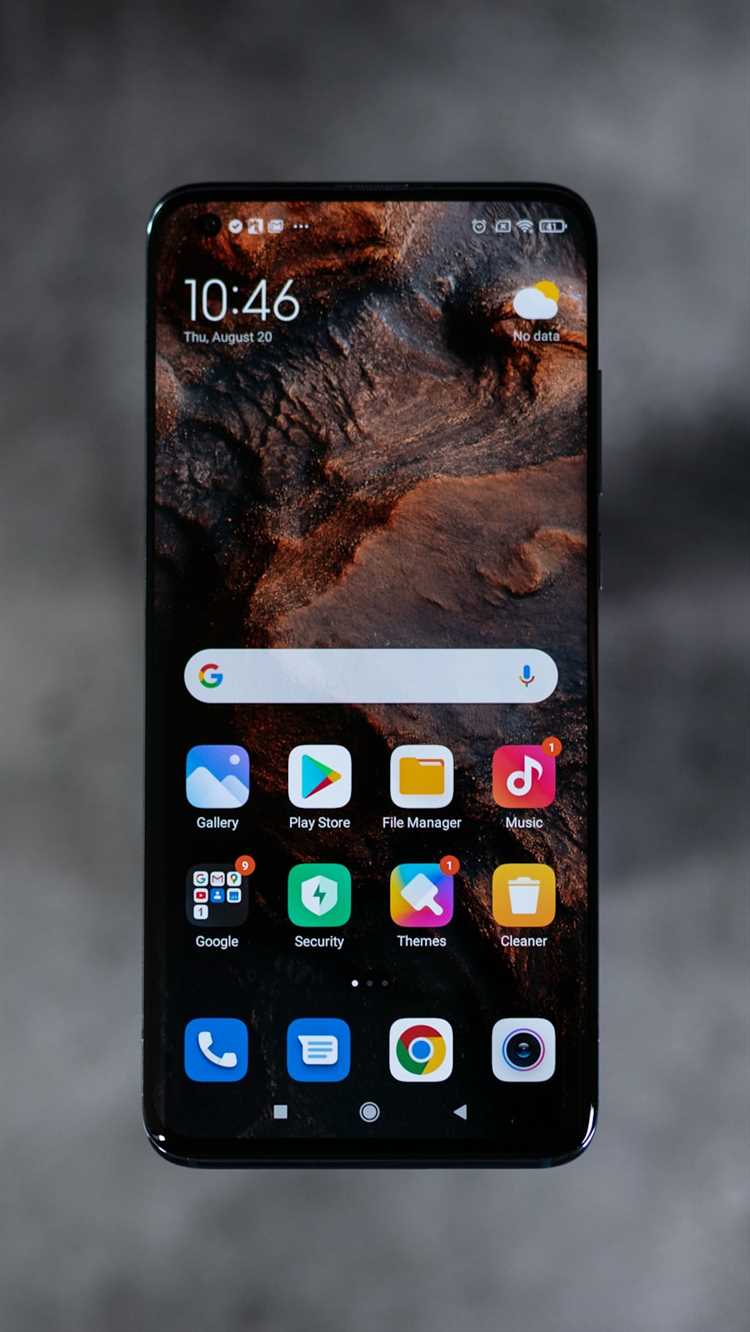
4x MSAA (Multisample Anti-Aliasing) – это метод сглаживания краев объектов в играх и приложениях на Android, который выполняет четыре выборки на каждый пиксель для уменьшения «лесенок» на гранях. Этот режим особенно заметен на дисплеях с высокой плотностью пикселей, где стандартная графика без сглаживания выглядит зернистой.
MSAA работает на уровне GPU: каждый пиксель проверяется несколько раз под разными точками, после чего результаты усредняются. Это позволяет сохранять резкость текстур при параллельном снижении визуальных артефактов на границах моделей и линий интерфейса.
На практике включение 4x MSAA может увеличивать нагрузку на графический процессор на 20–40% в зависимости от модели устройства и сложности сцены. Для смартфонов с SoC уровня Snapdragon 8 Gen 2 или MediaTek Dimensity 9200 включение этого режима обычно не вызывает заметных просадок FPS, но на старых устройствах может привести к падению частоты кадров и повышенному энергопотреблению.
Для мобильных игр с динамическими сценами и высокой детализацией включение 4x MSAA рекомендуется при частоте кадров выше 60 FPS и при запасе батареи более 30%. В стратегиях и визуально простых играх эффект сглаживания будет менее заметен, а нагрузка на GPU непропорционально высока.
Настройка 4x MSAA в Android часто доступна через раздел «Параметры разработчика» в настройках графики, либо через внутренние настройки игры. Правильное включение позволяет уменьшить визуальный шум и улучшить читаемость мелких объектов без сильного падения производительности.
Как 4x MSAA изменяет визуальное качество игр на Android
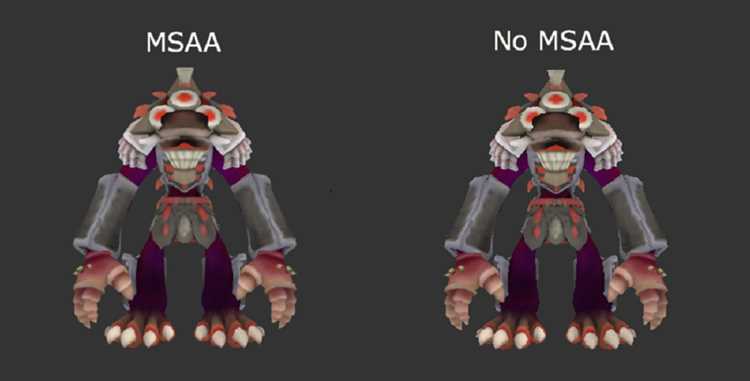
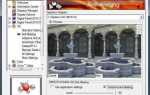
4x MSAA снижает заметность пикселизации на гранях объектов, особенно на диагональных линиях и кривых. Это достигается за счет усреднения четырех выборок на каждый пиксель, что позволяет сгладить «лесенки» без значительной потери детализации текстур.
Эффект заметен в нескольких ключевых аспектах:
- Контуры персонажей и моделей: линии становятся ровнее, тени и контуры оружия, техники или зданий выглядят более цельными.
- Интерфейс и шрифты: мелкий текст в играх и HUD элементов меньше рябит на экране, что повышает читаемость при высоком разрешении дисплея.
- Динамичные сцены: при движении камеры или объектов артефакты сглаживания сохраняют стабильный вид, уменьшая мерцание или «рваные» края.
Практические рекомендации по использованию 4x MSAA в играх на Android:
- Включать на устройствах с дисплеями от 1080p и выше для заметного визуального улучшения.
- Использовать в играх с высокой детализацией сцены, где диагональные линии и мелкие объекты играют важную роль.
- Следить за производительностью: если FPS падает ниже 50–55, рассмотреть понижение до 2x MSAA для баланса качества и плавности.
- В стратегиях или играх с простыми 3D-моделями эффект будет минимален, поэтому включение 4x MSAA не всегда оправдано.
Влияние 4x MSAA на производительность смартфона и батарею
Включение 4x MSAA увеличивает нагрузку на GPU, так как каждая сцена обрабатывается с четырьмя выборками на пиксель. На современных устройствах с Snapdragon 8 Gen 2 или MediaTek Dimensity 9200 это приводит к росту энергопотребления на 10–15% и снижению FPS в сложных сценах на 5–15%, в зависимости от оптимизации игры.
На старых смартфонах с процессорами уровня Snapdragon 6xx–7xx или Exynos 980 нагрузка может быть выше: просадки FPS достигают 25–40%, а температура корпуса повышается на 5–8°C при продолжительном гейминге.
Энергопотребление напрямую влияет на время работы батареи:
- На устройствах с батареей 4000–4500 мА·ч включение 4x MSAA снижает автономность на 15–20 минут в играх, потребляющих около 6–8 Вт GPU.
- Смартфоны с меньшей емкостью аккумулятора (<3500 мА·ч) могут терять до 25 минут игрового времени на одной зарядке.
Рекомендации для балансировки качества и производительности:
- Использовать 4x MSAA только на устройствах с мощным GPU и достаточным запасом батареи.
- Для игр с динамичной графикой и высокой частотой кадров проверять температуру корпуса и стабильность FPS.
- При падении FPS ниже 50 или перегреве >42°C рекомендуется снизить сглаживание до 2x или отключить полностью.
Разница между 2x, 4x и 8x MSAA на мобильных устройствах
2x MSAA выполняет две выборки на каждый пиксель, сглаживая основные диагональные линии, но оставляя часть «лесенок» на мелких объектах. Этот режим минимально нагружает GPU и почти не влияет на FPS, что делает его подходящим для старых смартфонов и игр с простыми 3D-сценами.
4x MSAA использует четыре выборки на пиксель, что заметно улучшает качество контуров персонажей, моделей и текстур без сильного размытия. Для большинства современных смартфонов этот режим обеспечивает баланс между визуальным качеством и производительностью, снижая пикселизацию в динамичных сценах на 30–50% по сравнению с 2x.
8x MSAA делает восемь выборок на пиксель, практически устраняя все «лесенки», но увеличивает нагрузку на GPU в 2–2,5 раза по сравнению с 4x MSAA. На мобильных устройствах это часто приводит к падению FPS и перегреву, особенно на SoC среднего уровня. Рекомендуется использовать только на флагманских смартфонах при сценах с высокой детализацией и стабильной частоте кадров.
Рекомендации по выбору режима MSAA:
- 2x MSAA – для старых устройств и игр с низкой детализацией.
- 4x MSAA – оптимальный вариант для современных смартфонов с дисплеями Full HD и выше.
- 8x MSAA – только на флагманских устройствах при высоких настройках графики и стабильном FPS выше 60.
Как включить и настроить 4x MSAA в настройках Android
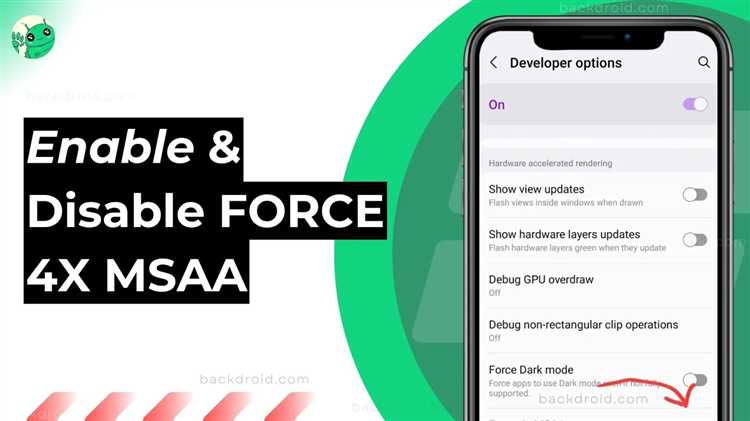
Для активации 4x MSAA на Android необходимо включить режим разработчика и использовать встроенные графические настройки системы. Этот метод применим к большинству современных устройств с Android 9 и выше.
- Откройте Настройки → О телефоне → нажмите 7 раз на Номер сборки, чтобы активировать режим разработчика.
- Вернитесь в Настройки и откройте Для разработчиков.
- В разделе Отрисовка найдите пункт Принудительное использование 4x MSAA и включите его.
После активации:
- 4x MSAA будет применяться ко всем OpenGL ES 2.0 и выше играм и приложениям, поддерживающим мультисемплинг.
- На старых устройствах возможно снижение FPS и увеличение температуры GPU, поэтому стоит проверить производительность в играх с динамичной графикой.
- Для игр с собственными графическими настройками иногда требуется включать MSAA внутри игры дополнительно для полноценного эффекта сглаживания.
Рекомендации:
- Включайте 4x MSAA только при стабильной частоте кадров выше 50–60 FPS.
- Выключайте режим при длительных игровых сессиях на устройствах с малой батареей, чтобы снизить перегрев и энергопотребление.
Примеры игр и приложений, где 4x MSAA заметен

4x MSAA наиболее заметен в играх и приложениях с высокодетализированной графикой, большим количеством диагональных линий и мелких объектов. Он сглаживает края моделей, улучшает визуальное качество текстур и делает интерфейс более четким.
Наиболее характерные примеры:
| Название | Тип | Эффект 4x MSAA |
|---|---|---|
| Genshin Impact | RPG / открытый мир | Сглаживание деревьев, зданий и персонажей на Full HD и выше, уменьшение «лесенок» на контурных объектах |
| Asphalt 9: Legends | Гоночная игра | Ровные трассы, четкие контуры машин, меньше визуального шума на динамичных сценах |
| Call of Duty: Mobile | Шутер | Сглаженные контуры оружия и моделей, повышение читаемости мелких элементов HUD |
| Arma Tactics | Тактика / стратегия | Четкие линии зданий и техники, улучшение визуального восприятия поля боя |
| Blender Mobile / Sketchfab Viewer | 3D-моделирование / просмотр моделей | Сглаживание краев 3D-моделей, более точное отображение текстур |
Рекомендации по использованию 4x MSAA в этих приложениях:
- Использовать на устройствах с дисплеями Full HD и выше для максимально заметного эффекта.
- Следить за частотой кадров и температурой GPU при длительной игре, особенно в Genshin Impact и Asphalt 9.
- Для мобильных 3D-просмотров и моделирования 4x MSAA повышает точность восприятия мелких деталей.
Когда стоит отключать 4x MSAA для стабильной работы
Отключение 4x MSAA рекомендуется в случаях, когда нагрузка на GPU и энергопотребление начинают негативно влиять на стабильность работы устройства. На смартфонах среднего уровня включение 4x MSAA может снижать FPS на 20–40% в тяжелых сценах и повышать температуру корпуса на 5–8°C.
Сценарии, при которых стоит отключать 4x MSAA:
- Частота кадров падает ниже 50–55 FPS в играх с высокой детализацией.
- Температура корпуса превышает 42°C при продолжительном гейминге.
- Батарея разряжается быстрее ожидаемого, особенно на устройствах с емкостью <3500 мА·ч.
- Игра или приложение имеют простую графику, где визуальный эффект сглаживания минимален.
Рекомендации:
- Для сохранения стабильного FPS и снижения перегрева временно отключайте 4x MSAA в тяжелых играх.
- На старых устройствах предпочтительнее использовать 2x MSAA или отключать полностью.
- После отключения режима нагрузка на GPU снижается на 15–40%, что улучшает плавность и увеличивает автономность.
Вопрос-ответ:
Что такое 4x MSAA и чем оно отличается от обычного сглаживания?
4x MSAA — это метод мультисэмплингового сглаживания, который выполняет четыре выборки на каждый пиксель для уменьшения «лесенок» на гранях объектов. В отличие от обычного сглаживания, которое просто размывает края, 4x MSAA проверяет несколько точек внутри каждого пикселя и усредняет результат, что сохраняет четкость текстур и деталей моделей. На практике это делает диагональные линии и мелкие объекты в играх и интерфейсах более ровными, особенно на дисплеях с высокой плотностью пикселей.
Как 4x MSAA влияет на производительность и батарею смартфона?
Включение 4x MSAA увеличивает нагрузку на графический процессор. На устройствах с мощным GPU это может вызвать рост энергопотребления на 10–15% и небольшое снижение FPS в сложных сценах. На старых или бюджетных смартфонах падение частоты кадров может достигать 25–40%, а корпус прогреваться на несколько градусов. Батарея расходуется быстрее, примерно на 10–20 минут игрового времени на устройствах с аккумуляторами 4000–4500 мА·ч. Поэтому включение режима оправдано только на моделях с достаточным запасом мощности и емкостью батареи.
В каких играх и приложениях 4x MSAA дает наибольший эффект?
Наибольший визуальный эффект 4x MSAA заметен в играх с высокой детализацией и большим количеством диагональных линий. Примеры: Genshin Impact — сглаживаются деревья, здания и персонажи; Asphalt 9 — контуры машин и трассы становятся ровнее; Call of Duty: Mobile — оружие и элементы интерфейса выглядят четче. Также 4x MSAA улучшает визуальное восприятие в мобильных 3D-просмотрах и моделировании, таких как Blender Mobile или Sketchfab Viewer, где сглаживаются края моделей и текстуры становятся более аккуратными.
На каких устройствах стоит включать 4x MSAA, а на каких нет?
Рекомендуется включать 4x MSAA на современных смартфонах с GPU уровня Snapdragon 8 Gen 2, Dimensity 9200 и выше, а также с дисплеями Full HD и выше. На этих устройствах нагрузка на графический процессор допустима, а визуальные улучшения заметны. На старых или бюджетных смартфонах включение режима может привести к падению FPS, перегреву и быстрой разрядке батареи. В таких случаях лучше использовать 2x MSAA или отключать его полностью для поддержания стабильной работы и плавности графики.
Как включить 4x MSAA на Android и проверить его работу?
Для включения 4x MSAA нужно активировать режим разработчика: открыть Настройки → О телефоне, нажать 7 раз на Номер сборки, затем перейти в Для разработчиков → Отрисовка и включить Принудительное использование 4x MSAA. После этого режим применяется ко всем поддерживающим его приложениям на базе OpenGL ES 2.0 и выше. Проверить работу можно визуально: диагональные линии объектов и текст на экране станут более ровными, а «лесенки» на гранях моделей уменьшатся. В некоторых играх требуется дополнительно включить MSAA в настройках графики самой игры для полного эффекта.
Почему включение 4x MSAA иногда вызывает падение FPS на Android?
4x MSAA выполняет четыре выборки на каждый пиксель для сглаживания краев объектов, что увеличивает нагрузку на графический процессор. На современных флагманских устройствах это может дать лишь небольшое снижение FPS, но на средних и бюджетных смартфонах каждая сцена обрабатывается медленнее, особенно при высокой детализации или динамичных эффектах. В результате частота кадров может падать на 20–40%, а температура корпуса повышается на несколько градусов. Чтобы минимизировать нагрузку, можно отключить 4x MSAA или использовать 2x MSAA, а также проверить настройки самой игры: снижение качества теней или текстур уменьшает нагрузку GPU и повышает стабильность кадров.

 Загрузка...