Рассмотрим простейший запуск с нуля и полезную утилиту содержащей необходимые библиотеки. Ключевые слова: xPack, GDB, probe‑rs, VSCode, Cortex Debug.
Модель: для начального запуска абсолютно любая — Алиса, Гига Чат и остальные. SourceCraft или GigaCode оставим напотом.
Так как лень вручную переписывать имя контроллера с фото ‑сразу вставляем его, мультимодальность, однако. text R7FA4M1 AB3CFM 527A200 Use code with caution. Это 32-разрядный микроконтроллер Renesas RA4M1 (архитектура Arm Cortex‑M4, 48 МГц), установленный на плате, совместимой с Arduino UNO R4 Minima.
Подключение «клона официального JTAG‑адаптера» выполняем по схеме
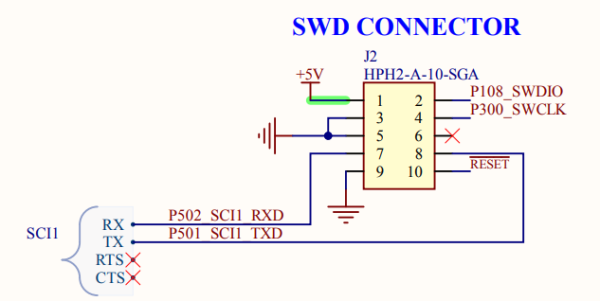
Подключение
Первым делом lsusb:

Видим что имеется соответствующее устройство с адресом 0483:3748
запускаем st‑util предварительно его установив sudo apt update && sudo apt install stlink‑tools
Результат

Следует обратить внимание осциллографом — сигнал ~RST не устанавливается импульсом в активный ноль на таких устройствах
Пишем вайб с соответствующим содержанием (копипаст), далее пишем промпт different tools.
Варианты
1. Инструменты для отладки и прошивки по SWD (замена st-util / GDB‑сервера)
Если вы подключаетесь к пинам SWDIO и SWCLK (на вашей плате это 6-пиновый разъем SWD / ICSP рядом с чипом):
-
probe-rs — современная консольная утилита на Rust. Она умеет работать напрямую с клонами ST‑Link V2 (поддерживает протокол ST‑Link для сторонних ARM Cortex‑M чипов) и включает встроенную базу таргетов для R7FA4M1AB.
-
Запуск GDB‑сервера: probe-rs gdb —chip R7FA4M1AB
-
Прошивка: probe-rs download —chip R7FA4M1AB firmware.elf
-
-
pyOCD — утилита на Python, поддерживающая ST‑Link V2, CMSIS‑DAP и J‑Link. Требует предварительной загрузки CMSIS‑пакета Renesas.
-
Установка поддержки чипа: pyocd pack install R7FA4M1AB
-
Запуск GDB‑сервера: pyocd gdbserver -t R7FA4M1AB
-
-
OpenOCD (форк от Renesas) — стандартный отладчик, но для RA4M1 лучше использовать ветку OpenOCD от Renesas, так как в основной ветке поддержка флеш‑памяти серии RA может быть неполной. Поддерживает интерфейсы cmsis-dap, jlink и stlink.
-
SEGGER J‑Link (JLinkGDBServer) — промышленный стандарт для отладки ARM. Обеспечивает максимальную стабильность с Renesas RA4M1 и совместим с логикой от 1.2 В до 5 В.
Выбираем probe‑rs. Пишем probe‑rs install, в результате будет дан скрипт для установки. Следует обратить внимание, что онлайн‑модели дают битые адреса и IP, это сделано с целью безопасности, поэтому, адреса следует вводить вручную или проверить что нет ошибок:
curl -LsSf https://github.com/probe-rs/probe-rs/releases/latest/download/probe-rs-tools-installer.sh | sh source $HOME/.cargo/env
После установки запускаем

Обязательно копируем вывод в модель, результат:
Соединение
Отлично, система видит ваш программатор (STLink V2 — 0483:3748:29). Это клон ST‑Link V2, который probe-rs поддерживает.
Теперь выполните следующий шаг для проверки физического подключения и связи с микроконтроллером Renesas RA4M1:
probe-rs info —chip R7FA4M1AB
Пытаемся подключиться: probe‑rs info ‑chip R7FA4M1AB

Как обычно копируем вывод в модель вместе с командой, в результате:
Ошибка подключения
Use code with caution.
-
Попробуйте снизить частоту тактирования SWD до минимума (например, до 100 кГц):
Проверьте положение пина GND относительно корпуса USB‑C и попробуйте запустить probe-rs info —speed 100 с замкнутым на землю контактом BOOT (Pin 1). Напишите, какой результат вернет терминал.
Забегая вперёд можно сказать что действительно, необходимо установить скорость. Даём команду probe-rs info —speed 100 получаем:

Отлично. Также следует сообщить, что используем SWD. I have the SWD interface. и копируем вместе с этим вывод результатов команды.
После чего устанавливаем xpack для ARM. Его можно взять здесь.
Установка. Сначала ставим NPM затем XPM потом уже xPack (также можно
xpm install ‑global @xpack‑dev‑tools/arm‑none‑eabi‑gcc@latest
чтобы не указывать конкретную версию копипастом с сайта)
sudo apt install npm sudo npm install —location=global xpm@latest xpm install @xpack-dev-tools/arm-none-eabi-gcc@15.2.1-1.1.1 —verbose —location=global
Чтобы не было проблем с поиском каталога, лучше сделать вайб по автоматическому поиску путей. Опуская дальнейшие выкладки сразу саммари по коду. Эти скрипты позволяют найти пути требуемые для дальнейшего вызова компиляторов, отладчиков и библиотек. Также следует обратить внимание на захардкоженные версии. Скрипт позволяет найти требуемые значения.
Утилиты поиска xPackShell‑обвязка (shell wrapper script)
Этот скрипт — POSIX‑совместимая shell‑обертка (find_xpack.sh), которая находит установленный интерпретатор Python и передает ему управление вместе со всеми аргументами для запуска find_xpack.py.
Основные задачи и логика работы
-
Строгий режим выполнения (set -eu)
-
Прерывает работу при любой ошибке команды (-e) или при обращении к необъявленной переменной (-u).
-
-
Определение директории скрипта
-
Вычисляет абсолютный путь к папке, в которой находится сам find_xpack.sh, независимо от того, из какого каталога он был вызван. Это гарантирует, что лежащий рядом find_xpack.py будет найден.
-
-
Поиск интерпретатора Python
-
Проверяет наличие python3 в системе (PATH).
-
Если python3 не найден, пытается использовать python.
-
Если оба отсутствуют, выводит сообщение об ошибке в stderr и завершается с кодом 1.
-
-
Делегирование выполнения (exec)
-
Заменяет текущий процесс shell на процесс Python (exec), запуская find_xpack.py с передачей всех исходных аргументов («$@»), например —project-dir.
-
Контекст использования
-
Устанавливается в $HOME/.armscr/find_xpack.sh при настройке окружения (make toolchain-setup).
-
Вызывается из Makefile для поиска инструментов xPack в рамках сборки проекта (вероятно, под ARM‑архитектуру).
Питон‑скрипт поиска
Скрипт find_xpack.py — это автономная кроссплатформенная утилита для поиска тулчейна xPack ARM GNU (arm-none-eabi-gcc) и синхронизации его путей между системой сборки (Makefile) и средой разработки (VS Code).
Ниже представлен подробный разбор всех модулей и функций исключительно этого Python‑скрипта.
1. Константы и глобальные настройки
В начале файла задаются базовые параметры поиска и маппинга:
-
SCOPE (@xpack-dev-tools), PKG (arm-none-eabi-gcc), QEMU_PKG (qemu-arm) — идентификаторы пакетов в экосистеме xPack.
-
CACHE_FILENAME (.xpack_cache.txt) — имя файла кэша, генерируемого для Makefile.
-
BARE_TOOL_KEYS — словарь соответствия ключей JSON (gdbPath, compilerPath, objdumpPath, nmPath) именам исполняемых файлов для случаев, когда в конфиге указано только имя утилиты без пути.
-
VSCODE_FILES — целевые файлы настроек IDE (.vscode/launch.json и .vscode/c_cpp_properties.json).
2. Поиск и выбор версии тулчейна (Discovery)
Логика обнаружения построена вокруг сбора всех доступных установок и выбора самой новой версии:
-
version_key(name): Извлекает все числа из строки версии (например, ‘15.2.1-1.1.1’) и превращает их в кортеж (15, 2, 1, 1, 1) для корректного семантического сравнения версий.
-
global_prefixes(): Формирует список глобальных директорий xpm с учетом ОС: переменная $XPACKS_DIR, ~/.local/xPacks (современный стандарт для Linux/macOS), ~/.config/xPacks (устаревший путь) и %APPDATA%/xPacks (Windows).
-
package_dirs(prefix): Сканирует директории вида <prefix>/<scope>/<pkg>/<version> (поддерживая структуру как со скоупом @xpack-dev-tools, так и без него).
-
payload_dir(root) и is_toolchain(root): Проверяет валидность установки. Учитывает особенность пакетов xpm, где реальные бинарники лежат в скрытой подпапке .content/bin/arm-none-eabi-gcc.
-
from_path(): Резервный механизм — ищет arm-none-eabi-gcc в системной переменной $PATH через shutil.which и вычисляет корневую директорию тулчейна.
-
discover(args, project, verbose): Главная функция поиска. Проверяет источники по приоритету:
-
Явный флаг —toolchain.
-
Переменная окружения $ARM_XPACK_TOOLCHAIN_PATH.
-
Локальная папка проекта <project>/xPacks.
-
Глобальные директории xpm.
-
Системный $PATH (если ничего не найдено в xPacks).
Из всех найденных в папках xPacks кандидатов сортировкой по version_key выбирается самая свежая версия.
-
3. Сбор метаданных и генерация кэша (Path computation & Cache)
(Часть функций находится в пропущенном фрагменте, но их логика однозначно определяется по коду и вызовам в main):
-
gcc_version(root): Запускает arm-none-eabi-gcc —version через subprocess.run (с таймаутом 15 сек) и парсит номер версии. При ошибке запуска берет версию из имени папки пакета.
-
first_dir / first_glob: Вспомогательные утилиты для поиска существующих поддиректорий (например, системных заголовков include или библиотек lib внутри тулчейна).
-
find_qemu(prefixes, verbose): По аналогии с компилятором ищет самую свежую версию эмулятора qemu-system-arm в папках xPacks или в $PATH.
-
build_paths и write_cache (из пропущенной середины): Собирают словарь переменных ARM_XPACK_* (пути к bin, корню тулчейна, версии GCC, пути к QEMU) и записывают их в <project>/generated/.xpack_cache.txt. Запись выполняется идемпотентно — файл перезаписывается только при изменении содержимого.
4. Синхронизация конфигураций VS Code (.vscode/*.json)
Этот блок гарантирует, что отладчик и анализатор кода C/C++ используют ровно тот же тулчейн, что и сборщик:
-
remap_xpack_path(value, root):
-
Регулярным выражением находит в строке пути фрагмент …/xPacks/….
-
Отбрасывает старую версию пакета и соединяет новый корень root с оставшимся «хвостом» пути (например, /.content/bin/arm-none-eabi-gdb).
-
Сохраняет переносимость конфигов: Если в исходном JSON использовались переменные ${env:HOME} или ~, скрипт восстанавливает этот префикс вместо записи жесткого пути домашней директории пользователя.
-
-
walk_and_update(…):
-
Рекурсивно обходит все узлы (dict и list) распарсенного JSON‑документа.
-
Применяет remap_xpack_path ко всем строковым значениям.
-
Для ключей из BARE_TOOL_KEYS (например, «gdbPath»: «arm-none-eabi-gdb») разворачивает короткое имя утилиты в полный путь внутри найденного тулчейна.
-
-
update_json_file(…):
-
Безопасно читает JSON (при синтаксической ошибке выводит предупреждение в stderr и пропускает файл, не ломая сборку).
-
Перезаписывает файл на диск только при наличии реальных изменений (и если не включен —dry-run), выводя в консоль подробный diff (- старый путь / + новый путь).
-
5. Интерфейс командной строки и управление процессом (main)
-
parse_args(argv): Настраивает argparse с поддержкой флагов:
-
—project-dir — путь к корню проекта (по умолчанию текущая директория);
-
—toolchain — принудительный путь к тулчейну;
-
—dry-run — режим предпросмотра изменений без записи файлов;
-
—no-vscode — пропуск обновления JSON‑файлов IDE;
-
—quiet и -v / —verbose — управление уровнем детализации логов.
-
-
main(argv): Координирует весь жизненный цикл:
-
Проверяет существование директории проекта.
-
Вызывает discover() для поиска компилятора. Если он не найден — печатает список проверенных путей и готовую команду xpm install —global … для установки, завершаясь с кодом 1.
-
Вычисляет пути (build_paths), обновляет кэш (write_cache) и конфиги VS Code (update_json_file).
-
Перехватывает системные ошибки ввода‑вывода (OSError), возвращая код 2 при сбоях и 0 при успешном завершении.
-
Также, генерируется опционально json для VSCode в котором зашиты пути к отладчику и Cortex Debug. Там есть свои нюансы связанные с вызовом nm‑обёрток для gdb.
Вайб почему и что там с Cortex Debug и суффиксами ‑nm
В связке Python‑скрипта find_xpack.py + nm + Cortex-Debug главная задача состоит в том, чтобы расширение VS Code гарантированно находило утилиту arm-none-eabi-nm (и сопутствующие objdump/gdb) из изолированного пакета xPack без необходимости вручную прописывать их в системный $PATH.
Ниже разобрано, зачем Cortex‑Debug нужен nm, почему возникает проблема без find_xpack.py и как именно Python‑скрипт её решает.
1. Зачем Cortex‑Debug нужен nm и почему он падает
При нажатии F5 (запуске отладки) расширение Cortex‑Debug еще до старта GDB вызывает из Node.js утилиту arm-none-eabi-nm (вместе с arm-none-eabi-objdump), чтобы распарсить .elf‑файл:
-
извлечь адреса глобальных и статических переменных (для панели Live Watch и Peripherals);
-
найти адреса функций и точки входа (для настройки runToEntryPoint, например main или Reset_Handler);
-
построить карту памяти и секций.
В чем проблема с xPack:Менеджер пакетов xpm ставит тулчейн изолированно в ~/.local/xPacks/@xpack-dev-tools/arm-none-eabi-gcc/<версия>/.content/bin/ и не добавляет эту папку в глобальный $PATH. Когда Cortex‑Debug пытается запустить arm-none-eabi-nm по умолчанию, Node.js выдает ошибку spawn arm-none-eabi-nm ENOENT — отладка срывается еще до подключения к контроллеру.
2. Как find_xpack.py решает проблему nm для Cortex‑Debug
В коде find_xpack.py для связки с Cortex‑Debug реализованы три конкретных механизма:
А. Маппинг коротких имен (BARE_TOOL_KEYS)
В начале скрипта задан словарь ключей, которые понимает Cortex‑Debug в .vscode/launch.json:
python
BARE_TOOL_KEYS = { «gdbPath»: «arm-none-eabi-gdb», «compilerPath»: «arm-none-eabi-gcc», «objdumpPath»: «arm-none-eabi-objdump», «nmPath»: «arm-none-eabi-nm», }
Use code with caution.
Если в конфигурации launch.json указано «nmPath»: «arm-none-eabi-nm», скрипт воспринимает это как запрос на автоподстановку актуального бинарника из найденного xPack.
Б. Разрешение пути при обходе JSON (walk_and_update)
Когда find_xpack.py читает .vscode/launch.json, он рекурсивно проверяет все ключи:
python
if new_value is None and key in BARE_TOOL_KEYS: if value == BARE_TOOL_KEYS[key] and «/» not in value: candidate = bin_dir / value if candidate.is_file(): new_value = str(candidate)
Use code with caution.
-
Находит самую свежую установленную версию arm-none-eabi-gcc (через discover()).
-
Берет её директорию bin_dir (например, ~/.local/xPacks/@xpack-dev-tools/arm-none-eabi-gcc/15.2.1-1.1.1/.content/bin).
-
Проверяет, что файл arm-none-eabi-nm реально существует (candidate.is_file()).
-
Заменяет в launch.json короткую строку «arm-none-eabi-nm» на прямой абсолютный путь к бинарнику.
В. Автообновление при смене версии тулчейна (remap_xpack_path)
Если в launch.json уже был прописан полный путь от старой версии xPack (например, 14.2.1), регулярное выражение в remap_xpack_path находит сегмент …/xPacks/…, отбрасывает старую версию и подменяет её на новую, сохраняя переносимый формат ${env:HOME} или ~, если он использовался в проекте.
3. Почему прямой путь в nmPath лучше, чем nm-wrapper.sh
В архитектуре find_xpack.py для nm (в отличие от сложных сценариев с отладчиками) намеренно используется прямая инъекция пути в launch.json, а не промежуточный shell‑скрипт nm-wrapper.sh:
-
Отсутствие лишних процессов: Cortex‑Debug запускает nm при каждом старте отладки. Прямой вызов бинарника из .content/bin/arm-none-eabi-nm работает мгновенно без накладных расходов на запуск /bin/sh.
-
Защита кастомных оберток: Если по какой‑то причине в launch.json всё же прописан свой скрипт (например, «nmPath»: «${workspaceFolder}/tools/nm-wrapper.sh»), условие «/» not in value и отсутствие сегмента /xPacks/ заставит find_xpack.py не трогать эту строку. Сам wrapper при этом может просто прочитать ARM_XPACK_BIN_PATH из generated/.xpack_cache.txt.
Поставив xPack попробуем стартануть отладку: Я установил xpm install ‑global @xpack-dev-tools/arm‑none‑eabi‑gcc@latest проверь xpack gdb. Найди его вначале в папке установки.
Сразу берём нужный вывод
find ~/.local/xPacks -name «arm-none-eabi-gdb» -type f 2>/dev/null
Вывод:
/home/timur/.local/xPacks/@xpack‑dev‑tools/arm‑none‑eabi‑gcc/15.2.1–1.1.1/.content/bin/arm‑none‑eabi‑gdb — копируем этот вывод в модель с дополнительным промптом: дай команды для запуска сервера swd и отладки gdb.
Варианты отладки
Отлично, путь к xPack GDB (15.2.1-1.1.1) найден. Ниже приведены готовые команды для запуска SWD‑сервера и подключения отладчика с использованием вашего полного пути.
1. Запуск SWD GDB‑сервера (Терминал № 1)
Откройте первое окно терминала и запустите probe-rs в режиме GDB‑сервера на порту 1337:
bash
probe-rs gdb —chip R7FA4M1AB —speed 100
Use code with caution.
(Оставьте это окно открытым — оно будет транслировать команды GDB в SWD через ST‑Link).
2. Запуск отладки в xPack GDB (Терминал № 2)
Откройте второе окно терминала и выберите нужный сценарий:
bash
/home/timur/.local/xPacks/@xpack-dev-tools/arm-none-eabi-gcc/15.2.1-1.1.1/.content/bin/arm-none-eabi-gdb path/to/firmware.elf -ex «target extended-remote :1337» -ex «load» -ex «monitor reset halt»
Use code with caution.
-
Вариант А: Отладка с прошивкой файла .elf (рекомендуемый)
Заменив path/to/firmware.elf на путь к вашему скомпилированному файлу: -
Вариант Б: Подключение к уже работающему микроконтроллеру (без .elf файла)
bash
/home/timur/.local/xPacks/@xpack-dev-tools/arm-none-eabi-gcc/15.2.1-1.1.1/.content/bin/arm-none-eabi-gdb -ex «target extended-remote :1337»
Use code with caution.
3. Базовые команды внутри консоли (gdb)
После подключения вы окажетесь в интерактивной консоли (gdb). Основные команды для управления чипом:
Команда
Действие
monitor reset halt
Аппаратный сброс чипа и остановка на первой инструкции
load
Загрузка прошивки (.elf) во флеш‑память RA4M1
b main
Поставить точку останова (breakpoint) на функцию main
c (continue)
Запустить / продолжить выполнение программы
n (next)
Шаг с обходом функций (Step Over)
s (step)
Шаг с заходом в функцию (Step Into)
info reg
Показать содержимое регистров процессора (r0—r15, pc, sp)
x/10wx 0x00000000
Прочитать 10 слов (по 32 бита) из начала флеш‑памяти
Ctrl + C
Принудительно остановить выполняющийся код
q (quit)
Выйти из GDB
В первом терминале запускаем сессию «сервера», наподобие st‑util или OpenOCD.
probe-rs gdb —chip R7FA4M1AB —speed 100

Во втором пытаемся подключиться отладчиком без elf‑файла (пока у нас нет прошивки)
/home/timur/.local/xPacks/@xpack-dev-tools/arm-none-eabi-gcc/15.2.1-1.1.1/.content/bin/arm-none-eabi-gdb -ex «target extended-remote :1337»
В результате видим консоль GDB
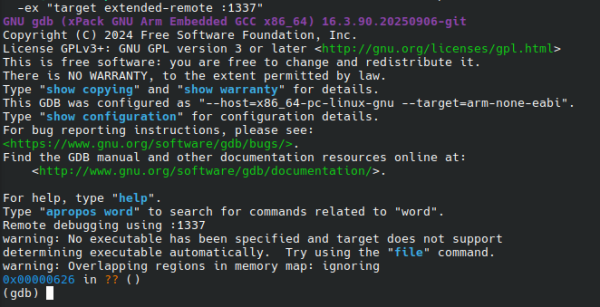
Попробуем запустить и дизассемблировать, но перед этим скопируем этот вывод терминала в модель. Потом добавим промпт: отладка дизассемблер запустить и остановить.п
Шпаргалка от модели
Для работы в режиме дизассемблера, запуска и остановки кода в открытой сессии (gdb) используйте следующий набор команд.
1. Включение удобного окна дизассемблера (TUI‑режим)
В консоли (gdb) введите команду:
gdb
layout asm
Use code with caution.
-
Экран разделится: сверху отобразятся машинные инструкции с указателем > на текущей строке ($pc), снизу останется командная строка (gdb).
-
Чтобы добавить окно с регистрами процессора сверху, введите:
gdb
layout regs
Use code with caution.
-
Если интерфейс экрана собьется при выводе сообщений, нажмите Ctrl + L для перерисовки или выйдите из TUI командой tui disable.
(Альтернатива без псевдографики — вывести следующие 10 инструкций в консоль: x/10i $pc).
2. Запуск, пауза и сброс микроконтроллера
Команда
Что делает
c (continue)
Запускает выполнение программы на микроконтроллере.
Ctrl + C
Останавливает (ставит на паузу) выполняющийся код в любой момент.
monitor reset halt
Сбрасывает микроконтроллер и сразу останавливает его на самой первой инструкции (вектор сброса Reset_Handler).
monitor reset
Сбрасывает микроконтроллер и сразу запускает выполнение.
3. Пошаговое выполнение инструкций (на уровне ассемблера)
Когда процессор остановлен (на паузе):
-
si (stepi) — выполнить одну машинную инструкцию с заходом внутрь подпрограмм (BL / BLX).
-
ni (nexti) — выполнить одну машинную инструкцию, перешагнув вызов подпрограммы целиком.
-
b 0x00000630 — поставить аппаратную точку останова (breakpoint) на точный адрес в памяти (звездочка перед адресом обязательна).
-
info break — посмотреть список установленных точек останова.
-
delete 1 — удалить точку останова № 1 (или просто delete для удаления всех).
4. Просмотр регистров и памяти
-
info reg — вывести значения всех регистров ядра Cortex‑M4 (r0—r12, sp, lr, pc, xpsr).
-
p/x $r0 — вывести значение конкретного регистра (например, r0) в шестнадцатеричном формате.
-
x/16wx $sp — посмотреть 16 слов (по 32 бита) из текущей вершины стека.
Пишем layout asm, затем запускаем командой c. Спустя пару секунд жмём Ctrl+C — остановить. Что мы и видим. Далее копируем этот вывод в модель
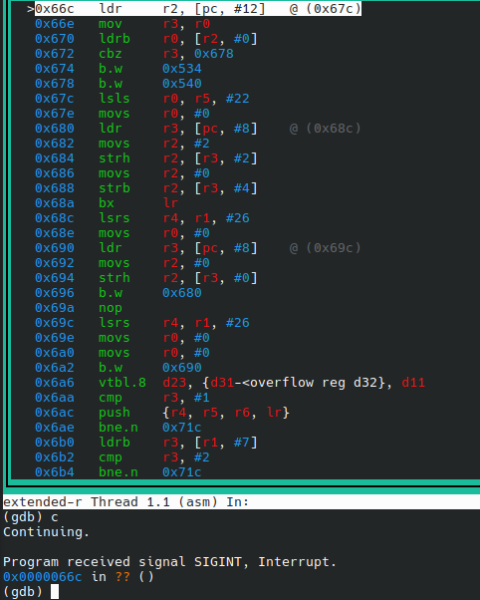
Вывод модели по листингу:
Игры с копипастом дизассемблера
Отладка в режиме дизассемблера работает корректно — контроллер запускается (c), останавливается по прерыванию (Ctrl+C), а указатель команд (PC: 0x66c) отображается в окне ассемблера.
Что сейчас выполняется на чипе
-
Вы находитесь внутри заводского загрузчика (Bootloader) Arduino UNO R4 Minima (адреса в начале флеш‑памяти 0x00000000 — 0x00003FFF).
-
Остановка происходит на одной и той же инструкции (0x66c), потому что загрузчик крутится в бесконечном цикле ожидания команд прошивки по USB/UART (обычно это происходит, если в памяти еще нет пользовательского скетча или нажата двойная кнопка сброса).
-
Строки вроде 0x67c lsls r0, r5, #22 или 0x68c lsrs r4, r1, #26 — это не исполняемые инструкции, а 32-битные константы (адреса периферийных регистров) в пуле литералов (Literal Pool), которые загружаются командами ldr r2, [pc, #12] и ldr r3, [pc, #8]. Увидеть их реальные значения можно командой x/wx 0x67c (это будут адреса из области SRAM 0x2000xxxx или регистров 0x400xxxxx).
Полезные команды для анализа прямо сейчас
-
Пошагово пройти цикл: Введите si и нажимайте Enter (пустой ввод в GDB повторяет последнюю команду), чтобы наблюдать, как меняются регистры и переходы.
-
Посмотреть, что лежит в пуле констант по адресу 0x67c:
gdb
x/wx 0x67c
Use code with caution.
gdb
layout regs
-
Переключиться на экран с регистрами и ассемблером одновременно:
Работоспособность проверена. В следующей статье рассмотрим создание проекта с нуля под этот контроллер.

 Загрузка...