
История развития многослойных конструкций – это наглядная эволюция, которая начиналась с примитивного сочетания природных материалов: глины, соломы, дерева, мха и камня. Наши предки интуитивно понимали, что если между двумя слоями засыпать землю или глину, то в доме становится заметно теплее. Так рождались первые примитивные «слоеные» стены. Шли века, и на смену случайным засыпкам приходили всё более продуманные механизмы. Сегодня же многослойные конструкции превратились в сложные инженерные системы, где каждый слой просчитан, подогнан и выполняет свою функцию.
Без таких конструкций невозможно представить современное проектирование. Поэтому для нашего примера – двухэтажного коттеджа – необходимо было смоделировать многослойные конструкции в nanoCAD BIM Строительство.
В этой статье мы детально рассмотрим многослойные конструкции стен, однако принцип моделирования таких конструкций в nanoCAD BIM Строительство универсален и применим также к другим элементам здания, например к перекрытиям.
Сам проект имеет интересную предысторию. «Коробка» дома уже была возведена на участке, но в процессе строительства возникла необходимость пристроить к дому веранду и гараж. В связи с этим принято решение смоделировать коттедж в новом продукте – nanoCAD BIM Строительство.
Здесь мы столкнулись с ограничением: в текущей версии nanoCAD BIM Строительство отсутствует прямая, «коробочная» возможность создавать многослойные стены как единую интеллектуальную конструкцию (рис. 1). Процесс моделирования сводится к последовательному построению отдельных стен, каждая из которых будет соответствовать одному слою конструкции с заданными характеристиками.
Инструменты работы со стенами в nanoCAD BIM Строительство (рис. 2) позволяют создавать и редактировать стены различной геометрии, назначать материалы и параметры, а также управлять их привязкой и отображением в расчетной модели.

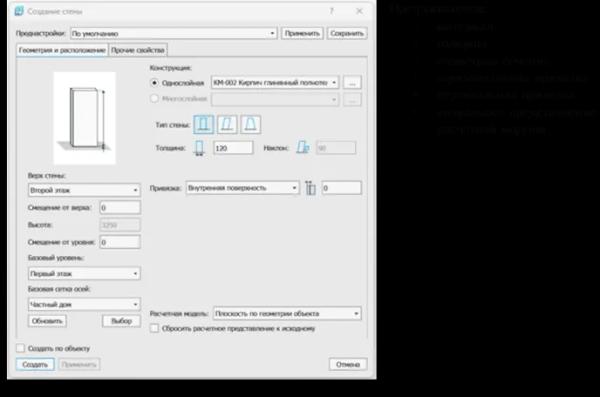
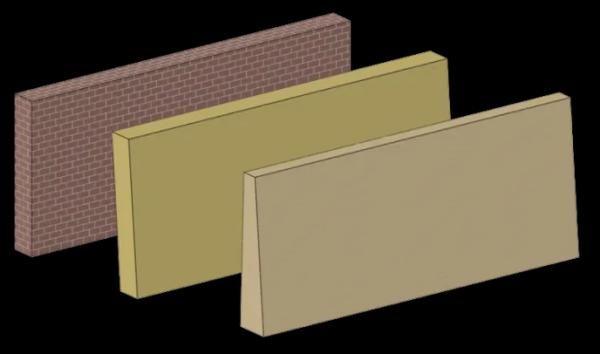
Настройка параметров выполняется в немодальном диалоговом окне Создание стены (рис. 3). Типы стен представлены на рис. 4.
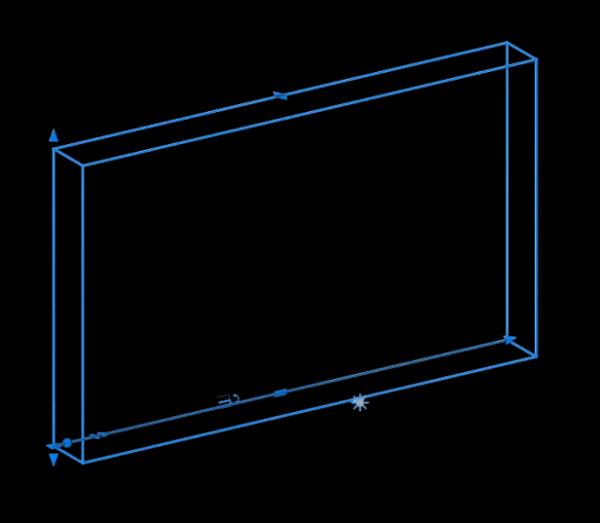
Стена снабжена набором «ручек» управления, которые отображаются при ее выборе (рис. 5). Представлены «ручки» разных типов: квадратные, круглые и специальные. Каждая из них выполняет свою функцию: изменение длины, высоты, наклона, положения относительно базового вектора, настройку сопряжений и работу с параметрическими размерами.
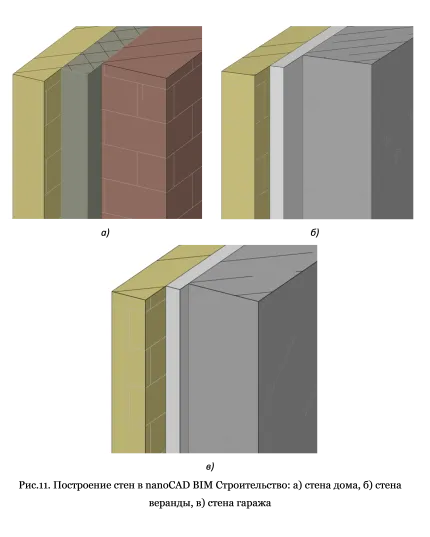
Для моделирования коттеджа выбраны схемы многослойных стен (табл. 1). Связи и клеевой состав не моделировались.
Таблица 1 (схема стен дома, схема стен веранды, схема стен гаража)
1. Кирпичная кладка — 250 мм
2. Клеевой состав
3. Гибкие связи с фиксатором
4. Утеплитель
5. Внешний облицовочный слой — 120 мм
1. Монолитный железобетон — 250 мм
2. Связи
3. Вентилируемый зазор — 50 мм
4. Внешний облицовочный слой — 120 мм
1. Газосиликатный блок — 250 мм
2. Связи
3. Вентилируемый зазор — 50 мм
4. Внешний облицовочный слой — 120 мм
Соответственно требуется настроить стены для каждого слоя отдельно. Вентзазор будет смоделирован отдельной стеной для корректной вставки проемов. После того как заданы основные параметры – базовый уровень, верх стены, толщина, привязка – нам нужно назначить материал. Средства работы с материалами доступны в диалоговых окнах настройки параметров элементов здания. Не только стен, но и перекрытий и кровель.
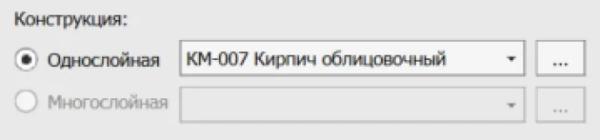
Раскрывающийся список с доступными в активном проекте материалами расположен в группе Конструкция (рис. 6). Каждая строка списка отображает уникальный символьный идентификатор материала и его имя.

Правее списка выбора материала находится кнопка, вызывающая диалоговое окно Материалы (рис. 7).

Окно состоит из следующих элементов:
-
Кнопки управления списком – создание, редактирование и удаление материалов. А также взаимодействие с базой материалов.
-
Область списка материалов – отображает все материалы, доступные в базе активного проекта.
-
Область настроек – используется для редактирования свойств выбранного материала.
Окно открывается с активной вкладкой Информация и геометрия. Значения параметров, отображаемые на ней, относятся к материалу, выбранному в списке слева.
Поведение элементов здания при их сопряжении, пересечении или наложении определяется приоритетом пересечения. Объект, которому присвоен материал с более высоким приоритетом, проникает в объекты из материалов с меньшим приоритетом. Материалу несущего слоя стен (кирпич, железобетон конструкционный, блок пенобетонный) присвоим максимальный приоритет пересечения: 999. Остальным слоям – приоритет в интервале 100-300.
Если ваши задачи требуют замоделировать внутренние слои отделки отдельными стенами (для ведомости отделки, например), то для таких слоев рекомендуется выбрать минимальный приоритет пересечения – это обеспечит корректность сопряжения.
За настройку визуального представления материала, назначенного элементам здания, отвечают инструменты, расположенные в группах «3D-визуализация» и «2D-штриховка». Настройки группы «3D-визуализация» определяют представление поверхностей объекта в режиме «3D-модель». Настройки группы «2D-штриховка» отвечают за отображение материала в сечениях и в режиме «2D-план».
На вкладке Прочие свойства параметры отображаются в виде таблицы с двумя столбцами. В отличие от вкладки Информация и геометрия здесь представлены дополнительные параметры, в том числе физические свойства материала (рис. 8).

Для всех слоев кроме облицовки выберем подходящий материал из списка, а для облицовки зададим новый материал, изменив характеристики библиотечного.
Диалоговое окно Добавление материала вызывается нажатием кнопки Создать новый материал (рис. 9).
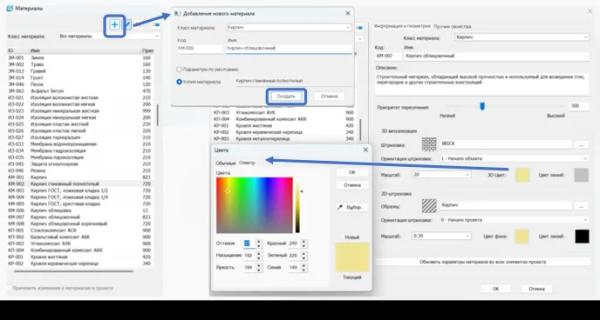
Создадим новый материал на копии материала «Кирпич». Присваиваем этому материалу имя «Кирпич облицовочный», нажимаем кнопку Создать, а далее задаем ему параметры. Нам необходимо изменить цвет для 3D-визуализации и 2D-штриховки. Я задала в спектре светло-желтый цвет. Больше ничего менять не требуется, нажимаем кнопку ОК.
В облицовке будут сочетаться желтый и коричневый цвета, поэтому создадим еще один материал, «Кирпич облицовочный коричневый», и установим подходящий цвет 3D-визуализации и 2D-штриховки.
Для удобства дальнейшей работы после назначения всех параметров стены рекомендуется сохранить настройки (рис. 10). Так вы сможете оперативно переключаться между разными типами стен.

Итак, мы настроили отдельные стены с их параметрами и далее последовательно задаем стены, на нужном уровне привязываясь к сетке осей (рис. 11).
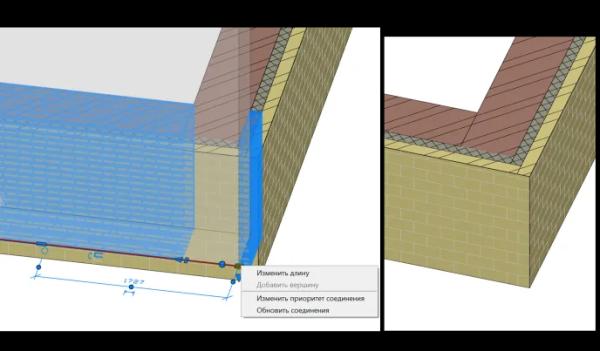
Когда в узле соединяются несколько стен с разным приоритетом пересечения, иногда возникает потребность поменять порядок их сопряжения. Для этого есть специальная команда Изменить приоритет пересечения (рис. 12). Чтобы активировать ее, необходимо выделить стену с некорректным пересечением и нажать на опорную точку (она подсветится красным). После активации опорной точки нажимаем правую кнопку мыши (ПКМ) для вызова контекстного меню и выбираем Изменить приоритет пересечения. Далее указываем стену для основного соединения.
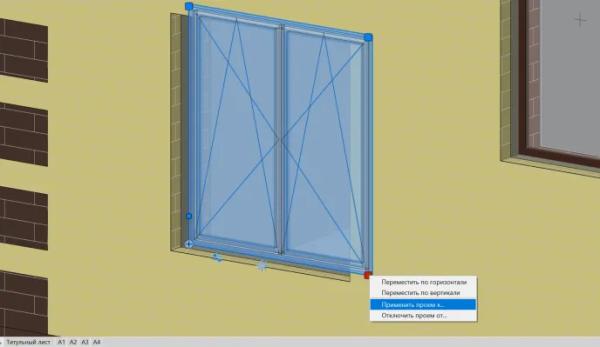
Так как созданные многослойные стены это по сути «пирог» из отдельных стен, возникает сложность со вставкой проемов в эти стены. Чтобы корректно разместить проем, необходимо вставить его в одну из стен, выделить проем, навести курсор и нажать на одну из опорных точек (подсветится красным). Далее следует щелкнуть ПКМ по опорной точке для вызова контекстного меню. В этом меню откроются две команды для работы с проемами в многослойных стенах: Применить проем к… и Отключить проем от… (рис. 13).
С помощью первой команды мы определяем, из каких стен нужно вырезать объем, необходимый для корректного размещения проема. Обратная команда – Отключить проем от…
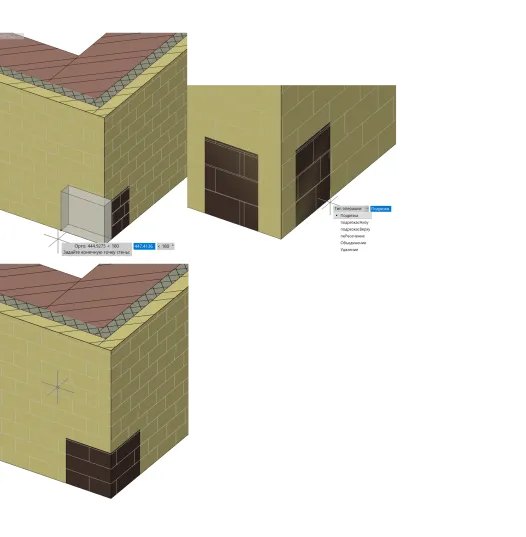
Чтобы сделать решение фасада более выразительным, добавим в облицовку фрагменты коричневого цвета, разместив их в углах дома. Для этого откроем инструмент «Стена», выберем в преднастройках «Облицовка 120, желтая», изменим высоту стены на 400 мм, материал – «Кирпич облицовочный коричневый», базовый уровень – без привязки к сетке осей и сохраним настройки стены «Облицовка 120, коричневая».
Построим стену высотой и длиной 400 мм в обе стороны от угла дома. Теперь нам с помощью команды Динамические булевы операции (рис. 14) нужно вырезать объем кирпичной стены из объема основной фасадной стены. Активируем команду, указываем целевые объекты (основные стены желтого цвета) и объекты-операторы (коричневые стены), а затем выбираем команду Подрезка (рис. 15). Далее останется только раскопировать стены высотой 400 мм по высоте и повторить эти операции на остальных углах дома.

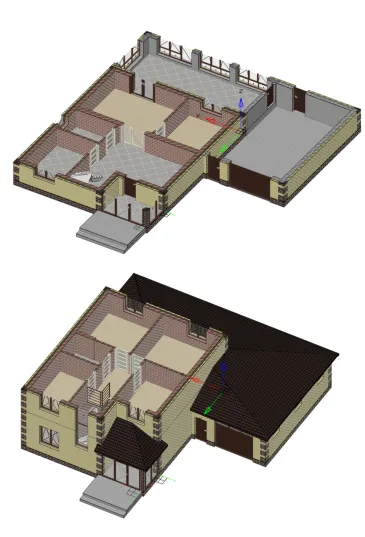
В итоге мы получили модель нашего коттеджа с верандой и гаражом, выполненную в nanoCAD BIM Строительство (рис. 16).
Оцените nanoCAD BIM Строительство в работе.
В течение бесплатного 30-дневного пробного периода доступны все возможности продукта.
Автор: Валерия Мишина, инженер отдела технической поддержки 1 категории «АркСофт»

 Загрузка...
