Проектирование кабельной проходки в nanoCAD BIM ОПС 25.1 умещается в одну среду: задаём отверстие, собираем комплектующие с 3D-графикой, ставим на план и получаем спецификацию — без прыжков между программами.

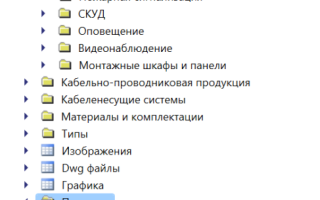
Работа начинается с трёх таблиц базы данных категории «Проходки»: «Отверстия», «Комплектующие проходок» и «Сборки проходок» (рис. 1). В каждой — свой участок работы: одна отвечает за геометрию, вторая за состав, третья связывает всё в единое изделие. Дополнительные элементы при необходимости берут из таблицы «Материалы» категории «Материалы и комплектации».
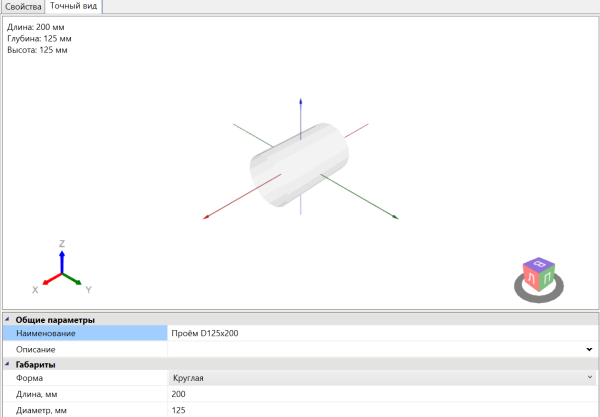
Геометрию задают в таблице «Отверстия»: выбирают круглое или прямоугольное сечение и вводят размеры — трёхмерный вид строится автоматически (рис. 2). Затем в таблице «Комплектующие проходок» создают детали будущего узла — скажем, рамы кабельных вводов или другие монтажные элементы. Для каждого можно назначить собственную графическую модель.
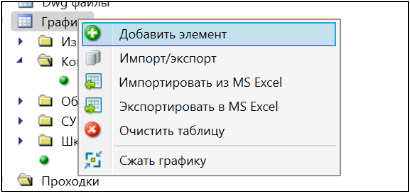
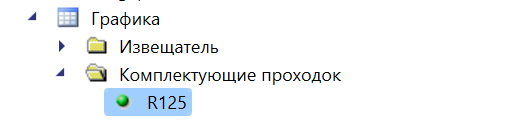
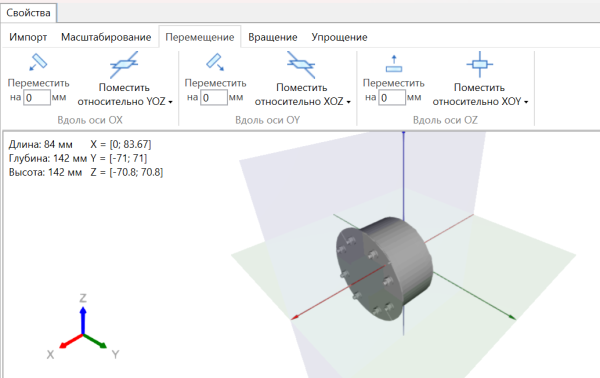
3D-графику импортируют в базу из форматов IFC, STEP и *.dwg. Открываем таблицу «Графика», вызываем контекстное меню правой кнопкой и нажимаем «Добавить элемент» (рис. 3); если нужна отдельная папка, заполняем поле «Категория» (рис. 4). Загруженную модель доводят до нужного вида стандартными инструментами — перемещают, поворачивают, задают ориентацию (рис. 5).
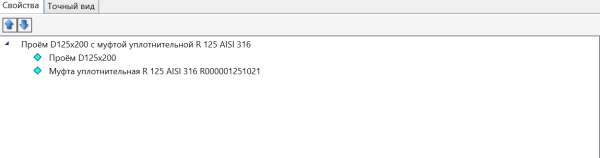
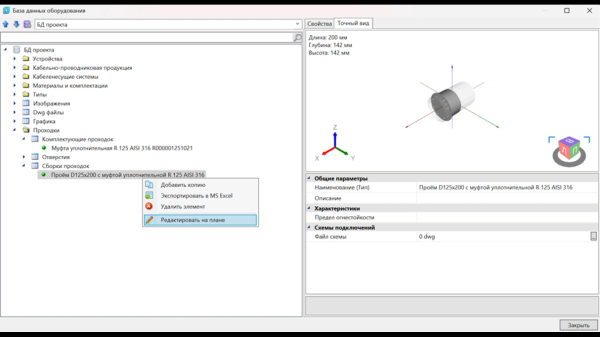
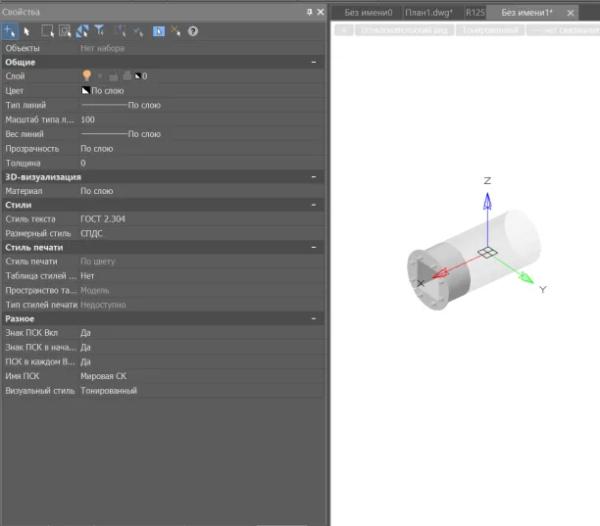
Дальше отверстия и комплектующие объединяют в таблице «Сборки проходок» (рис. 6). В сборку могут входить и отдельные материалы, и комплектации. Получается цельное изделие с собственной трёхмерной графикой. Элементы удобно расставлять командой «Редактировать на план» из контекстного меню объектов таблицы в базе оборудования (рис. 7): открывается новый *.dwg-файл с уже загруженной моделью сборки (рис. 8), а правки инструментами Платформы nanoCAD сразу уходят в базу данных — сохранять чертёж отдельно не нужно.
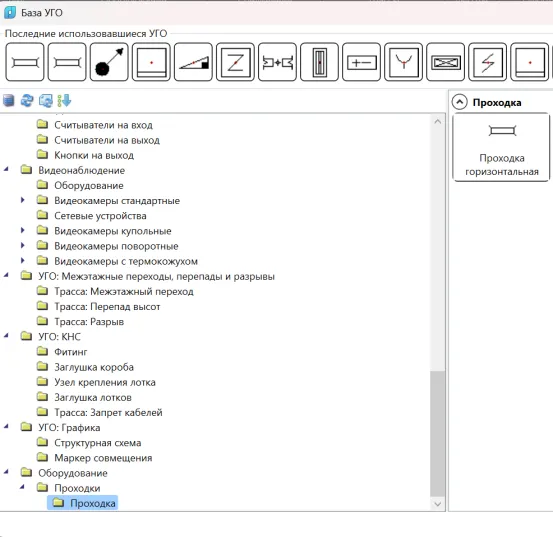
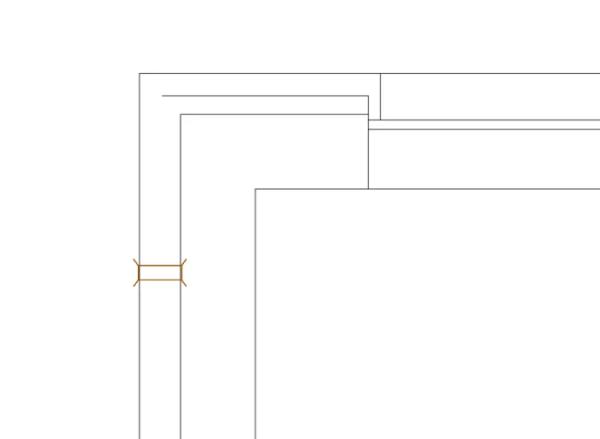
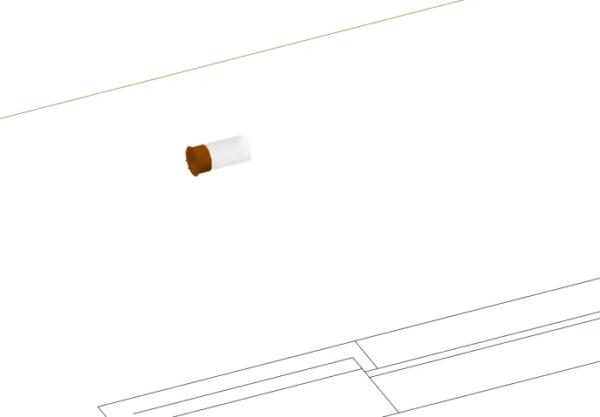
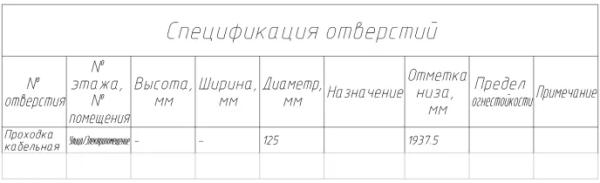
Готовую сборку размещают на плане как условное графическое обозначение кабельной проходки, выбрав его из базы УГО (рис. 9). Объект живёт и в 2D, и в 3D-модели (рис. 10), так что легко проверить его положение относительно строительных конструкций и состав комплектующих. Финальный шаг — автоматическая спецификация отверстий (рис. 11): в неё попадают данные об отверстиях и кабельных проходках проекта. Весь маршрут — от геометрии отверстия до спецификации — проходится в одной системе, а 3D-представление помогает увидеть, как проходка и её элементы встали в проекте.
Автор: Элина Исхакова, старший специалист по электротехническим решениям «СИЭС Групп».

 Загрузка...