Терминал в Linux позволяет запускать приложения напрямую без графического интерфейса, что ускоряет работу и даёт больше контроля над системой. Каждое установленное приложение имеет имя команды, которое используется для запуска. Например, текстовый редактор nano запускается командой nano, а браузер Firefox – firefox.
Если программа не запускается напрямую, можно использовать полный путь к исполняемому файлу, например /usr/bin/firefox. Для некоторых приложений могут потребоваться права администратора – в этом случае перед командой добавляют sudo. Это важно учитывать при работе с системными утилитами.
Терминал позволяет передавать приложениям аргументы для конкретных действий. Например, gedit filename.txt откроет указанный файл в текстовом редакторе. Также возможен фоновый запуск с помощью &, что позволяет продолжать работу в терминале, не закрывая программу.
Проверка наличия программы в системе
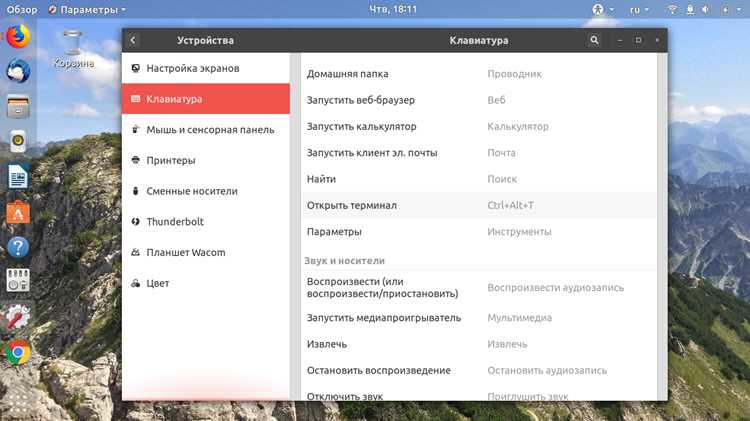
Перед запуском программы важно убедиться, что она установлена в системе. Самый простой способ – использовать команду which, которая показывает путь к исполняемому файлу. Например, which firefox вернёт /usr/bin/firefox, если браузер установлен.
Альтернативный метод – команда command -v. Она проверяет наличие команды в путях поиска и возвращает путь к исполняемому файлу или пустой результат, если программа отсутствует. Например, command -v nano покажет путь к редактору, если он установлен.
Если команда не возвращает результат, программа не установлена. В таком случае её можно установить через пакетный менеджер: apt install для Ubuntu/Debian или yum install для CentOS. После установки повторная проверка which подтвердит доступность программы для запуска.
Запуск программ с помощью имени команды
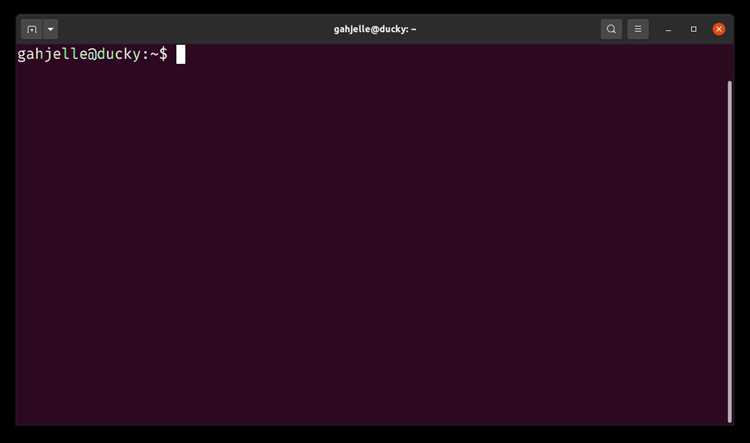
В Linux большинство программ можно запускать напрямую через терминал, используя имя команды. Команда соответствует исполняемому файлу, установленному в системных директориях, таких как /usr/bin или /bin.
Простейший способ запуска:
- Откройте терминал.
- Введите имя программы и нажмите
Enter. Например, для запуска текстового редактора Nano используйтеnano. - Если программа установлена и доступна в переменной окружения
PATH, она сразу откроется.
Важно учитывать:
- Чувствительность к регистру.
Firefoxиfirefoxмогут восприниматься как разные команды. - Если команда не найдена, терминал выдаст ошибку
command not found. В этом случае проверьте правильность написания или установку программы. - Некоторые приложения требуют прав администратора. Тогда перед командой добавляют
sudo, например:sudo apt update. - Для проверки местоположения исполняемого файла используйте
which имя_команды.
Примеры команд для запуска популярных программ:
firefox– браузер Firefox.gedit– текстовый редактор Gedit.vlc– медиаплеер VLC.htop– мониторинг процессов в терминале.
Использование имени команды позволяет быстро запускать программы без необходимости искать их в графическом меню, что особенно полезно при работе на сервере или при удалённом доступе через SSH.
Использование полного пути к файлу для запуска
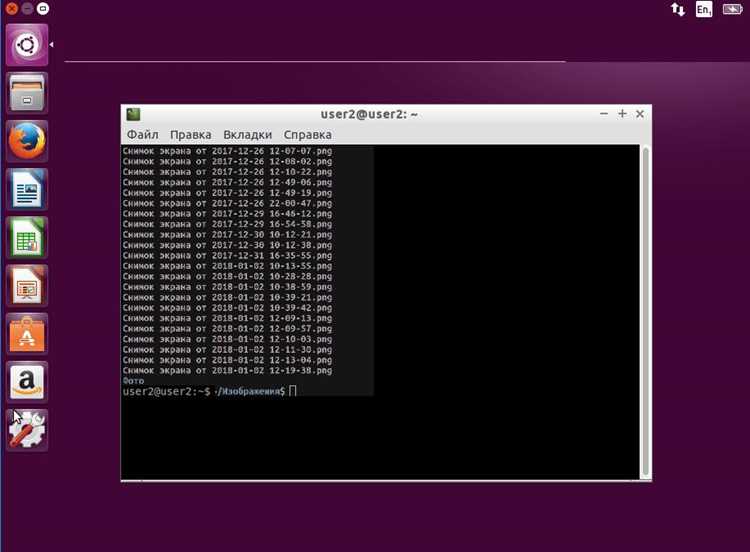
В Linux любую программу можно запустить, указав полный путь к её исполняемому файлу. Это удобно, когда программа не находится в системных директориях или её имя не добавлено в переменную PATH.
Синтаксис запуска:
/полный/путь/к/программеПримеры:
/home/user/Программы/myscript.sh– запуск скрипта в домашней папке пользователя./opt/vlc/vlc– запуск VLC, если он установлен в нестандартной директории.
Рекомендации при использовании полного пути:
- Убедитесь, что файл имеет права на выполнение. Для проверки используйте
ls -l /путь/к/файлу. - Если права отсутствуют, добавьте их командой
chmod +x /путь/к/файлу. - Для запуска от имени администратора добавьте
sudo:sudo /путь/к/файлу. - Использование полного пути позволяет запускать программы из нестандартных мест без изменения системных переменных.
Такой метод полезен при работе с собственными скриптами или портативными приложениями, которые не интегрированы в стандартную систему Linux.
Запуск программ с правами администратора
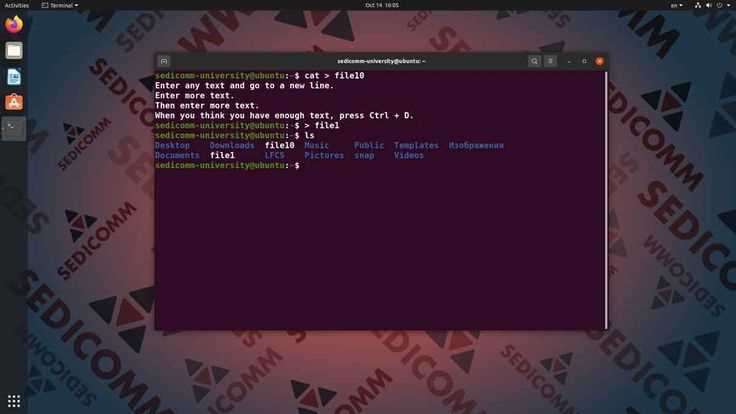
В Linux некоторые программы требуют прав администратора для изменения системных настроек или установки пакетов. Для этого используется команда sudo.
Синтаксис:
sudo имя_командыПримеры использования:
sudo apt update– обновление списка пакетов.sudo nano /etc/hosts– редактирование системного файла hosts.sudo systemctl restart apache2– перезапуск службы Apache.
Рекомендации:
- После ввода
sudoсистема запросит пароль текущего пользователя с правами администратора. - Используйте
sudoтолько для проверенных команд, так как ошибки могут повлиять на работу системы. - Для запуска графических приложений с правами администратора можно использовать
sudo -H имя_командыилиpkexec имя_команды, чтобы корректно установить переменные окружения. - Проверить права текущего пользователя можно командой
groups; пользователь должен входить в группуsudoилиwheel.
Запуск с правами администратора необходим при изменении системных файлов, установке программ или управлении службами, и позволяет безопасно выполнять действия, требующие повышенных прав.
Передача аргументов программе через терминал
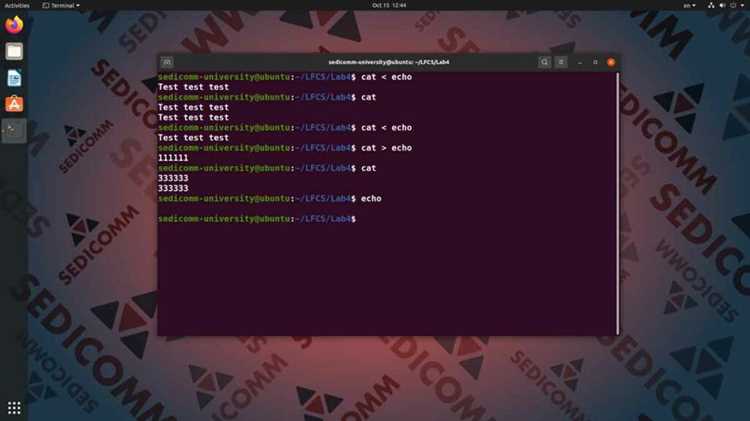
В Linux программы могут принимать аргументы, которые изменяют их работу при запуске. Аргументы указываются после имени команды через пробел.
Пример базового запуска с аргументами:
команда аргумент1 аргумент2 ...Часто аргументы делятся на опции (начинаются с дефиса) и позиционные параметры (указывают файлы, директории или значения).
Примеры использования:
grep "ошибка" лог.txt– поиск текста «ошибка» в файле лог.txt.python3 script.py input.txt output.txt– передача файлов в Python-скрипт.
Распространённые аргументы команд представлены в таблице:
| Команда | Аргумент | Описание |
|---|---|---|
| ls | -l | Подробный список файлов с правами, размером и датой |
| ls | -a | Показывает скрытые файлы |
| grep | «текст» | Ищет указанный текст в файле или потоке |
| cp | source destination | Копирует файл или папку в указанное место |
| mv | source destination | Перемещает или переименовывает файл |
| chmod | +x file | Добавляет право на выполнение для файла |
Передача аргументов позволяет запускать программы с нужными параметрами и управлять их поведением без редактирования файлов конфигурации.
Фоновый запуск и управление процессами
В Linux программы можно запускать в фоновом режиме, чтобы они работали параллельно с другими задачами. Для этого используется символ & в конце команды.
Пример запуска в фоне:
команда &Управление процессами включает несколько ключевых инструментов:
jobs– отображает список процессов, запущенных из текущего терминала.fg %номер– переводит фоновый процесс в передний план.bg %номер– возобновляет приостановленный процесс в фоне.kill PID– завершает процесс по его идентификатору (PID).ps– показывает текущие процессы и их PID.topилиhtop– интерактивный мониторинг процессов с возможностью управления.
Пример последовательности действий:
- Запуск программы в фоне:
sleep 300 & - Просмотр списка фоновых процессов:
jobs - Возврат процесса в передний план:
fg %1 - Завершение процесса:
kill 1234(где 1234 – PID)
Фоновый запуск полезен для длительных задач и скриптов, позволяя продолжать работу в терминале без блокировки сессии.
Исправление ошибок при запуске приложений
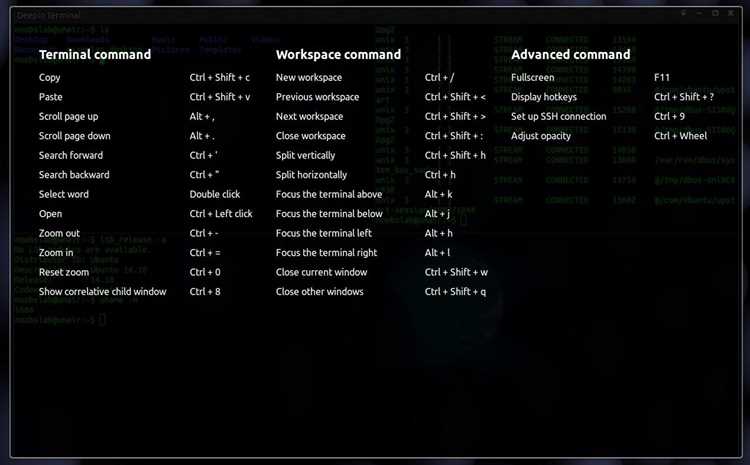
Ошибки при запуске программ в Linux часто связаны с отсутствием прав, неверным путём к файлу или отсутствием нужного пакета.
Основные способы диагностики:
- Проверка сообщения терминала. Например,
command not foundуказывает на отсутствие команды вPATH. - Использование команды
which имя_командыдля проверки расположения исполняемого файла. - Проверка прав доступа через
ls -l /путь/к/файлу. Если нет права на выполнение, добавьте его командойchmod +x /путь/к/файлу. - Для программ, требующих прав администратора, используйте
sudo имя_команды. - Проверка зависимости пакетов. Для Debian/Ubuntu используйте
apt install имя_пакета, для RedHat/CentOS –yum install имя_пакетаилиdnf install имя_пакета.
Пример устранения ошибки запуска скрипта:
- Попытка запуска:
./myscript.shвыдаётPermission denied. - Проверка прав:
ls -l myscript.shпоказывает отсутствие права на выполнение. - Добавление права:
chmod +x myscript.sh. - Повторный запуск:
./myscript.sh– скрипт успешно выполняется.
Систематическая проверка прав, путей и зависимостей помогает быстро выявлять и исправлять ошибки при запуске программ через терминал.
Вопрос-ответ:
Как определить точное имя программы для запуска через терминал?
Чтобы узнать точное имя программы, используйте автодополнение клавишей Tab после ввода первых букв. Также помогает команда which, которая показывает путь к исполняемому файлу, например: which firefox выведет полный путь к браузеру Firefox.
Что делать, если при запуске программы выводится ошибка command not found?
Ошибка command not found означает, что команда не найдена в системных путях. Проверьте правильность написания имени программы. Если программа установлена в нестандартной директории, запустите её через полный путь, например: /home/user/program/program_name. Если программа не установлена, установите её через пакетный менеджер, например sudo apt install имя_пакета.
Как правильно передавать аргументы программе через терминал?
Аргументы указываются после имени команды через пробел. Они могут быть позиционными, указывая файлы или значения, и опциями, начинающимися с дефиса. Например: ls -l /home/user показывает подробный список файлов в директории, а grep "текст" файл.txt ищет указанную строку в файле.
Как запустить программу в фоне и управлять её процессом?
Для фонового запуска добавьте & после команды: sleep 300 &. Список фоновых задач можно увидеть через jobs. Вернуть процесс в передний план позволяет fg %номер, возобновить в фоне — bg %номер. Для завершения используйте kill PID, где PID можно узнать через ps или top.

 Загрузка...