Виртуальный экран позволяет расширить рабочее пространство без покупки дополнительного монитора. Такой подход востребован при тестировании интерфейсов, удалённой работе через RDP и запуске приложений, требующих второго дисплея. Для стабильной работы важно заранее определить, какое ПО подходит под нужную операционную систему и какие функции действительно понадобятся.
Перед установкой стоит проверить поддержку нужной версии драйверов, а также убедиться, что выбранная утилита создаёт виртуальный дисплей на уровне системы, а не только в рамках собственного окна. Это влияет на доступность виртуального экрана в графических настройках Windows или Linux и совместимость с различными программами.
После установки важным шагом становится корректная настройка: точное разрешение, масштаб, частота обновления, имя устройства. При несоответствии параметров некоторые приложения не определяют виртуальный дисплей. Практика показывает, что оптимальный результат достигается при использовании профилей конфигурации и ручной проверке каждого параметра.
Выбор программного инструмента для виртуального экрана
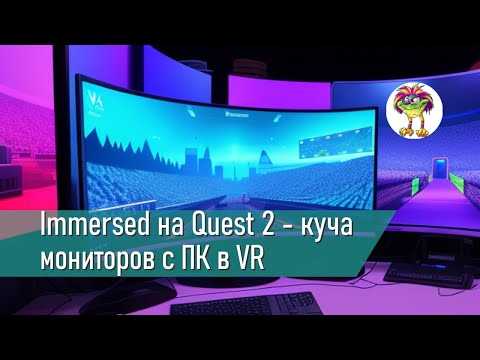
Подбор ПО зависит от требований к интеграции с системой и поддерживаемым функциям. В среде Windows распространены SpaceDesk и Virtual Display Manager: первое решение создаёт виртуальный дисплей на уровне драйвера, второе подходит для раздельного управления рабочими зонами. Для Linux применяют xf86-video-dummy и виртуальные выходы Xrandr, позволяющие задать разрешение и частоту обновления без физического монитора.
При необходимости работы с высокими разрешениями важен параметр максимального доступного размера полотна. Часть утилит не допускает установку 4K и выше. Полезно заранее изучить документацию и примеры конфигураций, чтобы избежать ошибок при дальнейшей настройке.
Настройка параметров разрешения и ориентации
После создания виртуального экрана важно задать точные параметры, чтобы приложения корректно определяли новое устройство. В Windows настройки выполняются через системный раздел «Экран» или через интерфейс утилиты, если она добавляет собственный модуль управления. В Linux параметры задают через Xrandr или конфигурацию виртуального драйвера, указывая ширину, высоту и частоту обновления.
Для работы с графическими редакторами и инструментами тестирования интерфейсов рекомендуется использовать фиксированные разрешения: 1920×1080, 2560×1440 или 3840×2160. Это упрощает проверку масштабирования. При выборе нестандартных значений важно убедиться, что они поддерживаются драйвером и не приводят к ошибкам отображения.
Ориентация экрана (альбомная или портретная) задаётся на уровне операционной системы. Портретный режим полезен при тестировании мобильных раскладок и лент ScrollView. Если программа не реагирует на смену ориентации, требуется проверить, корректно ли виртуальный дисплей зарегистрирован в системе и обновилось ли его описание в конфигурации.
Подключение виртуального экрана к системе отображения
В Linux подключение выполняется через Xrandr: после загрузки модуля виртуального выхода команда xrandr —listmonitors должна показать новое устройство. При отсутствии результата требуется проверить параметры конфигурации виртуального драйвера и разрешения, прописанные в файле настроек.
Для корректной работы приложений важно задать расположение виртуального экрана относительно основного: справа, слева, сверху или снизу. Неверное расположение приводит к ошибкам при переносе окон и неправильному поведению курсора. После изменения схемы рекомендуется перезапустить программы, использующие аппаратное ускорение.
Создание профилей конфигурации для разных задач
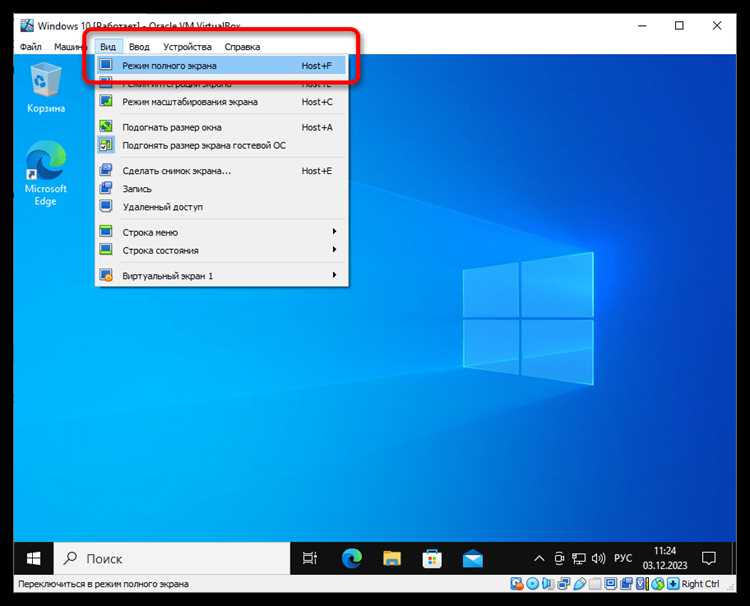
Профили конфигурации упрощают переключение между режимами работы, когда требуется разное разрешение, ориентация или расположение виртуального экрана. Такой подход избавляет от ручного ввода параметров при смене сценария использования.
Для Windows утилиты SpaceDesk и Virtual Display Manager позволяют сохранять наборы настроек, которые применяются через меню программы. В Linux профили можно оформлять в виде скриптов с командами Xrandr, где фиксируются параметры виртуального выхода.
- Профиль для тестирования интерфейсов: фиксированное разрешение 1920×1080 или 2560×1440, портретный режим для проверки мобильных раскладок.
- Профиль для работы с панелями мониторинга: широкоформатное расположение виртуального экрана справа от основного, чтобы вынести графики и логи.
- Профиль для удалённых сеансов RDP: небольшое разрешение для уменьшения нагрузки на канал и стабильной передачи изображения.
При создании нескольких профилей важно давать им чёткие названия и хранить файлы конфигурации в одном каталоге, чтобы избежать путаницы при обновлении драйверов или смене версии операционной системы.
Проверка работы виртуального экрана в приложениях
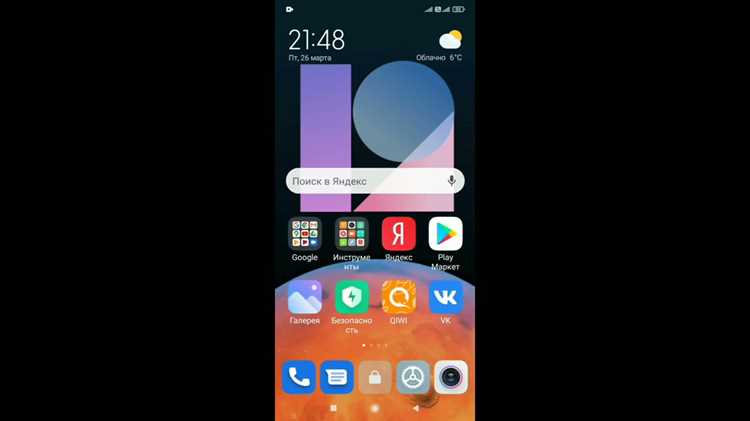
После настройки виртуального дисплея важно убедиться, что программы корректно распознают новое устройство. В Windows проверка выполняется через перенос окон между экранами и запуск приложений в полноэкранном режиме. Если окно возвращается на основной монитор, необходимо проверить параметры размещения в системных настройках.
Для контроля поведения удобно использовать таблицу проверки основных функций:
| Сценарий | Что проверить |
|---|


 Загрузка...