Legacy driver – это драйвер устройства, разработанный для старых версий операционных систем или устаревшего оборудования. В отличие от современных драйверов, он может не поддерживать новые функции, стандарты безопасности и интерфейсы, что иногда вызывает конфликты при установке на актуальные версии ОС. Пример: принтеры, выпущенные до 2010 года, часто требуют Legacy драйверы для корректной работы на Windows 10 и выше.
Работа Legacy драйвера основана на стандартных API, которые сохранялись в ОС в течение нескольких версий. Он обеспечивает базовое взаимодействие устройства с системой: передачу данных, управление параметрами и поддержку стандартных функций. Важно учитывать, что многие современные приложения могут ограничивать совместимость с Legacy драйверами, что влияет на стабильность работы оборудования.
При установке Legacy драйвера необходимо проверять источник файла и совместимость с вашей версией ОС. Обычно производители предлагают архивы драйверов с инструкциями по ручной установке через диспетчер устройств. Рекомендация: перед установкой создайте точку восстановления системы, чтобы можно было откатить изменения в случае конфликтов.
Использование Legacy драйверов оправдано для критически важного старого оборудования, которое нельзя заменить. Для современных устройств лучше искать обновлённые драйверы, которые поддерживают новые протоколы и обеспечивают стабильную работу без ограничений функций.
Legacy driver: что это и как работает
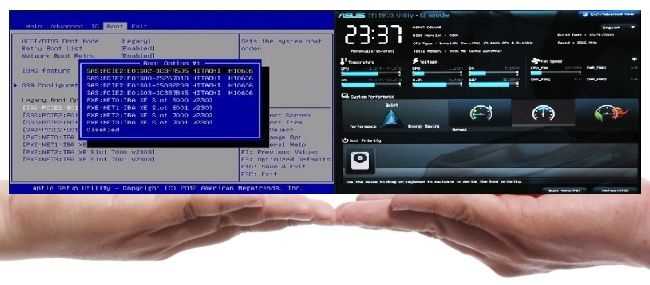
Основные характеристики работы Legacy драйвера:
- Поддержка только базовых функций устройства без расширенных возможностей.
- Использование старых протоколов передачи данных и стандартных интерфейсов.
- Ограниченная совместимость с современными приложениями и системами.
Для правильной работы Legacy драйвера рекомендуется:
- Проверять совместимость с конкретной версией ОС перед установкой.
- Скачивать драйвер только с официального сайта производителя.
- Создавать точку восстановления системы для отката в случае сбоев.
- Следить за обновлениями BIOS и системных библиотек, которые могут повлиять на работу устаревших драйверов.
Legacy драйверы применяются, когда необходимо сохранить работу критически важного оборудования, которое не поддерживает современные драйверы. Они обеспечивают стабильное выполнение базовых функций, но не гарантируют поддержку новых возможностей и стандартов безопасности.
Определение Legacy driver и отличие от современных драйверов

Отличия Legacy драйверов от современных:
- API и интерфейсы: Legacy драйверы используют устаревшие системные вызовы, современные драйверы работают с актуальными API и поддерживают новые протоколы.
- Функциональность: Legacy драйвер ограничен базовыми функциями, современные драйверы обеспечивают расширенные возможности и оптимизацию работы устройства.
- Совместимость: Legacy драйвер может не работать с новыми приложениями и обновлениями ОС, современные драйверы тестируются под актуальные версии системы.
- Обновления и поддержка: Legacy драйверы редко получают обновления, современные драйверы регулярно обновляются для исправления ошибок и уязвимостей.
Рекомендации при работе с Legacy драйверами:
- Использовать их только для устройств, которые невозможно заменить на современное оборудование.
- Перед установкой проверять совместимость с версией ОС и архитектурой системы.
- При возможности искать альтернативные драйверы с расширенной поддержкой функций.
Примеры устройств, которые используют Legacy драйверы
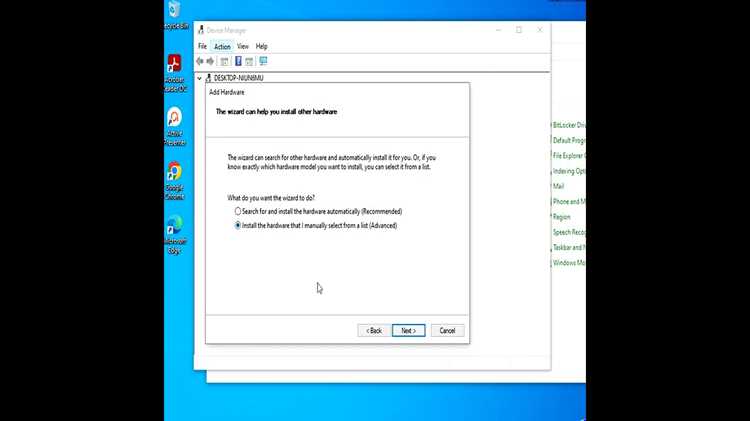
Legacy драйверы применяются для оборудования, выпущенного до появления современных стандартов подключения и протоколов передачи данных. Такие устройства часто требуют специальных драйверов для корректной работы на актуальных операционных системах.
Наиболее распространённые категории устройств с Legacy драйверами:
| Тип устройства | Примеры | Особенности Legacy драйвера |
|---|---|---|
| Принтеры | HP LaserJet 1020, Canon LBP2900 | Поддержка базовой печати, отсутствие расширенных функций, таких как управление качеством печати через современный интерфейс |
| Сетевые карты | Intel PRO/100, Realtek RTL8139 | Работа с устаревшими протоколами Ethernet, ограниченные настройки через диспетчер устройств |
| Звуковые карты | Creative Sound Blaster 16, ASUS Xonar DX | Минимальные настройки звука, отсутствие поддержки современных форматов и эффектов |
| Сканеры | Canon CanoScan LiDE 25, Epson Perfection 2480 | Поддержка базового сканирования, ограниченные возможности редактирования через драйвер |
Рекомендации при работе с такими устройствами: проверять наличие официальных Legacy драйверов на сайте производителя, использовать совместимые версии ОС и сохранять резервные копии драйверов для быстрого восстановления работы оборудования.
Совместимость Legacy драйверов с современными операционными системами

Современные операционные системы часто ограничивают работу Legacy драйверов из-за отсутствия поддержки устаревших API и системных вызовов. Например, драйверы, созданные для Windows XP или Windows 7, могут некорректно работать на Windows 10 и Windows 11 без режима совместимости.
Факторы, влияющие на совместимость:
- Архитектура ОС: 32-битные драйверы обычно не работают на 64-битных системах без специальных адаптеров.
- Наличие цифровой подписи: Современные версии Windows требуют подписи драйвера для установки; неподписанные Legacy драйверы могут быть заблокированы.
- Обновления безопасности: Патчи системы могут ограничивать работу устаревших драйверов, вызывая ошибки при запуске устройств.
Рекомендации для установки Legacy драйверов на современные ОС:
- Использовать режим совместимости при установке через диспетчер устройств.
- Отключать проверку цифровой подписи драйверов на время установки, если драйвер официально предоставлен производителем.
- Проверять наличие обновлённого драйвера от производителя, даже если устройство старое.
- Создавать точку восстановления системы перед установкой, чтобы откатить изменения при сбоях.
Правильная настройка и использование режимов совместимости позволяют сохранить работу устаревшего оборудования без риска нарушить работу современной ОС.
Процесс установки Legacy драйвера на Windows
Установка Legacy драйвера на Windows требует учета особенностей устаревших драйверов и ограничений современной ОС. Стандартный процесс включает подготовку, ручную установку и проверку совместимости.
Этапы установки:
- Подготовка драйвера: скачать официальную версию с сайта производителя, распаковать архив в отдельную папку.
- Создание точки восстановления: через Панель управления > Система > Защита системы создать точку восстановления для отката при сбоях.
- Режим совместимости: щелкнуть правой кнопкой по файлу установки, выбрать свойства, вкладку «Совместимость», установить совместимость с версией Windows, для которой драйвер предназначен.
- Отключение проверки подписи драйверов: при необходимости временно отключить через расширенные параметры загрузки, чтобы Windows позволила установить неподписанный Legacy драйвер.
- Установка через Диспетчер устройств: открыть Диспетчер устройств, выбрать устройство, обновить драйвер, указав путь к папке с распакованными файлами.
- Проверка работы: после установки проверить работоспособность устройства через свойства драйвера и функциональное тестирование.
Рекомендации: избегать установки нескольких версий одного Legacy драйвера, использовать официальные источники и при обнаружении ошибок откатывать систему к созданной точке восстановления.
Частые ошибки при работе с Legacy драйверами и способы их устранения
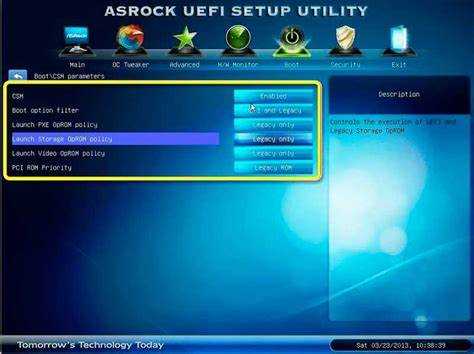
Legacy драйверы часто вызывают ошибки из-за несовместимости с современными ОС и устаревших технологий. Основные проблемы связаны с установкой, работой устройства и конфликтами с другими драйверами.
Типичные ошибки и методы их устранения:
- Ошибка установки из-за неподписанного драйвера: Windows блокирует установку. Решение: временно отключить проверку подписи через параметры расширенной загрузки.
- Несовместимость архитектуры: 32-битные драйверы не работают на 64-битной системе. Решение: использовать версию драйвера под 64-бит или запускать устройство через виртуальную машину с подходящей ОС.
- Конфликты с другими драйверами: несколько версий драйвера для одного устройства вызывают сбои. Решение: удалить старые версии через Диспетчер устройств перед установкой новой.
- Некорректная работа оборудования: устройство не отвечает или функции ограничены. Решение: проверять подключение, перезагружать систему, устанавливать драйвер в режиме совместимости с предыдущей версией Windows.
- Сбой из-за отсутствия обновлений: Legacy драйвер не поддерживает новые патчи ОС. Решение: использовать обновлённые драйверы, если они доступны, или искать совместимые альтернативные версии.
Регулярная проверка совместимости, использование официальных драйверов и создание точки восстановления системы минимизируют риски сбоев и обеспечивают стабильную работу устаревших устройств.
Когда стоит заменить Legacy драйвер на обновлённый драйвер

Замена Legacy драйвера на современный требуется, если оборудование работает нестабильно или не поддерживает новые функции ОС. Legacy драйвер обеспечивает только базовую работу устройства и часто не совместим с последними обновлениями системы.
Признаки необходимости обновления драйвера:
- Сбои и зависания устройств: принтеры, сетевые карты или звуковые карты не реагируют на команды или выдают ошибки.
- Ограниченный функционал: новые функции оборудования недоступны, например, печать в высоком разрешении или поддержка современных аудиоформатов.
- Конфликты с современными приложениями: программы не распознают устройство или ограничивают его использование.
- Безопасность: устаревшие драйверы могут содержать уязвимости, которые исправлены в обновлённых версиях.
Рекомендации: перед обновлением проверять совместимость драйвера с ОС, скачивать только с официального сайта производителя и создавать точку восстановления системы. При невозможности найти обновлённый драйвер следует рассмотреть замену оборудования на современное.
Влияние Legacy драйверов на производительность и стабильность системы
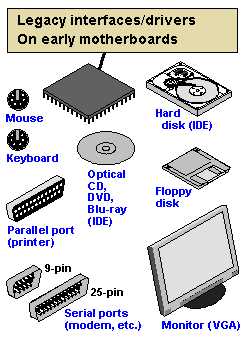
Legacy драйверы могут снижать производительность системы из-за использования устаревших протоколов и отсутствия оптимизации под современные версии ОС. Часто наблюдается увеличение времени отклика устройств, задержки при передаче данных и повышенная нагрузка на системные ресурсы.
Последствия использования Legacy драйверов:
- Замедление работы устройств: старые драйверы не поддерживают многопоточную обработку и современные алгоритмы передачи данных.
- Системные сбои: конфликты с обновлениями ОС или другими драйверами могут приводить к зависаниям и ошибкам Blue Screen.
- Ограниченная совместимость приложений: современные программы могут некорректно взаимодействовать с устаревшими драйверами, снижая общую стабильность.
- Повышенная нагрузка на процессор и память: Legacy драйверы часто используют устаревшие методы взаимодействия с оборудованием, что требует дополнительных ресурсов.
Рекомендации: использовать Legacy драйвер только при необходимости работы старого оборудования, регулярно проверять обновления ОС, а при возможности заменять устаревшие драйверы на современные версии для поддержания стабильности и производительности системы.
Вопрос-ответ:
Что такое Legacy driver и чем он отличается от обычного драйвера?
Legacy driver — это программный компонент для работы устаревшего оборудования с операционной системой. В отличие от современных драйверов, он поддерживает только базовые функции устройства, использует старые системные вызовы и не гарантирует совместимость с новыми версиями ОС. Например, старый принтер или звуковая карта могут корректно работать только с Legacy драйвером, но не с обновлёнными драйверами для последних версий Windows.
Какие устройства чаще всего требуют Legacy драйверы?
Чаще всего это старые принтеры, сканеры, сетевые и звуковые карты, выпущенные до 2010 года. Такие устройства не поддерживают новые протоколы и интерфейсы, поэтому для их работы на современных системах необходимы Legacy драйверы. Пример: HP LaserJet 1020 или Creative Sound Blaster 16.
Можно ли использовать Legacy драйверы на Windows 10 и Windows 11?
Да, но с ограничениями. Часто требуется включить режим совместимости с предыдущей версией Windows и временно отключить проверку цифровой подписи драйвера. Без этих действий установка может быть заблокирована, а устройство не будет работать корректно.
Какие проблемы могут возникнуть при использовании Legacy драйверов?
Наиболее распространённые проблемы включают конфликты с другими драйверами, сбои системы, ограниченную функциональность устройств и повышенную нагрузку на процессор. Например, старый сетевой драйвер может замедлять передачу данных или блокировать работу современных приложений, использующих сеть.
Когда стоит заменить Legacy драйвер на обновлённый драйвер?
Если устройство перестало корректно работать, возникают сбои или новые функции оборудования недоступны, стоит искать обновлённый драйвер. Также рекомендуется обновление для устранения уязвимостей и повышения совместимости с современными приложениями. Если обновлённого драйвера нет, возможно, потребуется заменить устройство на более современное.

 Загрузка...