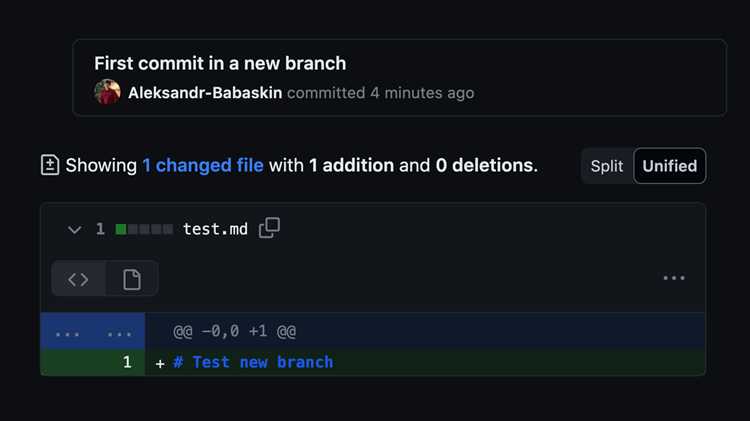
GitHub позволяет хранить версии проектов и управлять изменениями в коде. Замена файлов в репозитории необходима при обновлении документации, исправлении багов или добавлении новых функций. Этот процесс требует аккуратного подхода, чтобы сохранить историю изменений и избежать конфликтов.
Перед заменой файлов важно создать резервную копию текущей версии репозитория. Это можно сделать с помощью команды git clone или скачав архив через веб-интерфейс GitHub. Резервная копия позволит быстро восстановить прежнее состояние в случае ошибок.
Для загрузки новых файлов рекомендуется структурировать их по тем же путям, что и старые версии. Если использовать Git на локальном компьютере, файлы следует подготовить в рабочей директории, после чего выполнить git add и git commit. При работе через веб-интерфейс GitHub необходимо убедиться, что загружаемые файлы соответствуют размерным и форматным ограничениям платформы.
После замены файлов важно проверить коммиты и убедиться, что изменения корректно отображаются в репозитории. Проверка включает просмотр истории изменений, запуск тестов проекта и сверку структуры файлов с предыдущей версией. Такой подход минимизирует риск потери данных и конфликтов при совместной работе над проектом.
Создание резервной копии текущих файлов
Перед заменой файлов в репозитории GitHub необходимо зафиксировать текущее состояние проекта. Для этого на локальном компьютере выполните команду git clone URL_репозитория, чтобы создать полную копию всех файлов и истории коммитов. Если репозиторий уже клонирован, используйте git pull для обновления локальной копии до последней версии.
Дополнительно рекомендуется создать архив текущей версии файлов. На Windows это можно сделать через проводник, выделив папку с проектом и выбрав Отправить → Сжатая ZIP-папка. На macOS или Linux используйте команду zip -r backup.zip имя_папки. Архивирование позволяет быстро восстановить проект без использования Git в случае ошибок при замене файлов.
Для крупных проектов полезно хранить резервные копии на отдельном диске или в облачном хранилище. Это исключает потерю данных при сбоях оборудования. Также рекомендуется отмечать дату резервной копии в имени архива, например project_backup_20251122.zip, чтобы быстро ориентироваться среди нескольких версий.
Подготовка новых версий файлов для замены
Перед загрузкой файлов в репозиторий GitHub необходимо убедиться, что новые версии полностью готовы к интеграции. Проверьте, что все изменения сохранены, код компилируется без ошибок, а документация соответствует актуальной структуре проекта.
Соблюдайте ту же файловую структуру, что и в текущей версии репозитория. Изменение путей или имен файлов может привести к нарушению работы проекта. Для этого создайте локальную рабочую директорию, в которой новые файлы располагаются точно по тем же путям, что и старые версии.
Для программных проектов рекомендуется запускать тесты после внесения изменений. Используйте локальные инструменты сборки или тестирования, чтобы убедиться, что новая версия файлов не нарушает функциональность. Для текстовых или конфигурационных файлов проверьте корректность синтаксиса и формата, например через валидаторы YAML, JSON или Markdown.
Если необходимо заменить несколько файлов одновременно, объедините их в один подготовленный пакет для загрузки. Это упрощает процесс коммита и позволяет отслеживать все изменения в одной операции, снижая риск пропуска важных обновлений.
Загрузка файлов через веб-интерфейс GitHub
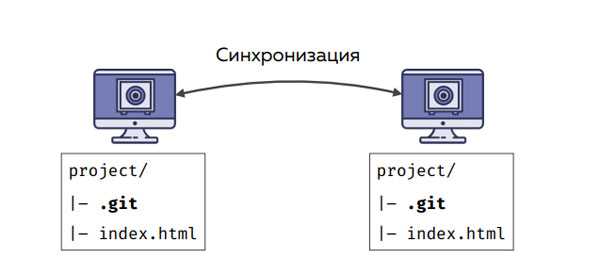
Для замены файлов в репозитории без использования Git на локальном компьютере можно воспользоваться веб-интерфейсом GitHub. Этот метод подходит для отдельных файлов и небольших проектов.
- Перейдите в репозиторий на GitHub и откройте нужную ветку.
- Нажмите кнопку Upload files в верхней части списка файлов.
- Перетащите подготовленные файлы в область загрузки или воспользуйтесь кнопкой choose your files.
- Если необходимо заменить существующие файлы, убедитесь, что имена совпадают с файлами в репозитории.
- Добавьте описание изменений в поле Commit changes для удобного отслеживания истории.
- Выберите опцию Commit directly to the main branch или создайте новую ветку для проверки перед слиянием.
- Нажмите кнопку Commit changes для завершения замены файлов.
После загрузки рекомендуется проверить, что все файлы появились в репозитории и отображаются корректно. Для больших проектов лучше использовать локальный Git, так как веб-интерфейс ограничен размером загружаемых файлов и количеством изменений за один коммит.
Замена файлов с помощью Git на локальном компьютере
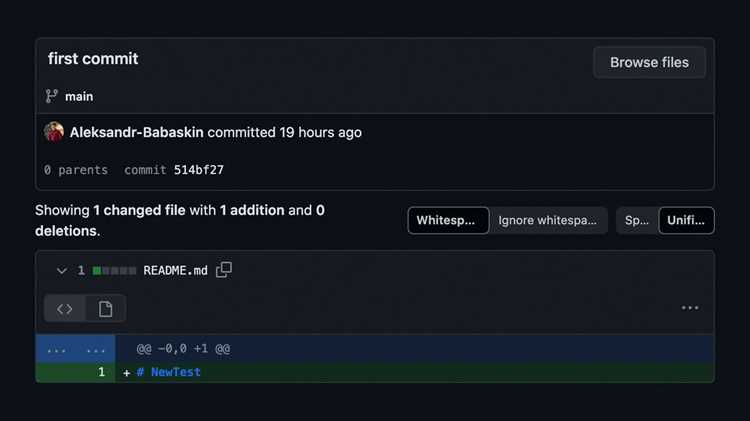
Для замены файлов в репозитории GitHub локальный Git предоставляет полный контроль над изменениями и историей проекта. Этот метод особенно удобен для нескольких файлов и сложных проектов с ветвлением.
Алгоритм действий включает следующие шаги:
| Шаг | Команда | Описание |
|---|---|---|
| 1 | git clone URL_репозитория | Создание локальной копии репозитория, если она ещё не существует. |
| 2 | git pull | Обновление локальной копии до актуальной версии ветки перед заменой файлов. |
| 3 | Копирование новых файлов в рабочую директорию | Замените старые файлы, сохраняя ту же структуру каталогов. |
| 4 | git add путь_к_файлу | Добавление новых или обновлённых файлов в индекс Git для коммита. |
| 5 | git commit -m «Описание изменений» | Фиксация изменений с информативным сообщением о внесённых обновлениях. |
| 6 | git push origin ветка | Отправка изменений на удалённый репозиторий GitHub. |
После выполнения этих шагов рекомендуется проверить историю коммитов через git log и убедиться, что новые файлы корректно заменили старые, а структура проекта осталась неизменной.
Фиксация изменений и создание коммита
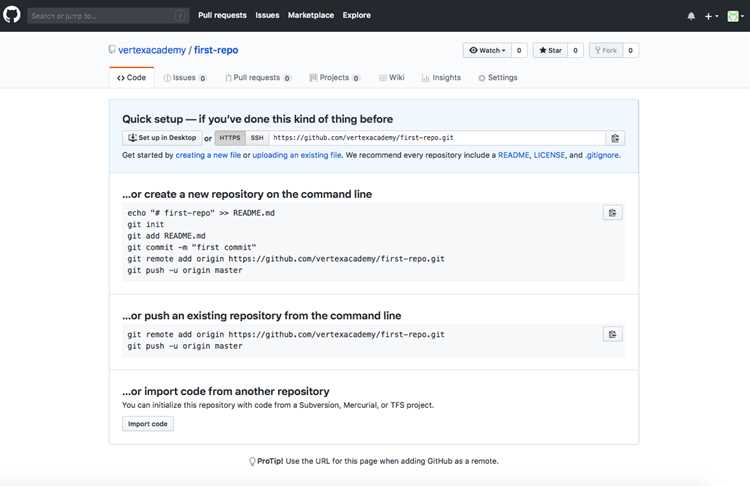
После замены файлов в рабочей директории необходимо зафиксировать изменения с помощью коммита. Это позволяет Git отслеживать историю проекта и восстанавливать предыдущие версии при необходимости.
Для начала добавьте изменённые файлы в индекс командой git add путь_к_файлу. Чтобы добавить все изменения сразу, используйте git add .. Это гарантирует, что все новые и обновлённые файлы будут включены в следующий коммит.
Создайте коммит с информативным сообщением через git commit -m «Краткое описание изменений». В сообщении укажите, какие файлы были заменены и для чего внесены изменения, например: обновление конфигурации сервера и замена скриптов.
После коммита проверьте историю изменений командой git log —oneline. Это позволяет убедиться, что все изменения зафиксированы корректно и отображаются в виде отдельного коммита с датой и сообщением.
Отправка изменений в удалённый репозиторий
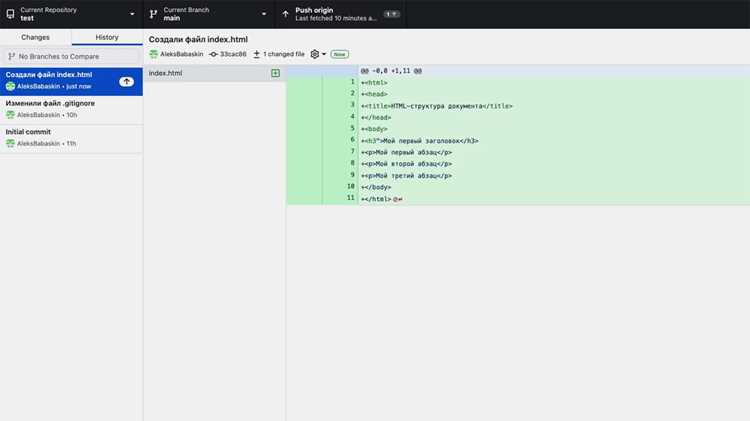
После фиксации изменений в локальном репозитории необходимо отправить их на GitHub для синхронизации с удалённой веткой. Для этого используется команда git push origin имя_ветки, где имя_ветки соответствует ветке, в которой выполняются изменения.
Перед отправкой рекомендуется выполнить git pull, чтобы получить актуальные изменения из удалённого репозитория и избежать конфликтов. В случае наличия обновлений Git предложит слить изменения, что позволит сохранить целостность истории коммитов.
Если требуется заменить файлы в ветке с ограниченными правами, создайте отдельную ветку через git checkout -b имя_новой_ветки, выполните замену файлов и коммит, а затем откройте Pull Request на GitHub. Это обеспечит контроль и проверку изменений перед слиянием в основную ветку.
После успешного push проверьте репозиторий через веб-интерфейс GitHub. Убедитесь, что новые файлы заменили старые, а структура проекта осталась корректной, чтобы исключить потерю данных и конфликтные ситуации.
Проверка успешной замены файлов на GitHub
После загрузки или отправки файлов в репозиторий важно убедиться, что замена прошла корректно. Начните с проверки веб-интерфейса GitHub: откройте ветку, в которой были выполнены изменения, и убедитесь, что новые файлы отображаются вместо старых.
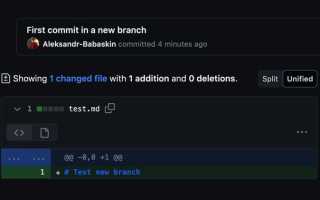
Проверьте историю коммитов через вкладку Commits. Убедитесь, что последний коммит содержит правильное описание изменений и включает все обновлённые файлы. Для подтверждения используйте команду git log —name-status на локальном компьютере, чтобы увидеть список затронутых файлов.
Для проектов с кодом рекомендуется запустить тесты или сборку после замены файлов. Это позволит проверить, что функциональность проекта осталась без ошибок. Для текстовых или конфигурационных файлов используйте валидаторы формата: JSON, YAML, Markdown.
Если обнаружены несоответствия, вернитесь к резервной копии и повторите процесс замены с корректировкой структуры или содержимого файлов. Такая проверка гарантирует целостность репозитория и предотвращает потерю данных при совместной работе над проектом.
Вопрос-ответ:
Как создать резервную копию репозитория перед заменой файлов?
Для создания резервной копии репозитория можно воспользоваться командой git clone URL_репозитория на локальном компьютере. Если репозиторий уже клонирован, используйте git pull для обновления локальной версии. Дополнительно рекомендуется архивировать текущую рабочую директорию с проектом с помощью ZIP-архива или другого формата и хранить его на отдельном носителе или облачном хранилище.
Какие шаги нужно выполнить, чтобы заменить файлы через веб-интерфейс GitHub?
Откройте репозиторий на GitHub и выберите нужную ветку. Нажмите кнопку Upload files и перетащите новые версии файлов или выберите их через диалог выбора. Если имена файлов совпадают с существующими, они будут заменены. Введите описание изменений в поле Commit changes и нажмите кнопку Commit для завершения процесса. После загрузки рекомендуется проверить корректность структуры и содержимого файлов.
В чем разница между заменой файлов через веб-интерфейс и с помощью Git на локальном компьютере?
Через веб-интерфейс удобно заменять отдельные файлы или небольшие группы файлов без установки Git на компьютере. Ограничения включают размер файлов и количество изменений за один коммит. Использование Git на локальном компьютере позволяет работать с целыми директориями, создавать ветки для тестирования изменений и фиксировать детализированную историю коммитов. Этот метод предпочтителен для проектов с большим количеством файлов и активной командной разработкой.
Как убедиться, что замена файлов прошла успешно и изменения не нарушили проект?
Проверку проводят в несколько этапов. Сначала убедитесь, что новые файлы отображаются в репозитории на GitHub и структура каталогов сохранена. Затем просмотрите историю коммитов через вкладку Commits или команду git log —name-status. Для проектов с кодом запустите тесты или сборку, чтобы проверить работоспособность. Для конфигурационных и текстовых файлов используйте валидаторы формата. Если обнаружены ошибки, восстановите файлы из резервной копии и повторите замену.

 Загрузка...