В JavaScript для изменения значения поля input используется свойство value. Оно позволяет программно задавать текст без вмешательства пользователя. Например, document.getElementById(‘username’).value = ‘Alex’ мгновенно подставит указанное значение в поле с id «username».
Для работы с несколькими элементами лучше применять методы querySelector или querySelectorAll. Это упрощает выборку элементов по классам, атрибутам и тегам. С помощью document.querySelector(‘.input-class’).value = ‘Текст’ можно вставить значение в первый элемент с заданным классом.
В реальных проектах часто требуется вставка текста на основе действий пользователя, например, при нажатии кнопки. В этом случае добавляется обработчик события click, внутри которого устанавливается новое значение input. Такой подход позволяет управлять формами динамически и подстраивать интерфейс под текущие данные.
Для автоматического заполнения форм при загрузке страницы используется событие DOMContentLoaded. Оно гарантирует, что все элементы уже доступны для скрипта. Вставка текста через это событие предотвращает ошибки, возникающие при попытке обратиться к элементу, которого ещё нет в DOM.
Выбор input по id и добавление текста
Метод document.getElementById позволяет выбрать конкретное поле input по уникальному идентификатору. Он возвращает ссылку на элемент, что упрощает работу с его свойствами. Например: let inputField = document.getElementById(‘user-name’);.
Чтобы вставить текст, используется свойство value. Присвоение значения заменяет текущее содержимое поля: inputField.value = ‘Иван Иванов’;. Это работает для всех типов input, включая text, password и email.
Для динамической подстановки данных можно использовать переменные: inputField.value = currentUser.name;. Это позволяет автоматически обновлять поля формы на основе информации из объектов или API.
Перед изменением значения стоит проверять существование элемента: if(inputField) inputField.value = ‘Текст’;. Такая проверка предотвращает ошибки при попытке работать с отсутствующими элементами.
Использование querySelector для вставки значения
Метод document.querySelector позволяет выбирать элементы по любому CSS-селектору: id, класс, атрибут или тег. Например, let inputField = document.querySelector(‘#email’); возвращает первый input с id «email».
Для вставки текста используется свойство value: inputField.value = ‘example@mail.com’;. Это заменяет текущее содержимое поля, независимо от типа input.
Если нужно выбирать элементы по классу или атрибуту, querySelector обеспечивает гибкость: document.querySelector(‘.form-input’) вернёт первый элемент с классом «form-input», а document.querySelector(‘input[name=»phone»]’) – поле с атрибутом name=»phone».
При работе с querySelector стоит учитывать, что метод возвращает null, если элемент не найден. Рекомендуется проверять результат перед присвоением: if(inputField) inputField.value = ‘текст’;.
Изменение текста в input через событие кнопки
Для изменения значения input по нажатию кнопки используют событие click. Сначала выбирают элементы: let inputField = document.getElementById(‘username’); и let button = document.getElementById(‘updateBtn’);.
Далее добавляют обработчик события на кнопку: button.addEventListener(‘click’, function() { inputField.value = ‘Новый текст’; });. При каждом нажатии input получает указанное значение.
Можно подставлять динамические данные, используя переменные или вычисления внутри функции: button.addEventListener(‘click’, function() { inputField.value = user.name + ‘ ‘ + user.surname; });. Это позволяет обновлять поля формы в зависимости от текущих данных.
Важно убедиться, что элементы существуют в DOM до добавления обработчика. Если кнопка или input не найдены, присвоение значения вызовет ошибку.
Автозаполнение input при загрузке страницы
Для автоматического заполнения input используют событие DOMContentLoaded, которое срабатывает после построения DOM. Например: document.addEventListener(‘DOMContentLoaded’, function() { document.getElementById(’email’).value = ‘user@example.com’; });.
Метод гарантирует, что элемент доступен для скрипта, и исключает ошибки, возникающие при попытке изменения input до загрузки страницы. Это особенно важно для форм, созданных динамически.
Можно подставлять значения из локального хранилища или объектов: document.getElementById(‘username’).value = localStorage.getItem(‘savedName’);. Такой подход позволяет сохранять состояние формы между сессиями.
Для нескольких полей используют массив объектов с id и значениями, затем перебирают их в цикле, присваивая value каждому input. Это упрощает заполнение больших форм и делает код более структурированным.
Добавление текста в input с задержкой
Для вставки текста с задержкой применяется функция setTimeout. Она позволяет выполнить присвоение value через определённое время. Пример:
- Выбираем элемент: let inputField = document.getElementById(‘username’);
- Используем задержку: setTimeout(function() { inputField.value = ‘Иван Иванов’; }, 2000);
- Через 2000 миллисекунд текст автоматически появится в поле.
Для последовательного добавления текста по буквам используют setInterval:
- Создаём строку: let text = ‘Привет’;
- Инициализируем индекс: let i = 0;
- Запускаем интервал: let interval = setInterval(function() { inputField.value += text[i]; i++; if(i >= text.length) clearInterval(interval); }, 300);
- Каждая буква появляется с задержкой 300 мс, имитируя печать.
Задержка полезна для демонстраций, автозаполнения подсказок и постепенной подстановки данных без мгновенного изменения формы.
Вставка текста при вводе в другой элемент
Для динамического копирования текста из одного поля в другое используют событие input или keyup. Оно срабатывает при каждом изменении значения.
- Выбираем элементы: let source = document.getElementById(‘sourceInput’); и let target = document.getElementById(‘targetInput’);
- Добавляем обработчик события: source.addEventListener(‘input’, function() { target.value = source.value; });
- Теперь любые изменения в sourceInput мгновенно появляются в targetInput.
Можно модифицировать текст перед вставкой:
- Применять функции преобразования: target.value = source.value.toUpperCase();
- Обрезать лишние символы: target.value = source.value.slice(0, 20);
- Добавлять префиксы или суффиксы: target.value = ‘Имя: ‘ + source.value;
Такой подход используется для синхронизации полей формы, автозаполнения вторичных полей и создания интерактивных подсказок.
Очистка и замена текста в input через JS
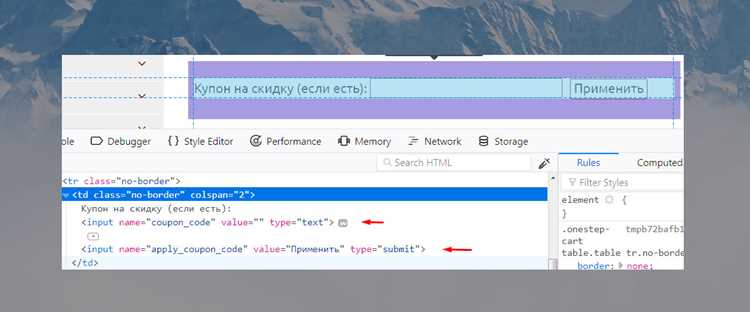
Для очистки текста в input используют свойство value с пустой строкой. Пример: document.getElementById(‘username’).value = »;. Это удаляет текущее содержимое поля мгновенно.
Замена текста выполняется присвоением нового значения value. Если необходимо подставить данные из переменной или объекта, код выглядит так: document.getElementById(‘username’).value = user.name;.
Можно комбинировать очистку и подстановку с кнопками или событиями:
| Элемент | Действие | Пример кода |
|---|---|---|
| Кнопка очистки | Удаляет текст | clearBtn.addEventListener(‘click’, function() { input.value = »; }); |
| Кнопка замены | Вставляет новый текст | replaceBtn.addEventListener(‘click’, function() { input.value = ‘Новый текст’; }); |
| Динамическая подстановка | Использует данные из объекта | input.value = user.email; |
Перед изменением значения стоит проверять наличие элемента, чтобы избежать ошибок при работе с несуществующими input.
Вставка динамического текста из массива
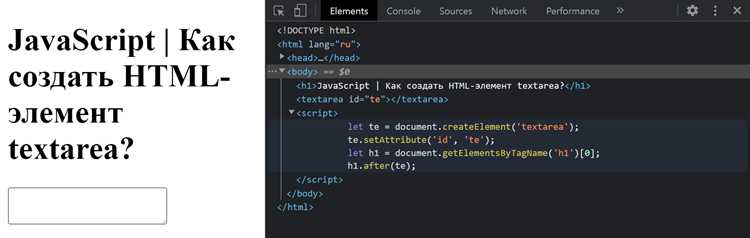
Для автоматической подстановки текста в input из массива используют цикл или методы перебора. Это удобно, если нужно выбирать значения из списка заранее заданных данных.
Пример массива и вставки:
| Массив | Элемент input | Пример кода |
|---|---|---|
| let values = [‘Иван’, ‘Мария’, ‘Пётр’]; | document.getElementById(‘username’); |
values.forEach(function(name, index) {
if(index === 0) input.value = name;
});
|
Можно динамически менять текст по кнопке или событию: let index = 0; button.addEventListener(‘click’, function() { input.value = values[index]; index = (index + 1) % values.length; });. Такой подход позволяет циклически подставлять элементы массива в поле.
Для больших массивов удобно использовать setInterval или setTimeout, чтобы вставка происходила с задержкой, создавая эффект автозаполнения или пошагового выбора данных.
Вопрос-ответ:
Как вставить текст в input по его id через JavaScript?
Для этого используют метод document.getElementById, который возвращает элемент с указанным id. После получения ссылки на input достаточно присвоить значение через свойство value: document.getElementById(‘inputId’).value = ‘Текст’;. Такой способ работает для любого типа input и позволяет быстро подставлять статические или динамические данные.
Можно ли автоматически заполнять несколько полей формы при загрузке страницы?
Да, для этого применяют событие DOMContentLoaded. Оно срабатывает, когда DOM полностью построен, что гарантирует доступность всех input. В обработчике можно пройтись по массиву объектов, где указаны id полей и значения, и присвоить их через value. Это упрощает заполнение форм без взаимодействия пользователя.
Как подставлять текст в один input при вводе в другой?
Используют событие input или keyup на исходном поле. В обработчике присваивают значение target input через value: source.addEventListener(‘input’, function() { target.value = source.value; });. При необходимости можно изменять текст, обрезать его или добавлять префиксы перед вставкой.
Как вставлять текст в input с задержкой, имитируя печать?
Для этого используют функцию setInterval. Создают строку с текстом и индекс, затем на каждом интервале добавляют очередной символ к value поля: let i = 0; let interval = setInterval(function() { input.value += text[i]; i++; if(i >= text.length) clearInterval(interval); }, 200);. Это позволяет выводить текст постепенно, по одному символу, создавая эффект набора.

 Загрузка...