Для корректной работы большинства приложений на Java необходимо точно знать путь к установленной версии среды выполнения. Путь к Java обычно хранится в системной переменной JAVA_HOME, но не всегда эта переменная настроена автоматически. Без правильного пути некоторые программы не смогут запуститься или найдут неправильную версию Java.
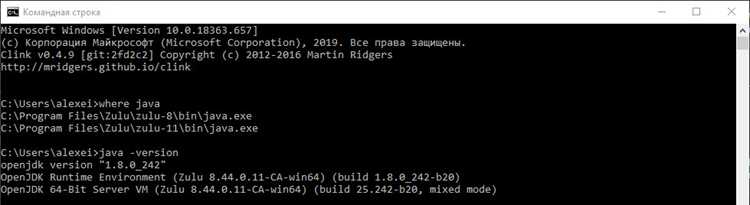
На Windows путь к Java можно определить с помощью команд java -version и where java, которые покажут расположение исполняемых файлов. На macOS и Linux аналогичные команды – java -version и which java. Эти инструменты позволяют точно определить местоположение файлов java и javac, что важно для настройки сред разработки и скриптов.
После определения пути важно настроить переменные окружения для постоянного доступа к Java из командной строки и приложений. Правильная настройка JAVA_HOME и PATH исключает ошибки запуска и обеспечивает совместимость с инструментами сборки, такими как Maven, Gradle и Ant.
Проверка наличия Java через командную строку
Для проверки компилятора JDK используйте javac -version. Отображение версии компилятора подтверждает корректную установку JDK. При отсутствии результата необходимо проверить каталоги установки, обычно C:\Program Files\Java на Windows или /usr/lib/jvm на Linux, и при необходимости скачать актуальную версию.
На Windows дополнительно можно использовать where java для точного определения расположения java.exe. На macOS и Linux аналогичная команда – which java. Эти команды помогают убедиться, что командная строка использует правильную версию Java, особенно если установлено несколько версий.
Использование команды `where` или `which` для поиска Java

Для точного определения местоположения исполняемых файлов Java используйте команды where на Windows и which на macOS и Linux. Эти команды показывают полный путь к файлам java и javac, что помогает корректно настроить системные переменные.
Пример использования на Windows:
- Откройте командную строку.
- Введите where java.
На macOS и Linux:
- Откройте терминал.
- Введите which java или which javac.
Если команда возвращает несколько путей, необходимо выбрать тот, который соответствует нужной версии Java для вашей среды разработки или приложений. Это гарантирует совместимость при запуске скриптов и сборке проектов.
Определение пути к JAVA_HOME на Windows

Переменная окружения JAVA_HOME указывает на корневую директорию установленной Java. Она необходима для корректной работы многих инструментов разработки, включая Maven, Gradle и IDE.
Чтобы узнать путь к JAVA_HOME на Windows, откройте командную строку (Win + R → введите cmd → Enter). Введите команду:
echo %JAVA_HOME%
Если переменная задана, командная строка выведет путь, например:
C:\Program Files\Java\jdk-17.0.8
C:\Program Files\Java\ (для 64-битной версии) или C:\Program Files (x86)\Java\ (для 32-битной).
Вы можете проверить установленную версию JDK командой:
java -version
и путь к исполняемому файлу Java командой:
where java
Полученный путь указывает на bin-папку JDK. Для переменной JAVA_HOME используйте родительскую директорию, исключая \bin. Например, если where java возвращает C:\Program Files\Java\jdk-17.0.8\bin\java.exe, значение JAVA_HOME будет C:\Program Files\Java\jdk-17.0.8.
Для установки переменной JAVA_HOME откройте Панель управления → Система и безопасность → Система → Дополнительные параметры системы → Переменные среды. Создайте новую системную переменную с именем JAVA_HOME и значением пути к JDK. После этого перезапустите командную строку для применения изменений.
Определение пути к JAVA_HOME на macOS и Linux
Переменная JAVA_HOME указывает на директорию установленной Java и используется для корректной работы инструментов разработки и сборки проектов.
На macOS можно определить путь к Java командой:
/usr/libexec/java_home
Она возвращает полный путь к установленной JDK, например:
/Library/Java/JavaVirtualMachines/jdk-17.0.8.jdk/Contents/Home
Чтобы установить переменную JAVA_HOME временно, используйте:
export JAVA_HOME=$(/usr/libexec/java_home)
Для постоянной установки добавьте эту строку в файл ~/.zshrc (для Zsh) или ~/.bash_profile (для Bash) и выполните source ~/.zshrc или source ~/.bash_profile.
На Linux определить путь можно через команду:
readlink -f $(which java)
Она указывает на исполняемый файл Java, обычно расположенный в /usr/bin/java. Чтобы получить корневую директорию JDK, поднимитесь на два уровня выше:
export JAVA_HOME=$(dirname $(dirname $(readlink -f $(which java))))
Для постоянного задания переменной добавьте эту строку в ~/.bashrc, ~/.profile или ~/.zshrc и обновите терминал с помощью source.
Проверить значение переменной можно командой:
echo $JAVA_HOME
Проверка версии Java для подтверждения пути
После определения пути к Java важно убедиться, что он корректен и соответствует установленной версии JDK или JRE. Для проверки используйте команду:
java -version
java version "17.0.8" 2025-04-15 LTS
На Windows можно проверить путь к исполняемому файлу командой:
where java
На macOS и Linux используйте:
which java
echo %JAVA_HOME% (Windows) или echo $JAVA_HOME (macOS/Linux)
Это подтвердит, что переменная окружения указывает на ту же директорию, что и исполняемый файл Java. Несоответствие указывает на необходимость корректировки переменной JAVA_HOME.
Настройка системных переменных для корректного обнаружения Java
Для корректной работы приложений и инструментов разработки необходимо настроить переменные окружения, указывающие на установленную Java. Основные переменные: JAVA_HOME и PATH.
На Windows настройка выполняется через Панель управления → Система → Дополнительные параметры системы → Переменные среды. Необходимо создать или изменить переменную JAVA_HOME и добавить её в PATH:
| Переменная | Значение |
|---|---|
| JAVA_HOME | Путь к корневой директории JDK, например C:\Program Files\Java\jdk-17.0.8 |
| PATH | Добавить %JAVA_HOME%\bin в список значений |
На macOS и Linux настройка выполняется через shell-конфигурацию. Для Bash редактируются ~/.bashrc или ~/.profile, для Zsh – ~/.zshrc. Пример:
| Команда | Описание |
|---|---|
export JAVA_HOME=/Library/Java/JavaVirtualMachines/jdk-17.0.8.jdk/Contents/Home |
Установка JAVA_HOME |
export PATH=$JAVA_HOME/bin:$PATH |
Добавление Java в PATH |
После редактирования конфигурационного файла выполните source ~/.bashrc или source ~/.zshrc для применения изменений. Проверить корректность можно командами echo $JAVA_HOME и java -version.
Вопрос-ответ:
Как узнать, установлен ли JDK или только JRE на моем компьютере?
Проверить наличие JDK можно через командную строку или терминал. Введите java -version для проверки версии Java. Если вывод содержит только версию JRE, значит JDK не установлен. Для точного определения JDK используйте команду javac -version. Если javac отсутствует, установлена только JRE.
Где находится переменная JAVA_HOME на Windows и как её проверить?
Переменная JAVA_HOME указывает на корневую директорию JDK. Чтобы проверить её значение, откройте командную строку и выполните echo %JAVA_HOME%. Если переменная задана, команда вернет путь, например C:\Program Files\Java\jdk-17.0.8. Если вывод пустой, переменная не установлена.
Как определить путь к Java на macOS и Linux?
На macOS используйте команду /usr/libexec/java_home, она вернет полный путь к установленной JDK. На Linux определите путь через команду readlink -f $(which java), которая показывает расположение исполняемого файла. Для получения корневой директории JDK поднимитесь на два уровня выше папки bin.
Как проверить, что путь к JAVA_HOME совпадает с используемой версией Java?
После установки переменной JAVA_HOME проверьте командой echo %JAVA_HOME% (Windows) или echo $JAVA_HOME (macOS/Linux). Затем выполните java -version. Если версия совпадает с установленной в директории JAVA_HOME, путь задан правильно.
Что делать, если Java не определяется после установки и настройки переменных окружения?
Убедитесь, что переменные JAVA_HOME и PATH указаны верно. JAVA_HOME должен указывать на корневую директорию JDK, а PATH должен содержать %JAVA_HOME%\bin (Windows) или $JAVA_HOME/bin (macOS/Linux). После редактирования файлов конфигурации перезапустите командную строку или терминал и проверьте java -version.

 Загрузка...