В Опен Офис текстовая обработка позволяет быстро оформлять математические выражения с использованием степеней. Для стандартного текста доступен инструмент верхний индекс, который позволяет поднять цифру или символ над основной строкой. Это удобно для единичных выражений, например, при записи квадратных метров (м2) или химических формул.
Для более сложных математических вычислений применяют редактор формул. Он поддерживает запись выражений с несколькими степенями одновременно и автоматически корректирует размер и положение символов. С помощью синтаксиса, например a^2 или x^{n+1}, можно формировать как простые, так и составные степени.
В Опен Офис также предусмотрены сочетания клавиш, позволяющие ускорить процесс оформления степеней. Например, выделение текста и нажатие Ctrl+Shift+P переводит символ в верхний индекс без использования меню. Это особенно удобно при работе с большими таблицами или научными текстами.
При повторяющемся использовании одних и тех же степеней рационально создавать стиль символа с нужными параметрами. Он сохраняет выбранный размер, смещение и шрифт, что позволяет быстро применять единообразное оформление по всему документу.
Использование верхнего индекса для чисел и символов

В Опен Офис для оформления степеней в тексте применяют функцию верхнего индекса. Она позволяет поднять выбранный символ или цифру над основной строкой, сохранив размер шрифта относительно текста. Например, для записи м2 или 103 достаточно выделить цифру и выбрать пункт Формат → Символ → Верхний индекс.
Для быстрого доступа к верхнему индексу используется сочетание клавиш Ctrl+Shift+P. После применения этого сочетания выделенный символ автоматически перемещается над строкой, что сокращает количество кликов при работе с несколькими степенями в документе.
Важный момент – корректировка размера текста. По умолчанию верхний индекс уменьшается на 30–40% от основного шрифта, что обеспечивает визуальное соответствие. При необходимости этот параметр можно изменить вручную через окно Формат символа → Положение → Смещение.
Для регулярного использования одинаковых степеней целесообразно создать стиль символа с включенным верхним индексом. Это позволяет применять готовый формат к любому тексту, ускоряя работу с таблицами, формулами и химическими формулами без повторной настройки параметров.
Создание формул со степенями через редактор формул
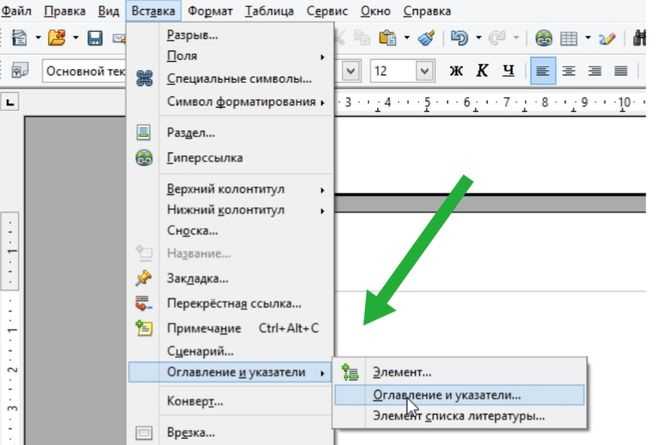
Редактор формул Опен Офис позволяет оформлять сложные математические выражения с несколькими степенями. Для его вызова выберите Вставка → Объект → Формула. В открывшемся окне используется собственный синтаксис: степень задается через символ ^, например a^2 или x^{n+1}. Скобки применяются для объединения выражений в показателе степени.
Для записи составных формул с несколькими степенями применяются последовательные операторы. Например, выражение (x+1)^2 + y^3 вводится в редакторе как (x+1)^2 + y^3, после чего программа автоматически отображает корректное позиционирование символов и уменьшает размер показателя относительно основного текста.
Редактор формул позволяет менять шрифт, размер и цвет отдельных элементов формулы. Для этого выделите нужный символ или группу символов и используйте панель Свойства объекта, где можно настроить верхний индекс, размер шрифта и смещение относительно основной строки.
При частом использовании одних и тех же формул рационально сохранять их как отдельные объекты или копировать в буфер. Это ускоряет оформление научных текстов, таблиц и презентаций без повторного ввода сложных выражений с несколькими степенями.
Применение сочетаний клавиш для быстрого написания степени

В Опен Офис для ускорения оформления степеней можно использовать встроенные сочетания клавиш, которые позволяют переводить символ в верхний индекс без обращения к меню.
Основные комбинации:
- Ctrl+Shift+P – выделенный символ или цифра становятся верхним индексом.
- Ctrl+Shift+Space – отмена верхнего индекса и возврат к обычному тексту.
- Ctrl+Shift+F – открывает окно форматирования символа для ручной настройки смещения и размера верхнего индекса.
Рекомендации по использованию сочетаний:
- Выделяйте только те символы, которые должны быть в степени, чтобы избежать случайного изменения текста.
- При работе с большими таблицами используйте Ctrl+Shift+P последовательно для всех нужных ячеек.
- Для повторяющихся формул создайте стиль символа с активным верхним индексом и применяйте сочетание клавиш только при необходимости временных изменений.
Использование этих комбинаций значительно сокращает время оформления документа, особенно при работе с научными текстами, химическими формулами и сложными вычислениями.
Изменение размера и положения текста степени вручную

В Опен Офис верхний индекс по умолчанию уменьшается на 30–40% относительно основного текста. Для точной настройки выделите символ степени и откройте Формат → Символ → Положение. Здесь можно вручную изменить смещение вверх или вниз и задать масштаб шрифта для степени.
Для отдельных символов рекомендуется использовать следующие параметры:
- Смещение: 30–50% от высоты строки для визуального соответствия.
- Размер шрифта: 70–80% от основного текста, чтобы сохранить читаемость и пропорции.
При работе с формулами и таблицами вручную корректируйте положение степени только при необходимости, чтобы избежать разной высоты строк. Сохраняйте часто используемые параметры в стиле символа, чтобы применять их к новым степеням без повторного редактирования.
Использование стиля символа для повторяющихся степеней
При частом использовании одинаковых степеней в документе целесообразно создать стиль символа с включенным верхним индексом, заданным размером шрифта и смещением. Это позволяет быстро применять одинаковое оформление к любому тексту без повторной настройки.
Создание стиля символа выполняется через Формат → Стили и форматирование → Символы → Новый. В открывшемся окне задаются следующие параметры:
| Параметр | Рекомендованное значение | Назначение |
|---|---|---|
| Верхний индекс | Включен | Поднимает символ над основной строкой |
| Размер шрифта | 70–80% | Сохраняет пропорции с основным текстом |
| Смещение | 30–50% | Регулирует вертикальное положение символа |
| Шрифт и начертание | Совпадение с основным текстом | Обеспечивает единообразие оформления |
После создания стиля символа достаточно выделить нужный символ и применить стиль через панель Стили и форматирование. Это ускоряет оформление документов с большим количеством степеней, формул и химических обозначений, обеспечивая единообразный вид без ручной корректировки каждого символа.
Преобразование обычного текста в формат степени

В Опен Офис текст, изначально введённый как обычный, можно преобразовать в степень с помощью верхнего индекса или редактора формул. Для одиночных символов применяется функция верхнего индекса, для сложных выражений – редактор формул.
Пошаговое оформление через верхний индекс:
- Выделите символ или цифру, которую нужно поднять.
- Нажмите Ctrl+Shift+P или выберите Формат → Символ → Верхний индекс.
- При необходимости скорректируйте размер и смещение через Формат → Символ → Положение.
Для преобразования более сложных выражений в редакторе формул:
- Выберите Вставка → Объект → Формула.
- Введите текст с использованием синтаксиса степени, например a^2 или (x+1)^{n+1}.
- Сохраните формулу как объект, чтобы использовать повторно в других частях документа.
Рекомендации по оптимизации процесса:
- При регулярном использовании одинаковых степеней создавайте стиль символа с заданными параметрами верхнего индекса.
- Сочетания клавиш ускоряют преобразование отдельных символов в степени без открытия меню.
- Для больших таблиц и научных текстов комбинируйте редактор формул и стили символов для единообразного оформления.
Вопрос-ответ:
Как быстро оформить степень для одной цифры в тексте Опен Офис?
Для одиночных символов используйте функцию верхнего индекса. Выделите нужную цифру, затем нажмите Ctrl+Shift+P или выберите Формат → Символ → Верхний индекс. После этого символ автоматически поднимется над строкой. При необходимости можно изменить размер и смещение через Формат → Символ → Положение, чтобы визуально согласовать с остальным текстом.
Можно ли создавать сложные формулы со степенями без ручного изменения каждого символа?
Да, для этого используют редактор формул Опен Офис. Он позволяет вводить выражения с несколькими степенями одновременно. Например, запись (x+1)^{n+1} создаст правильное форматирование степени автоматически. В редакторе можно менять шрифт, размер и смещение отдельных символов, а также сохранять формулы как объекты для повторного использования в документе.
Как применить одинаковое оформление степеней к нескольким символам в документе?
Создайте стиль символа с включенным верхним индексом, заданным размером шрифта и смещением. Через Формат → Стили и форматирование → Символы → Новый задайте параметры. После этого достаточно выделять символы и применять созданный стиль, чтобы все степени выглядели одинаково. Это ускоряет работу с таблицами, формулами и химическими обозначениями без повторной настройки каждого символа.
Как преобразовать обычный текст в степень для нескольких элементов в таблице?
Выделите символы или цифры в нужных ячейках и используйте сочетание клавиш Ctrl+Shift+P для перевода в верхний индекс. Для сложных выражений лучше использовать редактор формул: вставьте объект формулы и введите текст с синтаксисом степени, например a^2 или (x+1)^{n+1}. При повторяющемся использовании одинаковых степеней целесообразно создавать стиль символа, чтобы применять его ко всем ячейкам таблицы.
Можно ли вручную корректировать положение и размер текста степени в Опен Офис?
Да, после применения верхнего индекса откройте Формат → Символ → Положение. Здесь можно задать смещение вверх или вниз и масштаб шрифта для конкретного символа. Обычно смещение устанавливают в пределах 30–50%, а размер шрифта — 70–80% от основного текста. Это позволяет подогнать степень под визуальный стиль документа и сохранить ровную высоту строк при работе с таблицами и формулами.
Как быстро вставить степень для химических формул в Опен Офис?
Для химических формул удобнее всего использовать верхний индекс. Выделите нужный символ, например цифру, и нажмите Ctrl+Shift+P или откройте Формат → Символ → Верхний индекс. Символ поднимется над строкой и примет меньший размер шрифта. Если формула содержит несколько степеней, создайте стиль символа с верхним индексом, чтобы применять одинаковое оформление ко всем символам одновременно.
Как сохранить оформление степеней при копировании текста между документами Опен Офис?
Чтобы сохранить степени при копировании, используйте либо стиль символа, либо объект формулы. Для одиночных символов с верхним индексом применяйте созданный стиль символа. Для сложных выражений копируйте формулу как объект: выделите формулу, скопируйте и вставьте в новый документ. Это позволяет сохранить размер, положение и формат всех степеней без дополнительной ручной корректировки.

 Загрузка...