Современные голосовые помощники, такие как Google Assistant, Siri и Alexa, позволяют управлять телефоном без физического взаимодействия. Для корректного подключения необходимо убедиться, что устройство поддерживает актуальную версию операционной системы: Android 11 и выше для Google Assistant, iOS 14 и выше для Siri.
Первый шаг – включение голосового ассистента в настройках телефона. В Android это выполняется через раздел «Приложения» → «Ассистент Google» → «Голосовой ввод», где активируется функция «Окей, Google». На iPhone достаточно открыть «Настройки» → «Siri и Поиск» и включить опции «Слушать “Привет, Siri”» и «Разрешить Siri при заблокированном экране».
Для оптимальной работы важно предоставить приложению доступ к микрофону, контактам и календарю. Ограничение прав доступа снижает точность распознавания команд и блокирует интеграцию с системными приложениями. В Android это делается через «Настройки» → «Приложения» → «Разрешения», в iOS – через «Настройки» → «Конфиденциальность» → «Микрофон».
Подключение голосового помощника к телефонам с Bluetooth-гарнитурами или смарт-часами требует отдельной синхронизации. Обычно достаточно включить режим обнаружения на устройстве и в приложении ассистента выбрать соответствующее устройство в разделе «Устройства» или «Подключенные устройства». Это обеспечит передачу команд и уведомлений без задержек.
Регулярное обновление приложений и операционной системы гарантирует доступ к новым функциям, таким как управление умным домом, перевод текста в реальном времени и автоматизация рутинных задач. Игнорирование обновлений может привести к несовместимости и снижению точности распознавания речи.
Проверка совместимости телефона с голосовым помощником
Для корректной работы голосового помощника важно убедиться, что ваш телефон соответствует минимальным требованиям. Для Android-устройств необходима версия операционной системы не ниже 8.0, поддержка Google Play Services и наличие микрофона с шумоподавлением. Для iOS требуется версия iOS 14.0 и выше, а также активация Siri для интеграции с другими голосовыми сервисами.
Проверяйте объем оперативной памяти: для стабильной работы большинства помощников рекомендуется минимум 2 ГБ ОЗУ. Наличие свободного пространства не менее 500 МБ ускоряет обновления и загрузку языковых пакетов. Для устройств с поддержкой LTE и Wi-Fi обеспечивается доступ к облачным функциям, включая распознавание речи и синхронизацию с календарями и контактами.
Совместимость с конкретными голосовыми командами проверяется через официальные приложения: Google Assistant, Siri или Alexa. В приложении можно выполнить тест распознавания голоса и проверить доступность функций автоматизации. Если телефон старше пяти лет или использует устаревшую прошивку, некоторые функции, включая интеграцию с умными устройствами, могут быть ограничены.
Для точной проверки совместимости рекомендуется посетить официальный сайт разработчика голосового помощника и сверить модель телефона с актуальным списком поддерживаемых устройств. При необходимости обновите прошивку и установите последние версии сервисов, чтобы исключить ошибки при подключении и использовании функций. Проверка микрофона и доступа к интернету перед установкой приложения также минимизирует проблемы с распознаванием команд.
Скачивание и установка официального приложения помощника
Для корректной работы голосового помощника необходимо установить официальное приложение, доступное в Google Play для Android и App Store для iOS. Использование сторонних источников может привести к неполадкам и угрозам безопасности.
Алгоритм установки на Android:
- Откройте Google Play и введите в поиске точное название голосового помощника.
- Проверьте издателя приложения – он должен совпадать с официальной компанией-разработчиком.
- Нажмите «Установить» и дождитесь завершения загрузки. Размер приложения обычно колеблется от 50 до 150 МБ, в зависимости от версии.
- После установки откройте приложение и предоставьте запрашиваемые разрешения: микрофон, местоположение и уведомления.
Алгоритм установки на iOS:
- Откройте App Store и найдите приложение по точному названию.
- Проверьте разработчика и рейтинг приложения – не ниже 4,5 для официальной версии.
- Нажмите «Загрузить» и подтвердите установку через Face ID, Touch ID или пароль Apple ID.
- Разрешите доступ к микрофону, уведомлениям и другим функциям, необходимым для работы помощника.
После установки рекомендуется:
- Обновить приложение до последней версии для исправления ошибок и добавления новых функций.
- Подключить аккаунт, если это требуется для синхронизации с другими устройствами.
- Проверить работу голосового ввода и команд в настройках приложения перед активным использованием.
Настройка прав доступа для корректной работы голосового помощника
Для полноценного функционирования голосового помощника требуется предоставить доступ к микрофону, контактам, календарю и хранилищу устройства. Без разрешения на микрофон распознавание речи невозможно, что блокирует любые голосовые команды.
Разрешение на контакты необходимо для управления звонками и отправки сообщений по имени из вашей адресной книги. Голосовой помощник использует календарь для создания событий и напоминаний. Убедитесь, что доступ к календарю предоставлен для чтения и записи данных.
Доступ к хранилищу устройства нужен для воспроизведения медиафайлов, сохранения заметок и загрузки голосовых команд. На Android это делается через Настройки → Приложения → Разрешения, на iOS – Настройки → Конфиденциальность → Разрешения приложений. Включите разрешения на «Чтение и запись» для всех необходимых категорий.
Важно также активировать уведомления, чтобы помощник мог информировать о событиях и напоминаниях. На устройствах Android используйте Настройки → Приложения → Уведомления, на iOS – Настройки → Уведомления. Для корректного распознавания речи в фоне включите опцию «Работа в фоне» или «Фоновая активность».
Проверка работы прав доступа проводится через тестовые команды, например: «Позвони Ивану» или «Создай событие на завтра». Если команды выполняются без ошибок, права настроены корректно. Любые ошибки в доступе отображаются в логах приложения, где указано конкретное разрешение, которое необходимо активировать.
Подключение к интернету и настройка синхронизации данных
Для корректной работы голосового помощника требуется стабильное интернет-соединение с минимальной скоростью 5 Мбит/с для передачи аудиопотока в реальном времени. Рекомендуется использовать Wi-Fi с частотой 5 ГГц для снижения задержек и уменьшения помех, особенно при работе в многопользовательской сети.
На мобильном устройстве перейдите в настройки сети и убедитесь, что разрешен доступ к интернету для приложения голосового помощника. Для Android это раздел «Приложения» → «Разрешения» → «Сеть», для iOS – «Настройки» → «Сотовая связь» или «Wi-Fi» с активированным переключателем приложения.
Для синхронизации данных необходимо авторизоваться в учетной записи, привязанной к помощнику. Убедитесь, что включена опция «Синхронизация данных» или «Облачная резервная копия», чтобы контакты, календари и заметки автоматически передавались между устройствами. На Android включение выполняется через «Настройки» → «Аккаунты» → «Синхронизация», на iOS – через «Настройки» → «Apple ID» → «iCloud» с активированными нужными категориями.
Если планируется использование нескольких устройств, проверьте, что на всех активна одинаковая учетная запись и включена синхронизация. Настройка автоматического обновления приложений позволит поддерживать актуальную версию голосового помощника и корректное взаимодействие с облачными сервисами.
Для повышения надежности соединения рекомендуется использовать VPN с минимальными задержками только при необходимости и исключать ограничение фонового обмена данными, чтобы голосовой помощник своевременно получал команды и обновления.
Активация голосового вызова и распознавания команд
Для включения голосового вызова на телефоне необходимо убедиться, что устройство поддерживает функцию “Голосовой помощник” версии не ниже 2.5. В настройках системы откройте раздел «Приложения» → «Голосовой помощник» → «Активировать голосовую активацию». После этого можно назначить ключевую фразу, например, «Привет, Ассистент» или «Окей, Телефон», которая инициирует распознавание команд.
Точность распознавания повышается при соблюдении следующих условий: микрофон телефона чистый и направлен в сторону пользователя, уровень фонового шума не превышает 50 дБ, а язык распознавания совпадает с основным языком интерфейса. Для многоязычных пользователей рекомендуется включить поддержку до трёх языков одновременно, чтобы система автоматически переключалась в зависимости от произносимых слов.
Для настройки команд и вызовов используйте встроенный редактор действий. Пример таблицы наиболее часто используемых команд:
| Команда | Функция | Примечания |
|---|---|---|
| Позвонить [имя] | Совершение звонка на контакт из адресной книги | Имя должно точно совпадать с записью в контактах |
| Отправить сообщение [имя] | Создание и отправка SMS или мессенджер-сообщения | Поддерживаются стандартные SMS и WhatsApp, Telegram, если приложение установлено |
| Открыть [название приложения] | Запуск установленного приложения | Название приложения должно совпадать с ярлыком на главном экране |
| Напомни [событие] в [время] | Создание напоминания в календаре или заметках | Время задаётся в формате ЧЧ:ММ; система поддерживает таймеры и события с повторением |
| Погода | Получение прогноза погоды в текущем местоположении | Требуется включение геолокации и интернет-соединение |
После активации голосовой функции рекомендуется провести тестирование команд в тихом помещении. Проверяйте как системные команды, так и пользовательские ярлыки. Для повышения точности распознавания следует периодически обновлять базу голосовых команд и обучать систему произношению редких имён и терминов через «Настройки» → «Голосовой помощник» → «Обучение речи».
На некоторых моделях телефонов доступна опция «Голосовой вызов при заблокированном экране», которая позволяет совершать звонки без разблокировки устройства. Для её активации откройте «Настройки» → «Безопасность» → «Разблокировка голосом» и включите соответствующий параметр, убедившись, что используется уникальная ключевая фраза для предотвращения случайных вызовов.
Рекомендуется сочетать голосовой вызов с функцией распознавания жестов, если телефон поддерживает сенсорное управление, чтобы снизить нагрузку на микрофон и повысить стабильность распознавания при шумных условиях.
Интеграция помощника с приложениями и сервисами телефона

Голосовой помощник на телефоне работает максимально эффективно при прямой интеграции с системными и сторонними приложениями. Для календарей и планировщиков, таких как Google Calendar или Microsoft Outlook, рекомендуется разрешить доступ к событиям и уведомлениям. Это позволяет создавать напоминания и управлять встречами без ручного ввода.
Для мессенджеров и почтовых клиентов – WhatsApp, Telegram, Gmail – важно включить функции чтения и отправки сообщений через голос. Некоторые помощники требуют предоставления разрешений на уведомления и доступ к контактам для корректной идентификации отправителей и получения информации о сообщениях.
Навигационные сервисы, включая Google Maps и Яндекс.Карты, требуют разрешений на геолокацию в реальном времени. Это позволяет запрашивать маршруты голосом, получать актуальные данные о пробках и ближайших объектах без открытия приложения.
Медиа-приложения, такие как Spotify, Apple Music и YouTube, интегрируются через открытые API для воспроизведения музыки, подкастов и видео по голосовым командам. Рекомендуется включить управление плейлистами и громкостью для полного контроля без касания экрана.
Сервисные функции телефона – звонки, SMS, будильники, режим “Не беспокоить” – требуют прямого доступа к системным настройкам. Настройка таких разрешений позволяет голосовому помощнику переключать режимы, инициировать звонки и отправлять сообщения безопасно и быстро.
Для оптимальной интеграции стоит периодически проверять обновления приложений и самого помощника, чтобы новые функции API и разрешений становились доступными. Кроме того, рекомендуется ограничивать доступ только к необходимым приложениям для сохранения безопасности данных.
Проверка работы и устранение возможных ошибок подключения
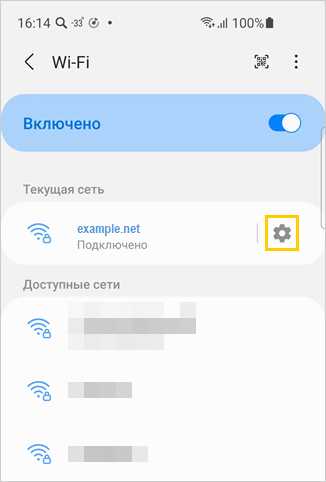
После установки голосового помощника убедитесь, что устройство распознает команды. Для проверки отправьте стандартную команду, например, «Привет, [имя помощника]». Если отклика нет, проверьте уровень громкости и активность микрофона через настройки телефона.
Подключение к интернету должно быть стабильным. Используйте Wi-Fi с пропускной способностью не менее 5 Мбит/с или LTE с минимальной скоростью 10 Мбит/с. При медленном соединении отклик голосового помощника может задерживаться или полностью отсутствовать.
Убедитесь, что в настройках телефона разрешен доступ приложения к микрофону и динамикам. На Android проверьте Настройки → Приложения → Разрешения → Микрофон, на iOS – Настройки → Конфиденциальность → Микрофон. Без этих разрешений распознавание голоса работать не будет.
Если голосовой помощник не запускается, проверьте версию приложения и операционной системы. Обновления критически важны: несовместимость версий часто вызывает сбои. Минимальные требования обычно указываются на странице загрузки приложения.
При периодических отключениях переподключите устройство к сети, перезапустите телефон и приложение. Для постоянных ошибок очистите кэш приложения: на Android через Настройки → Приложения → Хранилище → Очистить кэш, на iOS – переустановкой приложения.
Если проблемы сохраняются, проверьте наличие фоновых приложений, блокирующих доступ к сети или микрофону, и временно их отключите. Для точного анализа используйте встроенные логи приложения, где отображаются ошибки соединения и распознавания команд.
Вопрос-ответ:
Какие шаги нужны для подключения голосового помощника к смартфону?
Для подключения голосового помощника обычно нужно установить официальное приложение, открыть его на телефоне и пройти процесс настройки, который включает предоставление разрешений на доступ к микрофону, контактам и уведомлениям. После этого достаточно активировать помощника голосовой командой или специальной кнопкой на экране. Некоторые устройства поддерживают автоматическую интеграцию, если помощник уже встроен в систему.
Можно ли использовать голосового помощника без постоянного интернета?
Большинство голосовых помощников требуют подключения к сети для распознавания команд и получения актуальной информации, такой как прогноз погоды или новости. Однако некоторые функции, например установка будильника или воспроизведение локальных файлов, могут работать офлайн. Полный список офлайн-возможностей зависит от конкретной модели помощника и версии операционной системы.
Насколько безопасно предоставлять голосовому помощнику доступ к контактам и сообщениям?
Предоставление доступа к контактам и сообщениям помогает помощнику выполнять команды, например отправлять сообщения или звонить определённым людям. Безопасность зависит от уровня защиты приложения и политики конфиденциальности разработчика. Рекомендуется использовать официальные приложения и проверять настройки конфиденциальности, чтобы ограничить доступ к данным, которые не нужны для работы помощника.
Какие команды можно использовать после подключения помощника к телефону?
После подключения голосового помощника можно управлять звонками, отправлять сообщения, создавать заметки, напоминания, будильники, искать информацию в интернете и управлять некоторыми настройками телефона. Также многие помощники умеют запускать приложения по голосовой команде и воспроизводить музыку. Возможности зависят от конкретного помощника и его интеграции с операционной системой.
Можно ли подключить несколько голосовых помощников на один телефон одновременно?
Технически можно установить несколько приложений голосовых помощников, но одновременно активным обычно может быть только один. Если попытаться использовать их параллельно, может возникнуть конфликт активации голосовых команд. Оптимально выбирать помощника, который лучше всего интегрируется с вашим устройством и регулярно получает обновления.
Как подключить голосового помощника к телефону и начать пользоваться им?
Для подключения голосового помощника к телефону сначала убедитесь, что на устройстве установлено соответствующее приложение или сервис. Затем откройте настройки телефона, найдите раздел «Голосовые функции» или «Помощник» и выберите нужного помощника. После этого нужно предоставить приложению необходимые разрешения, например доступ к микрофону и контактам. Когда настройка завершена, вы сможете активировать помощника с помощью голосовой команды или специальной кнопки на экране.
Можно ли использовать голосового помощника без постоянного подключения к интернету?
Некоторые голосовые помощники могут выполнять ограниченный набор команд без интернета, например открывать приложения или устанавливать будильник. Однако большинство функций, таких как поиск информации, отправка сообщений и синхронизация с облаком, требуют подключения к сети. На некоторых моделях есть возможность загрузить офлайн-пакеты, которые позволяют распознавать голосовые команды без подключения к интернету, но их возможности будут заметно ограничены по сравнению с полноценным режимом.

 Загрузка...