WhatsApp предоставляет расширенные возможности персонализации чатов, позволяя адаптировать интерфейс под конкретные задачи. Например, можно заменить стандартный фон на изображение из галереи или выбрать цветовую палитру из более чем 30 доступных оттенков для отдельных бесед. Это улучшает визуальное восприятие и помогает быстро ориентироваться между активными контактами.
Помимо визуальных настроек, WhatsApp позволяет управлять форматом сообщений. Вы можете включить предварительный просмотр ссылок, настроить размер шрифта и стиль текста, включая жирный, курсив и моноширинный формат. Эти функции полезны для выделения ключевой информации и создания структурированных диалогов в деловой переписке.
Отдельно стоит обратить внимание на настройки уведомлений для каждого чата. WhatsApp предлагает установить уникальные звуковые сигналы, вибрацию и световую индикацию для отдельных контактов. В сочетании с архивированием и закреплением сообщений это позволяет формировать оптимальную организацию переписки и снижать количество пропущенных важных уведомлений.
Смена фона чата и выбор изображения

Чтобы изменить фон конкретного чата в WhatsApp, откройте диалог, нажмите на три точки в правом верхнем углу и выберите «Обои». Система предложит несколько вариантов: стандартные цвета, коллекцию WhatsApp и собственные изображения из галереи.
Для загрузки собственного изображения используйте опцию «Выбрать из галереи». Рекомендуется использовать картинки с разрешением не ниже 1080×1920 пикселей, чтобы изображение не растягивалось и сохраняло четкость на экране любого устройства.
WhatsApp поддерживает форматы JPEG и PNG. Для прозрачных элементов в PNG фон будет заменен на однотонный цвет, выбранный в настройках приложения.
| Параметр | Рекомендация |
|---|---|
| Разрешение изображения | 1080×1920 px или выше |
| Формат | JPEG, PNG |
| Яркость и контраст | Слегка приглушенные тона, чтобы текст был читаем |
| Выбор темы | Соответствие светлой или темной теме WhatsApp |
После выбора изображения можно настроить его положение: масштабировать, смещать по вертикали или горизонтали. Опция «Сброс» возвращает стандартный фон чата WhatsApp без удаления выбранного файла из устройства.

Для изменения фона всех чатов одновременно откройте «Настройки» → «Чаты» → «Обои чата» и выберите нужное изображение или цвет. При этом индивидуальные настройки чатов сохраняются отдельно и не перезаписываются глобальным фоном.
Настройка размера и стиля шрифта сообщений
В WhatsApp размер шрифта можно изменить через настройки приложения. На Android перейдите в «Настройки» → «Чаты» → «Размер шрифта» и выберите между «Маленький», «Средний» и «Большой». На iOS зайдите в «Настройки» → «Экран и яркость» → «Текстовый размер» и регулируйте ползунок. Рекомендуется использовать «Средний» для оптимальной читаемости и «Большой» при слабом зрении.
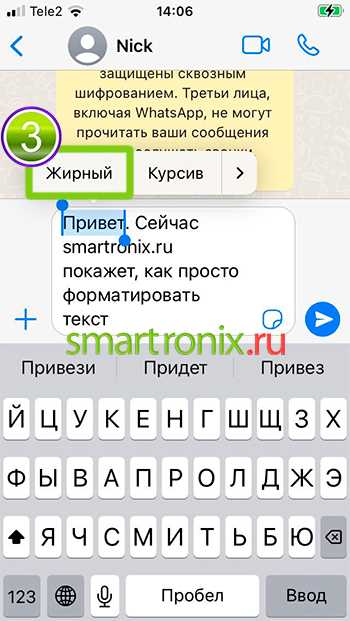
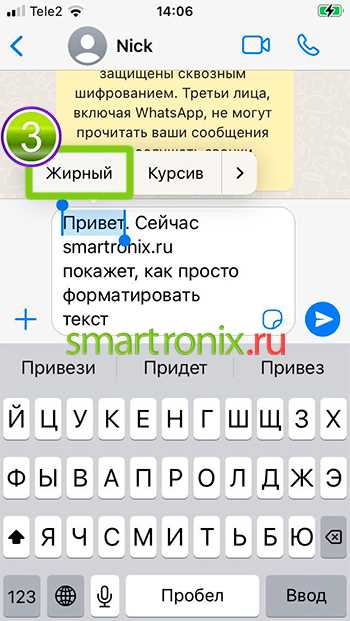
Для изменения стиля текста используйте встроенные форматирования. Жирный текст достигается окружением слова или фразы звездочками (*текст*), курсив – подчеркиванием (_текст_), перечеркнутый текст – тильдой (~текст~). Моноширинный шрифт применяется с помощью тройных апострофов («`текст«`). Эти приемы работают как в личных чатах, так и в групповых.
Если важно выделять сообщения, комбинируйте стили: например, *_жирный курсив_* или ~_перечеркнутый курсив~_. Ограничение: WhatsApp поддерживает максимум 4096 символов на одно сообщение, при использовании множества стилей длина текста может восприниматься иначе из-за визуального оформления.
На Android можно дополнительно настроить масштаб шрифта через системные параметры: «Настройки» → «Экран» → «Масштаб текста». На iOS – «Настройки» → «Универсальный доступ» → «Увеличенный текст». Это влияет на все чаты без изменения содержимого сообщений. Для точной подстройки под свои привычки рекомендуется протестировать размер и стиль в нескольких чатах и выбрать комбинацию, которая не вызывает утомления глаз при длительном чтении.
Изменение уведомлений для конкретных чатов

WhatsApp позволяет настроить уведомления отдельно для каждого контакта или группы, чтобы выделять важные сообщения и минимизировать отвлекающие сигналы.
- Открытие настроек чата: выберите нужный чат, нажмите на имя контакта или группы в верхней части экрана, чтобы открыть информацию о чате.
- Настройка уведомлений: в разделе «Настройки уведомлений» активируйте опцию «Индивидуальные уведомления». Она позволяет изменить следующие параметры:
- Звук уведомления: можно выбрать любой тон из системного списка или добавить собственный звуковой файл.
- Вибрация: доступно отключение, короткая, средняя или длинная вибрация для конкретного чата.
- Всплывающие уведомления: включение на экране блокировки, при открытом приложении или полное отключение.
- Световой индикатор (если поддерживается устройством): выбор цвета для мгновенной визуальной идентификации сообщений.
- Повтор уведомлений: можно настроить количество повторов сигнала для непрочитанных сообщений от этого контакта, что помогает не пропустить важные сообщения.
Для групп рекомендуется использовать различие тонов и цветов, чтобы сразу понимать, от кого пришло сообщение. Для личных чатов полезно включить повтор уведомлений и вибрацию, если контакт важен.
Эти настройки работают независимо от глобальных параметров WhatsApp, поэтому один контакт может иметь уникальный звук, вибрацию и визуальные сигналы, не влияя на остальные чаты.
Применение темного или светлого режима к отдельным беседам

WhatsApp позволяет настраивать внешний вид чатов через системный режим или индивидуально для каждой беседы. Для изменения режима откройте нужный чат, нажмите меню в верхнем правом углу, выберите «Обои» и перейдите в раздел «Цветовая тема». Здесь можно выбрать темный или светлый фон именно для этой беседы, не затрагивая остальные чаты.
Темный режим снижает нагрузку на глаза при ночном использовании и экономит заряд OLED-экранов. Светлый режим обеспечивает максимальную читаемость при ярком освещении. WhatsApp сохраняет выбранный режим для конкретной беседы, даже если основной интерфейс приложения переключается между темным и светлым.
Рекомендуется применять темный режим для активных ночных чатов и светлый для рабочих переписок днем. Также можно сочетать режимы с индивидуальными обоями: для темного режима выбирайте изображения с темными оттенками, чтобы текст оставался контрастным и хорошо читаемым.
Изменение режима для отдельной беседы не влияет на уведомления, но сохраняет визуальную идентичность чата, позволяя быстро различать важные и второстепенные переписки. Настройка занимает меньше минуты и полностью контролируется пользователем через стандартное меню WhatsApp.
Создание ярлыков для быстрых переходов к чатам
В WhatsApp можно создавать ярлыки для конкретных чатов на рабочем столе устройства, чтобы мгновенно открывать нужный диалог. На Android откройте чат, нажмите на три точки в правом верхнем углу, выберите «Еще» → «Добавить ярлык». После этого на главном экране появится иконка с именем контакта или группы. Ярлык сохраняет аватар и название, что упрощает визуальный поиск.
Для iOS аналогичной функции в самом WhatsApp нет, но можно использовать виджеты. Нажмите и удерживайте пустое место на главном экране → «Добавить виджет» → выберите WhatsApp и чат из списка. Виджет можно настроить так, чтобы он показывал до 4 последних диалогов или один выбранный чат.
При создании ярлыков рекомендуется сортировать их по частоте общения. Часто используемые чаты лучше размещать в верхней части рабочего стола или в отдельной папке, чтобы сократить время на поиск. Для групповых чатов можно добавить отдельные виджеты с названием группы, чтобы мгновенно переходить к обсуждениям.
Ярлыки обновляются автоматически при изменении имени контакта или группы, но аватар может не синхронизироваться моментально. Для точной идентификации можно использовать цветные метки на иконках рабочего стола, если устройство поддерживает кастомизацию, или размещать ярлыки на разных экранах по категориям: работа, друзья, семья.
Использование закрепленных сообщений и заметок в чате

Закрепленные сообщения позволяют сохранить важную информацию в верхней части чата. Чтобы закрепить сообщение, нажмите и удерживайте его, затем выберите значок «Закрепить». В групповом чате можно закреплять до трёх сообщений одновременно. Это удобно для правил группы, ссылок на документы или ключевых сроков.
Заметки в WhatsApp используют функцию «Избранное». Для добавления сообщения в заметки нажмите на него и выберите «Добавить в избранное». Сообщения в избранном доступны через главное меню и могут быть фильтрованы по типу – текст, ссылки, медиа. Это помогает быстро возвращаться к инструкциям, адресам или контактам без прокрутки истории чата.
Для эффективного использования закрепленных сообщений и заметок рекомендуется обновлять их каждые 2–3 недели, удаляя устаревшие данные. В командных чатах закрепленные сообщения должны содержать только актуальные инструкции, а заметки лучше структурировать с помощью коротких заголовков и ключевых слов для ускоренного поиска.
Комбинирование закрепленных сообщений и заметок упрощает организацию информации: закрепления отображаются всем участникам, а заметки остаются личными, что позволяет разделять публичные и личные приоритеты в работе с чатом.
Вопрос-ответ:
Как поменять фон чата в WhatsApp на свой собственный?
Чтобы изменить фон чата, откройте WhatsApp и перейдите в нужный разговор. Нажмите на три точки в правом верхнем углу, выберите «Обои» или «Фон чата». Можно выбрать из стандартных изображений, загрузить фото с телефона или выбрать однотонный цвет. После выбора подтвердите изменения — фон будет применён только к этому чату или ко всем чатам, если выберите соответствующую опцию.
Можно ли настроить размер и стиль шрифта сообщений в WhatsApp?
Да, WhatsApp позволяет изменять размер текста. Для этого зайдите в «Настройки» → «Чаты» → «Размер шрифта». Там можно выбрать маленький, средний или большой шрифт. Однако изменить сам стиль шрифта для всех сообщений нельзя, можно лишь выделять отдельные слова курсивом, полужирным или зачёркнутым с помощью специальных символов прямо в сообщении.
Как сделать уведомления о сообщениях в конкретном чате более заметными?
Вы можете настроить индивидуальные уведомления для каждого чата. Откройте нужный чат, нажмите на его название сверху, затем выберите «Индивидуальные уведомления». Здесь можно изменить мелодию, вибрацию, световой сигнал и способ отображения уведомления. После сохранения настроек новые уведомления будут отличаться от остальных чатов, что помогает быстро заметить сообщения от важных контактов.
Можно ли упорядочить чаты по определённым критериям или закрепить их?
Да, WhatsApp позволяет закреплять важные чаты вверху списка. Для этого на Android удерживайте палец на нужном чате и выберите «Закрепить чат». На iPhone проведите пальцем вправо и нажмите «Закрепить». Это делает выбранные чаты всегда видимыми в верхней части экрана, независимо от новых сообщений в других беседах. Сортировать чаты по дате или другим параметрам нельзя, но закрепление помогает держать приоритетные контакты под рукой.

 Загрузка...