Docker контейнер запускается на основе образа, который содержит файловую систему приложения, зависимости и инструкции запуска. Перед началом работы требуется установленный Docker Engine версии не ниже 20.x и доступ к терминалу с правами пользователя, входящего в группу docker. Это позволяет выполнять команды без sudo и снижает риск ошибок при управлении контейнерами.
Ключевая операция – команда docker run, которая объединяет несколько шагов: загрузку образа при его отсутствии, создание контейнера и старт процесса внутри него. На этом этапе важно заранее определить параметры запуска: какие порты должны быть доступны с хоста, какие каталоги нужно подключить как тома и какие переменные окружения требуются приложению. Неправильная конфигурация на старте часто приводит к недоступности сервиса или потере данных.
После старта контейнера необходимо уметь контролировать его состояние: проверять логи, перезапускать процесс, корректно останавливать и удалять экземпляры. Эти действия выполняются стандартными командами Docker и формируют базовый рабочий цикл, без которого невозможно поддерживать чистую и предсказуемую среду разработки или эксплуатации.
Установка Docker Engine на локальную машину
Docker Engine устанавливается напрямую на хостовую операционную систему и работает как фоновый сервис, управляющий контейнерами. Для Linux рекомендуется использовать официальный репозиторий Docker, так как он обеспечивает актуальные версии и обновления безопасности. На Windows и macOS установка выполняется через Docker Desktop, который включает движок, CLI и встроенную виртуализацию.
Перед установкой необходимо проверить требования к системе: поддержка 64-битной архитектуры, включённая виртуализация в BIOS и актуальное ядро ОС. На Linux ядро версии ниже 5.x может ограничивать работу сетевых драйверов и overlay-файловой системы, что приводит к сбоям при запуске контейнеров. Для Windows требуется WSL 2 или Hyper-V, в зависимости от редакции системы.
После установки Docker Engine автоматически регистрируется как системный сервис. На Linux рекомендуется добавить текущего пользователя в группу docker, чтобы управлять контейнерами без прав суперпользователя. Это упрощает повседневную работу и снижает риск случайного изменения системных файлов.
| Операционная система | Способ установки | Ключевые требования |
|---|---|---|
| Ubuntu / Debian | APT-репозиторий Docker | Ядро 5.x+, systemd |
| CentOS / Rocky Linux | DNF-репозиторий Docker | OverlayFS, SELinux настроен |
| Windows 10/11 | Docker Desktop | WSL 2, виртуализация CPU |
| macOS | Docker Desktop | Apple Silicon или Intel, Hypervisor |
Проверка корректности установки и версии Docker

После установки Docker Engine необходимо убедиться, что сервис запущен и доступен из командной строки. Для этого используется проверка версии клиента и сервера, где важно наличие обоих компонентов. Отсутствие сведений о серверной части указывает на неработающий демон или проблемы с правами доступа к сокету Docker.
Версия Docker напрямую влияет на поддержку синтаксиса команд и форматов образов. Для стабильной работы большинства современных образов требуется Docker Engine не ниже 20.10. Если используется более старая версия, возможны ошибки при запуске контейнеров с многоступенчатыми сборками или при работе с сетями и томами.
Дополнительно следует проверить статус демона Docker как системного сервиса. На Linux он должен находиться в состоянии active, а при перезагрузке системы запускаться автоматически. Если сервис не стартует, причиной часто становятся конфликтующие версии containerd или некорректные параметры в конфигурационном файле.
Финальным шагом проверки является запуск тестового контейнера из официального образа. Успешное выполнение подтверждает корректную работу подсистемы изоляции, сетевого стека и доступа к файловой системе. Ошибки на этом этапе указывают на проблемы с виртуализацией, правами пользователя или несовместимость ядра.
Загрузка образа из Docker Hub с помощью docker pull

Команда загрузки образа выполняет только скачивание и не создаёт контейнер. В процессе Docker поэтапно загружает слои файловой системы и сохраняет их в локальном кеше. При повторном использовании образа загрузка пропускается, если контрольные суммы слоёв совпадают, что ускоряет запуск контейнеров.
При работе с официальными образами рекомендуется ориентироваться на минимальные варианты, такие как alpine или slim, если это поддерживается приложением. Они занимают меньше места на диске и снижают время передачи данных. Для production-сценариев важно также проверять дату последнего обновления и активность поддержки образа.
После завершения загрузки образ появляется в локальном хранилище Docker и может быть использован для запуска одного или нескольких контейнеров. Проверка списка локальных образов позволяет убедиться, что нужная версия доступна и готова к использованию без повторного обращения к реестру.
Запуск контейнера командой docker run и базовые параметры

Команда docker run создаёт контейнер на основе выбранного образа и сразу запускает основной процесс. Если образ отсутствует локально, Docker предварительно загружает его из реестра, после чего инициализирует файловую систему, сеть и пространство имён. Контейнер получает уникальный идентификатор и может быть дополнительно назван для упрощения управления.
Одним из ключевых параметров является режим запуска. Интерактивный режим используется для отладки и ручного управления процессом, тогда как фоновый режим подходит для сервисов и демонов. Выбор режима определяет, будет ли контейнер привязан к текущему терминалу или продолжит работу после его закрытия.
По умолчанию контейнер запускается с временной файловой системой, и все изменения внутри него удаляются после остановки. Для сохранения данных необходимо заранее указать тома или подключаемые каталоги. Это особенно важно при запуске баз данных, очередей сообщений и других сервисов, чувствительных к потере состояния.
Команда docker run также позволяет задать имя контейнера, ограничения по памяти и процессору, а также параметры сети. Явное указание этих значений делает поведение контейнера предсказуемым и снижает риск конфликтов при одновременном запуске нескольких экземпляров одного образа.
Проброс портов, переменные окружения и подключение томов
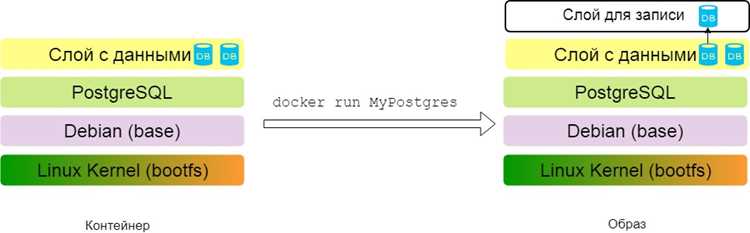
Контейнеры по умолчанию изолированы от сети хоста, поэтому для доступа к сервису необходимо настроить проброс портов. Указывается соответствие порта хоста и внутреннего порта контейнера, на котором приложение принимает соединения. Неверно выбранный порт приводит к ситуации, когда контейнер запущен, но сервис недоступен извне.
Переменные окружения применяются для передачи конфигурации без изменения образа. Через них задаются параметры подключения к базам данных, ключи доступа, режимы работы приложения и другие значения, которые могут отличаться между окружениями. Такой подход позволяет использовать один и тот же образ для разработки, тестирования и эксплуатации.
Подключение томов обеспечивает постоянное хранение данных и совместный доступ между контейнерами или хостовой системой. Каталоги хоста монтируются внутрь контейнера и используются для логов, конфигурационных файлов и пользовательских данных. При перезапуске или пересоздании контейнера содержимое томов сохраняется без изменений.
При настройке томов важно учитывать права доступа и владельца файлов. Несовпадение пользователей внутри контейнера и на хосте часто вызывает ошибки записи и чтения. Явное управление этими параметрами снижает количество проблем при работе с файловой системой.
Запуск контейнера в фоновом режиме и управление процессом
Фоновый режим запуска контейнера позволяет поддерживать сервисы активными без привязки к терминалу. Для этого используется флаг -d в команде docker run. Такой режим подходит для веб-серверов, баз данных и других длительно работающих приложений.
После запуска контейнера важно контролировать его состояние и управлять процессом. Основные действия включают:
- Проверка активных контейнеров командой docker ps, которая отображает идентификатор, имя, порты и статус.
- Просмотр логов через docker logs <container_id> для анализа ошибок и проверки работы сервисов.
- Перезапуск контейнера с помощью docker restart <container_id>, что особенно полезно после изменения конфигурации или обновления образа.
- Остановка процесса через docker stop <container_id> для корректного завершения приложения и освобождения ресурсов хоста.
Для длительной эксплуатации рекомендуется использовать автоперезапуск контейнера с параметром —restart, который позволяет автоматически восстанавливать сервис после сбоя или перезагрузки хоста. Это минимизирует простой и обеспечивает стабильность работы контейнеров в продакшн-среде.
Остановка, удаление контейнера и просмотр логов
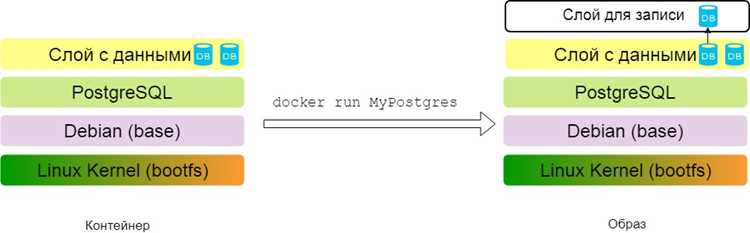
Для корректного завершения работы контейнера используется команда docker stop <container_id>. Она посылает сигнал SIGTERM основному процессу внутри контейнера и ожидает завершения работы. Если процесс не завершился в течение заданного таймаута, Docker принудительно завершает его сигналом SIGKILL.
Удаление контейнера выполняется командой docker rm <container_id> и освобождает ресурсы хоста, включая файловую систему и выделенную память. Для контейнеров, которые находятся в остановленном состоянии, рекомендуется использовать флаг -f при необходимости принудительного удаления.
Дополнительно рекомендуется периодически очищать старые и неиспользуемые контейнеры и логи, чтобы избежать переполнения диска и поддерживать производительность Docker-среды. Комбинация этих действий обеспечивает стабильное управление жизненным циклом контейнеров и безопасное хранение данных.
Вопрос-ответ:
Можно ли запускать несколько контейнеров одного образа одновременно?
Да, Docker позволяет создавать несколько контейнеров из одного образа. Каждый контейнер получает отдельное пространство имён и уникальный идентификатор, поэтому процессы внутри них не конфликтуют. При этом важно следить за пробросом портов: если контейнеры используют одинаковый порт хоста, необходимо изменить привязку для каждого экземпляра. Также рекомендуется использовать отдельные тома для хранения данных или настроить совместное использование через общие каталоги.
Как проверить, что Docker Engine установлен и работает корректно?
Для проверки запускается команда docker version, которая выводит версии клиента и сервера. Если серверная часть недоступна, вывод покажет ошибку соединения с демоном. Дополнительно можно выполнить docker info — команда отображает статус демона, список контейнеров, используемые драйверы хранения и сети. После этого полезно запустить тестовый контейнер, например docker run hello-world, чтобы убедиться, что образы загружаются и процессы стартуют без ошибок.
Что делать, если контейнер не стартует из-за конфликта портов?
При запуске контейнера с уже занятого порта Docker выдаёт ошибку. Решается это явным указанием другого порта хоста с помощью флага -p, например -p 8081:80. Можно также проверить текущие подключения командой docker ps или через netstat на хосте, чтобы увидеть, какие порты уже используются. Если порт необходимый, его можно освободить остановкой существующего контейнера или изменением конфигурации сервиса, который его занимает.
Как передавать параметры конфигурации в контейнер без изменения образа?
Для передачи конфигурации используются переменные окружения, задаваемые через флаг -e в команде docker run. Например, можно указать -e DB_USER=root -e DB_PASS=12345. Это позволяет запускать один и тот же образ в разных окружениях с разными настройками. Переменные окружения также можно хранить в файле и передавать его через флаг —env-file, что упрощает управление большим количеством параметров.
Как просматривать и анализировать логи работающего контейнера?
Логи контейнера выводятся командой docker logs <container_id>. Для непрерывного наблюдения используется флаг -f, который показывает новые сообщения в реальном времени. Если контейнер генерирует большие объёмы данных, можно ограничить вывод последними строками через флаг —tail. Анализ логов помогает определить причины сбоев, проверить успешность запуска сервисов и оценить корректность работы приложения внутри контейнера.

 Загрузка...